

Widgets op het beginscherm
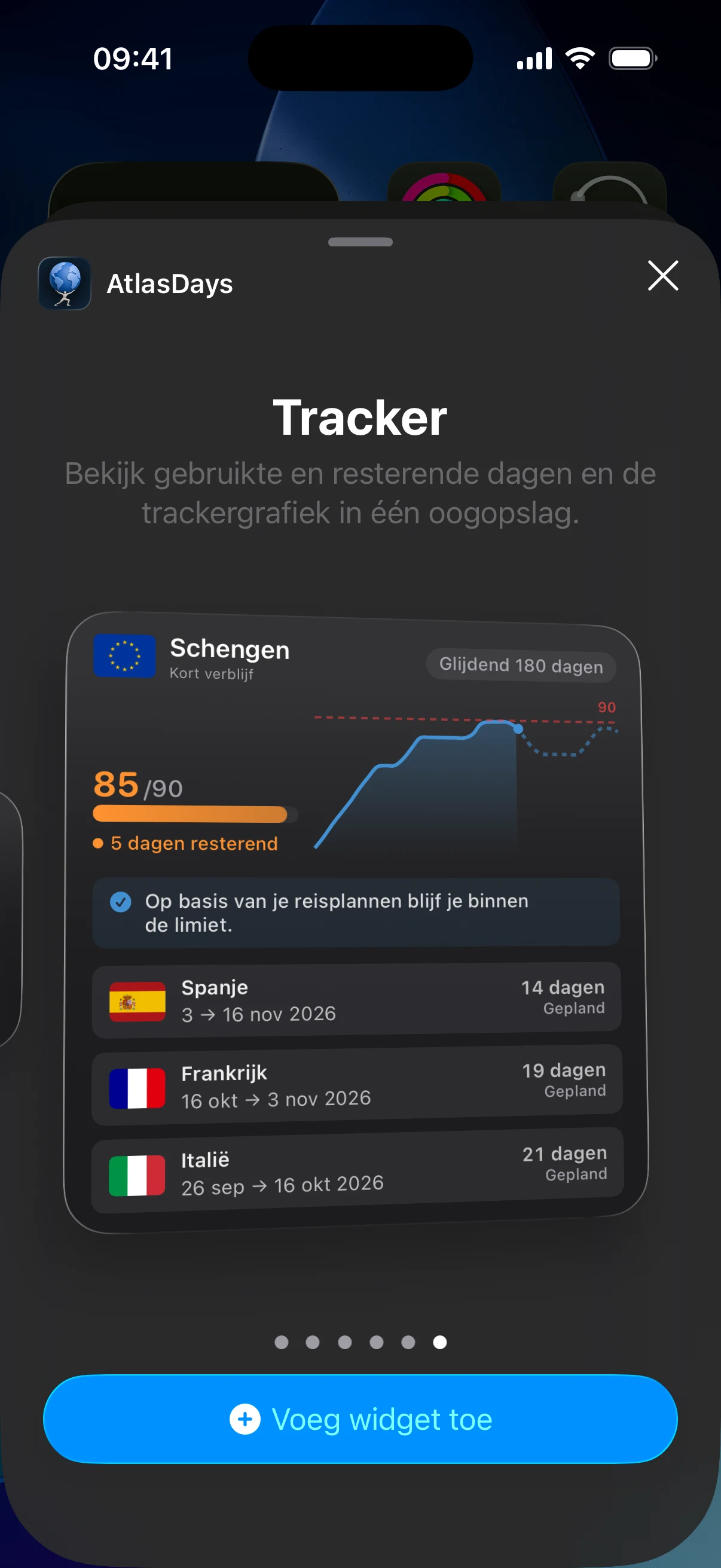
Voeg AtlasDays toe vanuit de iOS-widgetgalerie, kies een widget Tracker of Wereldkaart in Klein, Middel of Groot en wijzig daarna de geplaatste widget om een tracker te kiezen.
Een widget toevoegen
- Houd een lege plek op het beginscherm ingedrukt totdat de bewerkingsmodus start.
- Tik op + en zoek naar AtlasDays.
- Kies Tracker of Wereldkaart en veeg door de beschikbare formaten.
- Tik op Voeg widget toe en plaats hem.
Dezelfde stappen staan in de app onder Instellingen → Widgets.
Kies een tracker
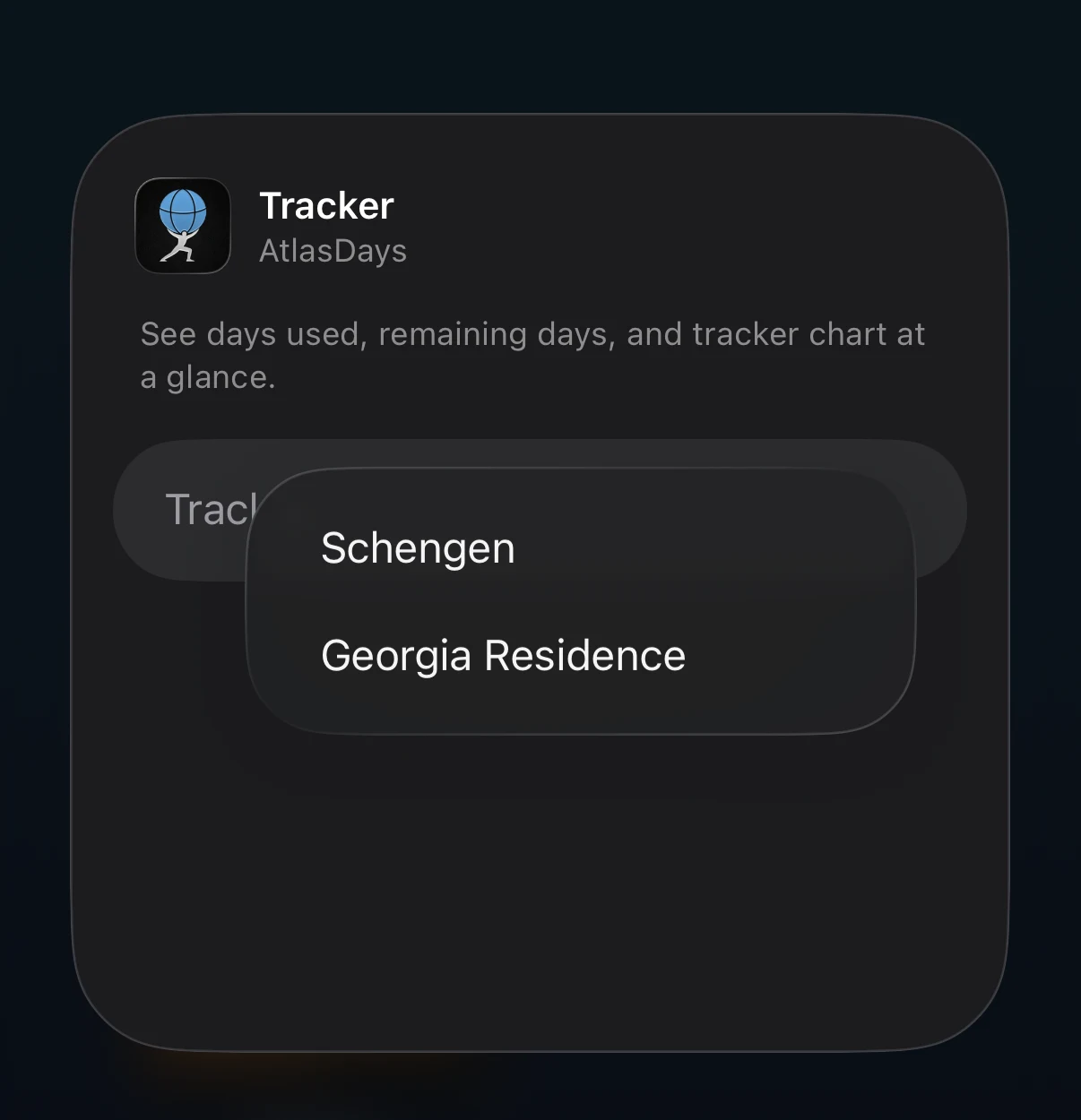
Houd een geplaatste trackerwidget ingedrukt, kies Wijzig widget en selecteer de Tracker. Elke widget onthoudt zijn eigen keuze, dus er kunnen meerdere trackers tegelijk verschijnen. Een widget zonder keuze toont je eerste tracker.
Widgets voor trackers met twee limieten
Bij een regeltracker voegt het venster Wijzig widget een keuze Voorwaarde toe, die bepaalt welke limiet de widget toont. Zolang je er geen kiest, staat er Bewerk deze widget om een limiet te kiezen. De middelgrote widget toont de trend voor die limiet; andere formaten tonen de compacte status.
Begrijp wanneer widgets verversen
AtlasDays schrijft een nieuwe momentopname voor de widget wanneer relevante gegevens veranderen, en iOS bepaalt wanneer het beginscherm hem opnieuw tekent. Open AtlasDays één keer na de installatie of na een grote wijziging, zodat de widget actuele gegevens heeft om te tonen. De kleine widget vat de status in een paar woorden samen, zoals hoeveel dagen er nog over zijn of de datum waarop een limiet vrijkomt.
Gratis en Pro-indelingen
De kleine trackerwidget en alle formaten van de widget Wereldkaart zijn gratis. De middelgrote en grote trackerwidgets, die grafieken en prognoses toevoegen, vragen AtlasDays Pro. Zonder Pro tonen ze een slot met Pro-widget en openen ze bij een tik het upgradescherm.
Als een widget leeg of verouderd is
Open AtlasDays één keer, bevestig dat de gekozen tracker nog bestaat en wacht tot iOS de widget ververst. Een widget met Open AtlasDays om een tracker in te stellen betekent dat er nog geen tracker is gemaakt. Vergelijk bij een afwijkend aantal de trackerkeuze van de widget met de tracker in de app.
Laatst bijgewerkt op 30 september 2026