

AtlasDays op iPhone Duo
Dichtgeklapt werkt AtlasDays op iPhone Duo precies zoals op een iPhone. Opengeklapt splitsen de Tijdlijn en Instellingen zich in twee vensters, hoe je het toestel ook vasthoudt, en als je het weer dichtklapt, ben je nog op dezelfde plek. Reizen, trackers en telregels zijn op elk apparaat hetzelfde.
Op deze pagina
Dichtgeklapt: hetzelfde als op iPhone
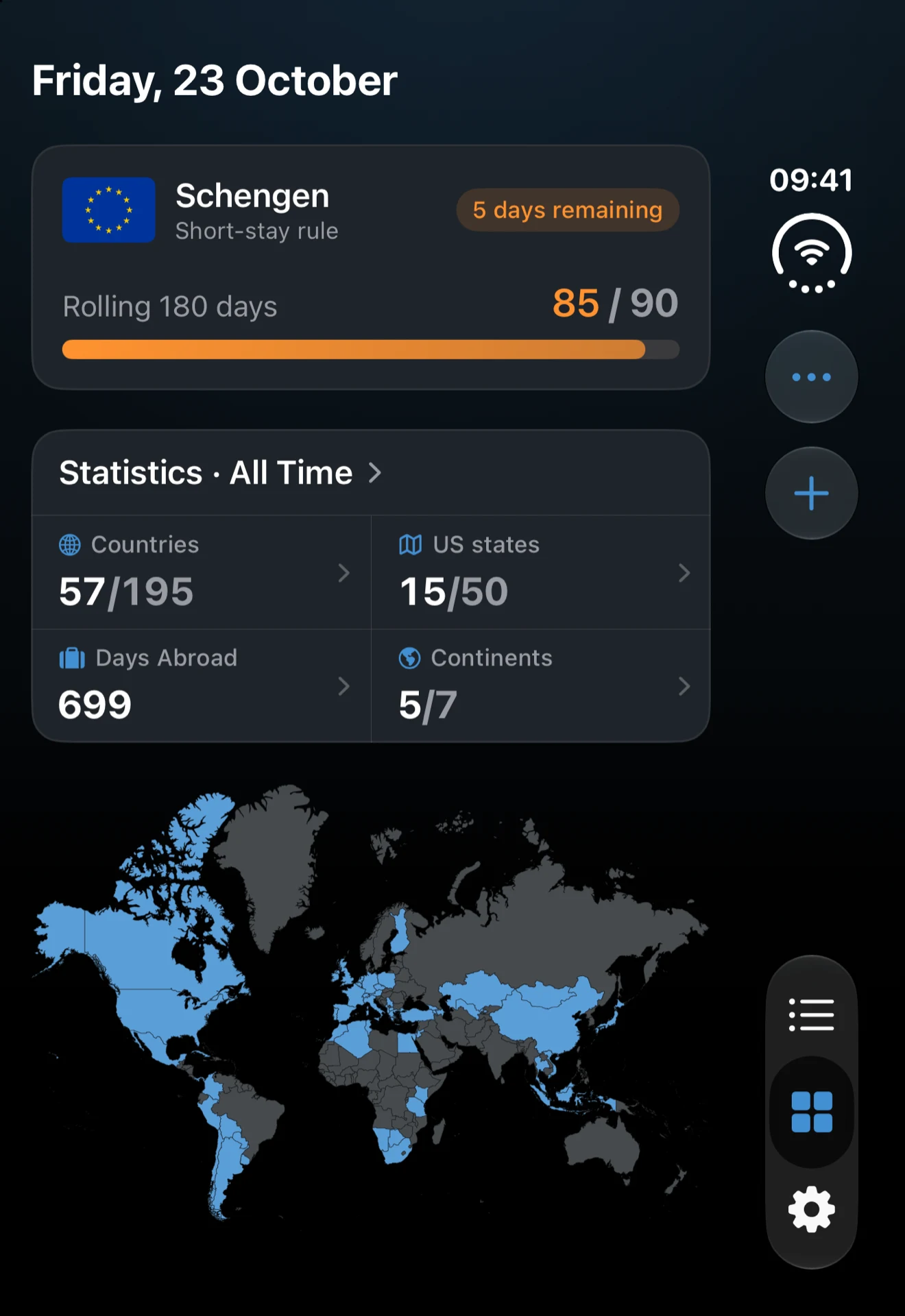
Met het toestel dichtgeklapt ziet elk scherm eruit en werkt het zoals op iPhone, en blijft de app staand. De kaart op volledig scherm en de fotoweergave kunnen net als op iPhone wel liggend draaien. Waar iOS zijn zijbalk naast de app toont, verhuizen de knoppen met een symbool bovenaan het scherm naar die balk, elk in een eigen cirkel.
Opengeklapt: twee vensters
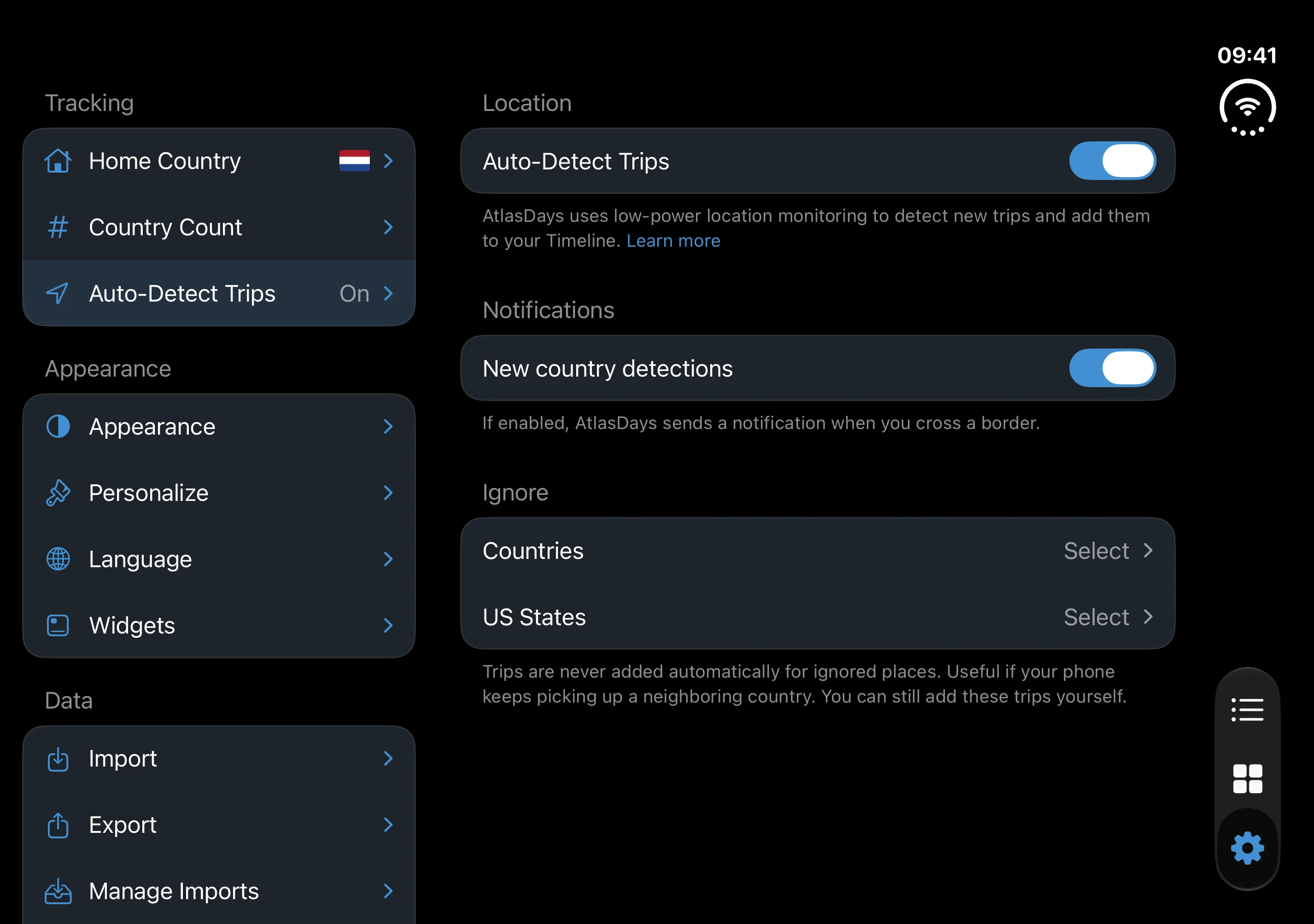
Klap het open en de Tijdlijn toont de reislijst en de kalender naast elkaar, terwijl Instellingen een navigatiekolom wordt met de gekozen pagina ernaast. Beide houden hun twee vensters, staand en liggend.
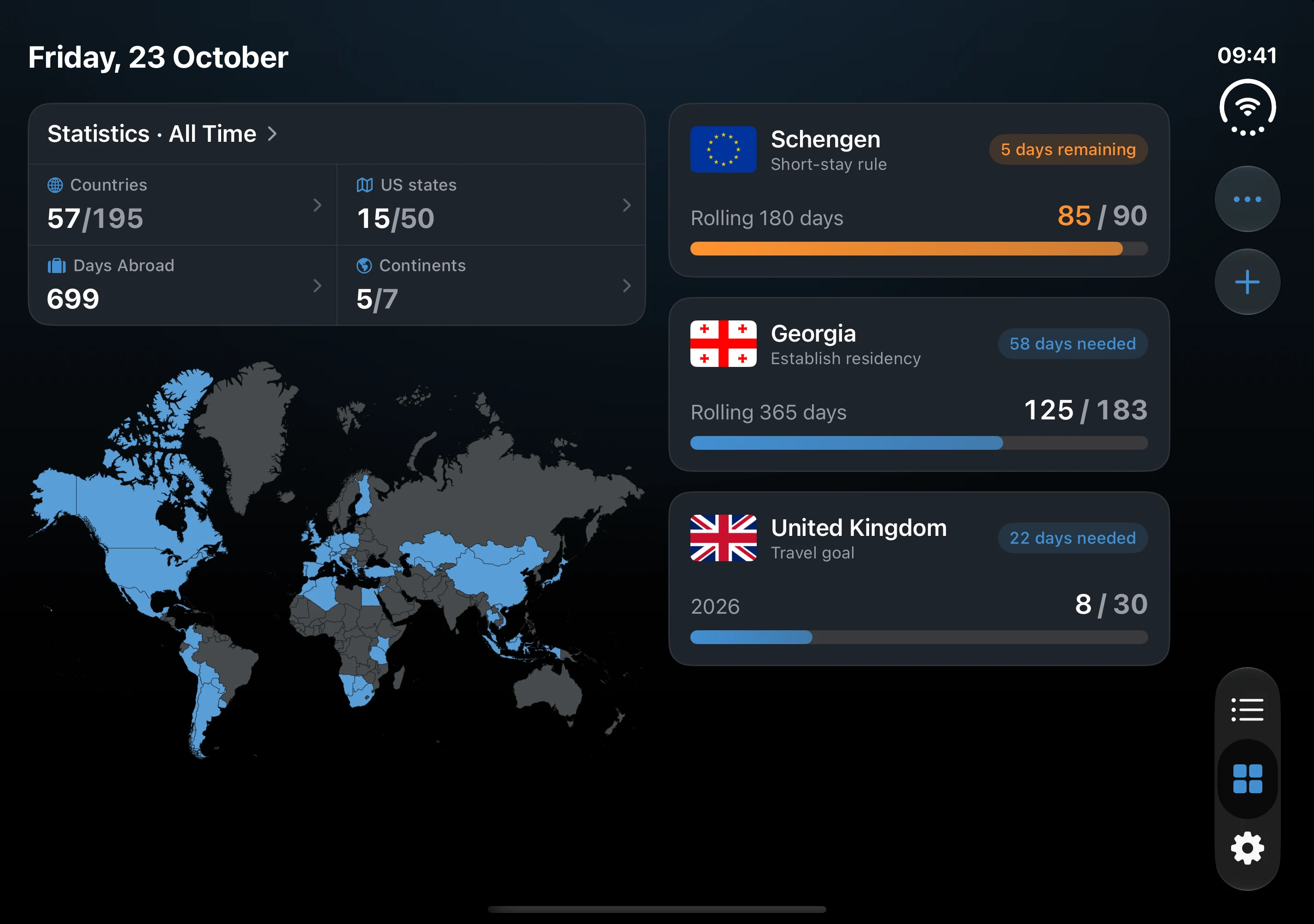
Liggend zet het Dashboard zijn kaarten in twee kolommen: links de statistieken en de reiskaart, rechts je trackers. De details van een tracker doen hetzelfde, met de tracker en zijn grafiek links en de reizen die meetellen rechts. Staand blijven beide één kolom, zoals op iPhone.
Dichtklappen houdt je plek vast
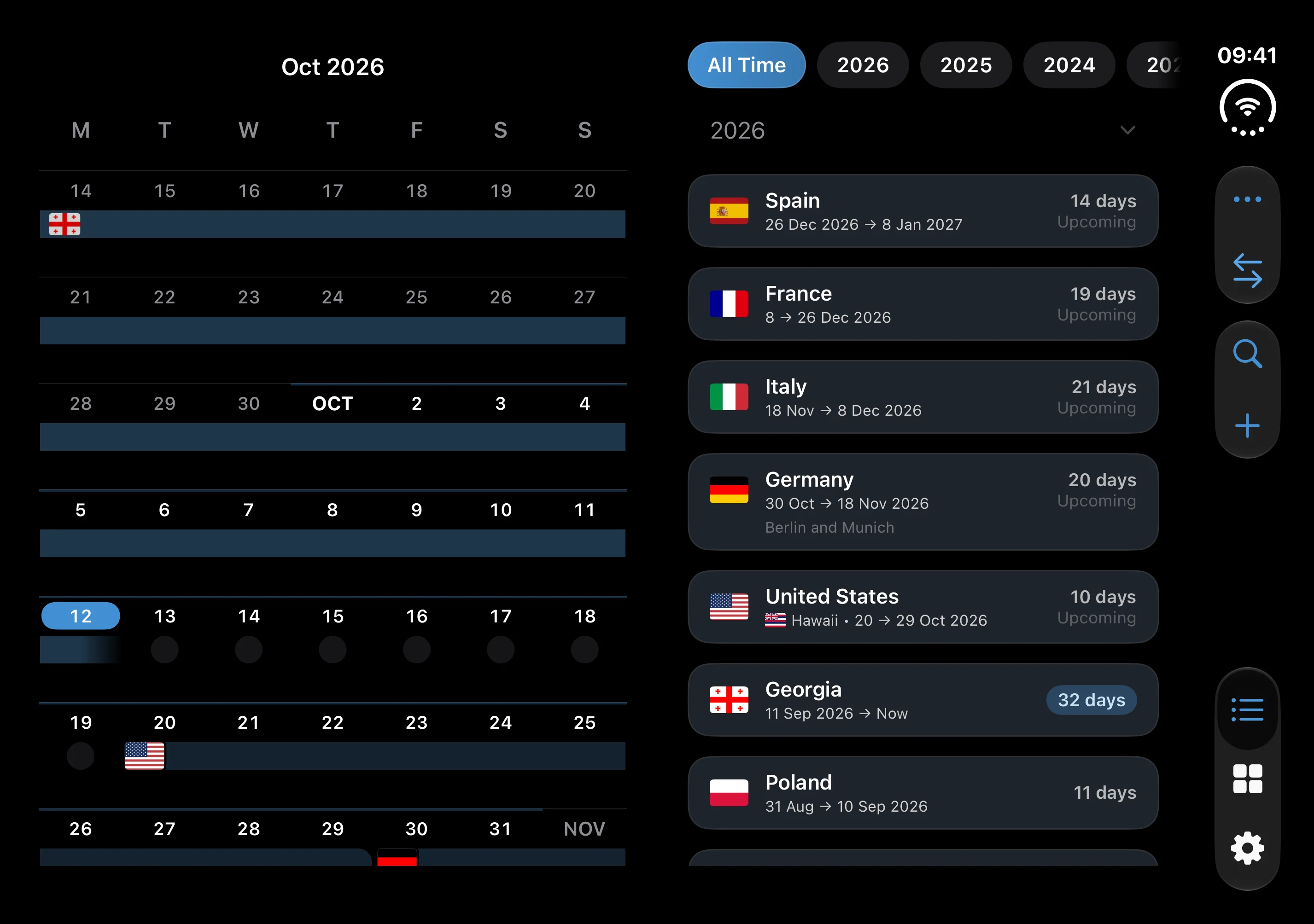
Het rechtervenster zet het dichtgeklapte scherm voort. Toonde het dichtgeklapte scherm de kalender, dan staat de kalender na het openklappen rechts, met de lijst ernaast. Klap je het weer dicht, dan zie je wat rechts stond. De lijst opent weer waar je was en de kalender op dezelfde maand. Instellingen blijft op de pagina die je koos, dicht- of opengeklapt.
Lijst en kalender omwisselen
In de Tijdlijn met twee vensters wisselt de knop met twee pijlen naast ••• de vensters om. De vensters schuiven naar de overkant en houden allebei hun plek. Omdat het rechtervenster is wat het dichtgeklapte scherm toont, kies je met omwisselen ook wat je ziet als je dichtklapt. VoiceOver leest de knop voor als Lijst en kalender omwisselen.
Draaien en de vouw
Opengeklapt draait AtlasDays mee met het toestel. Dichtklappen dwingt nooit een draaiing af. Liggend splitst de Tijdlijn zich op de vouw, half of helemaal opengeklapt, zodat de laatste graden openklappen de kalender niet herschikken. Liggend en half opengeklapt reikt de navigatiekolom van Instellingen tot de vouw; anders neemt hij ongeveer een derde van het scherm in.
Synchroniseren met je andere apparaten
Schakel iCloud-synchronisatie in op elk apparaat met dezelfde Apple Account om reizen en trackers gelijk te houden tussen iPhone Duo, een andere iPhone en iPad.
Als het opengeklapte scherm één kolom toont
Het Dashboard en de details van een tracker gebruiken alleen twee kolommen als je de opengeklapte iPhone Duo liggend houdt, en de details van een tracker blijven bij de grootste tekstgroottes één kolom. De Tijdlijn en Instellingen gebruiken twee vensters, staand en liggend. Draait het opengeklapte scherm helemaal niet, controleer dan in het bedieningspaneel of de vergrendeling van de schermstand uit staat.
Laatst bijgewerkt op 16 oktober 2026