

在 iPhone Duo 上使用 AtlasDays
闔上時,iPhone Duo 上的 AtlasDays 和在 iPhone 上完全一樣。展開後,不論怎麼拿,時間軸和「設定」都會分成兩個窗格;再次闔上時,你仍會停在原本的位置。行程、追蹤器與計算規則在每台裝置上都相同。
闔上時:和 iPhone 相同
裝置闔上時,每個畫面的外觀和操作都和 iPhone 相同,App 會維持直向顯示。全螢幕地圖和照片檢視器仍可像在 iPhone 上一樣轉成橫向。如果 iOS 在 App 旁邊顯示側邊按鈕列,螢幕頂端的圖像按鈕就會移到這條按鈕列上,每個按鈕各有自己的圓圈。
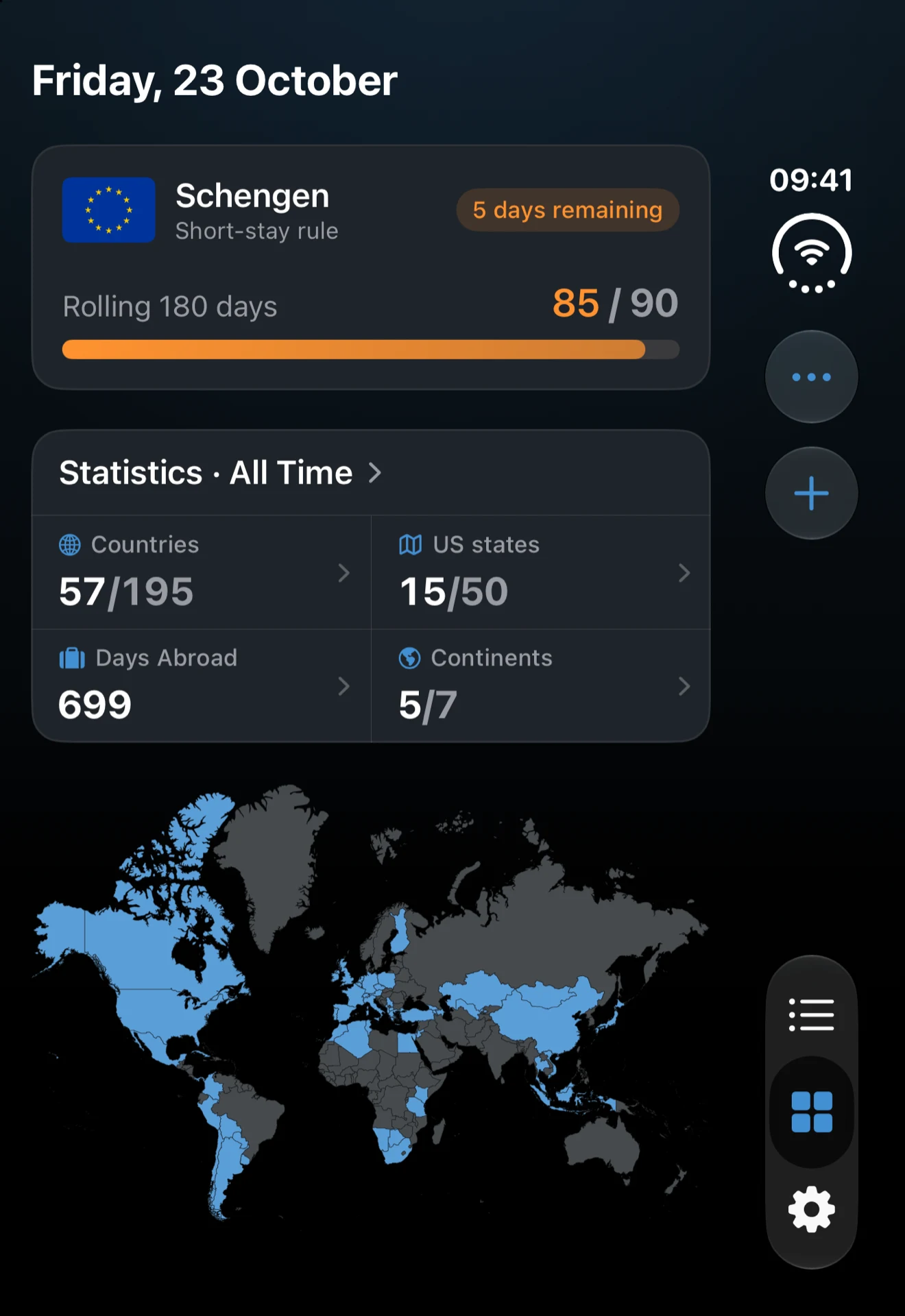
展開時:兩個窗格
展開裝置後,時間軸會並排顯示行程列表與行事曆,「設定」則變成側邊欄,旁邊是你選取的頁面。兩者不論直向或橫向都維持兩個窗格。
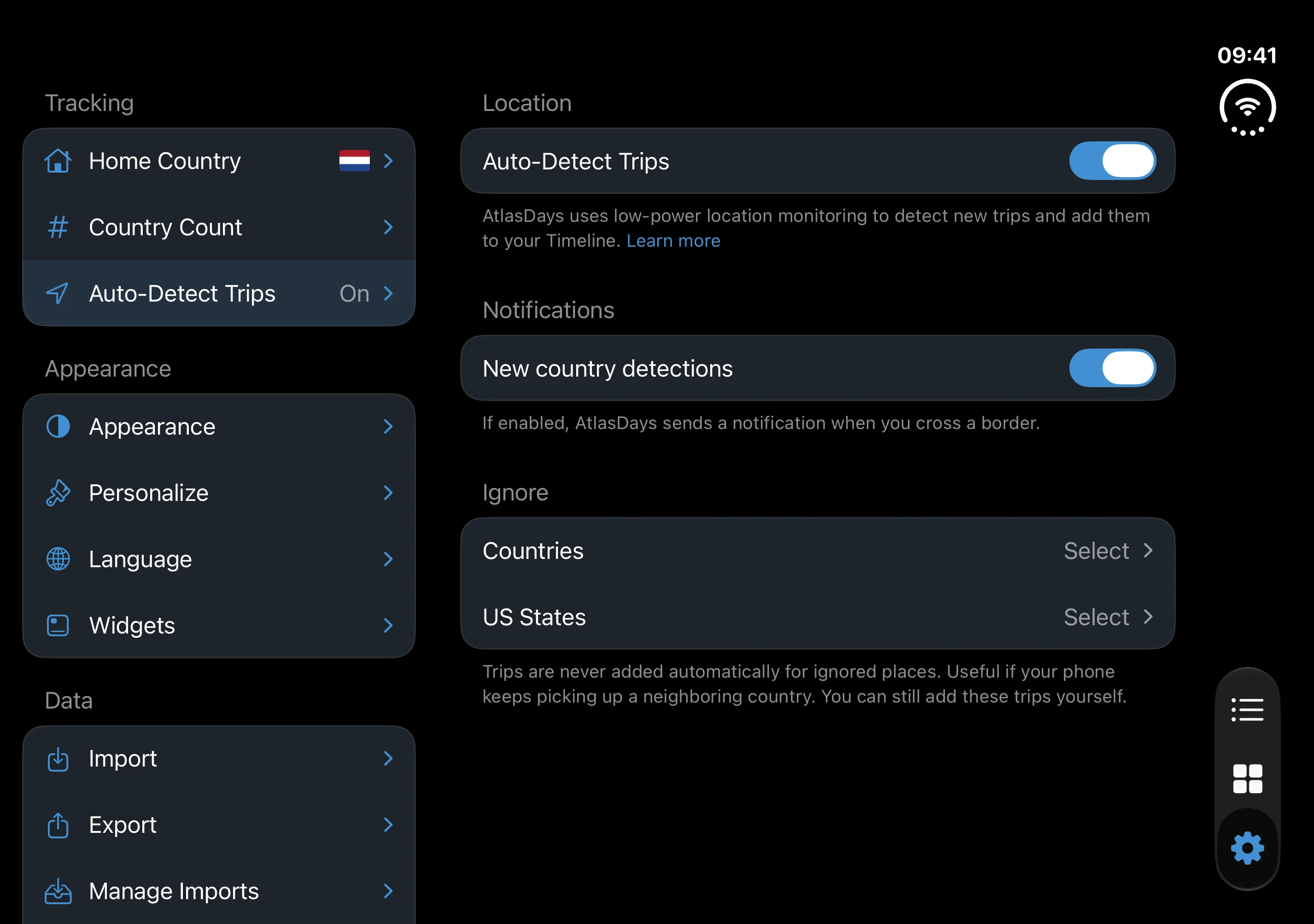
橫向時,總覽會將卡片排成兩欄:左邊是統計與地圖,右邊是你的追蹤器。追蹤器的詳細資料也一樣,左邊是追蹤器和圖表,右邊是列入計算的行程。直向時,兩者都會像 iPhone 一樣維持一欄。
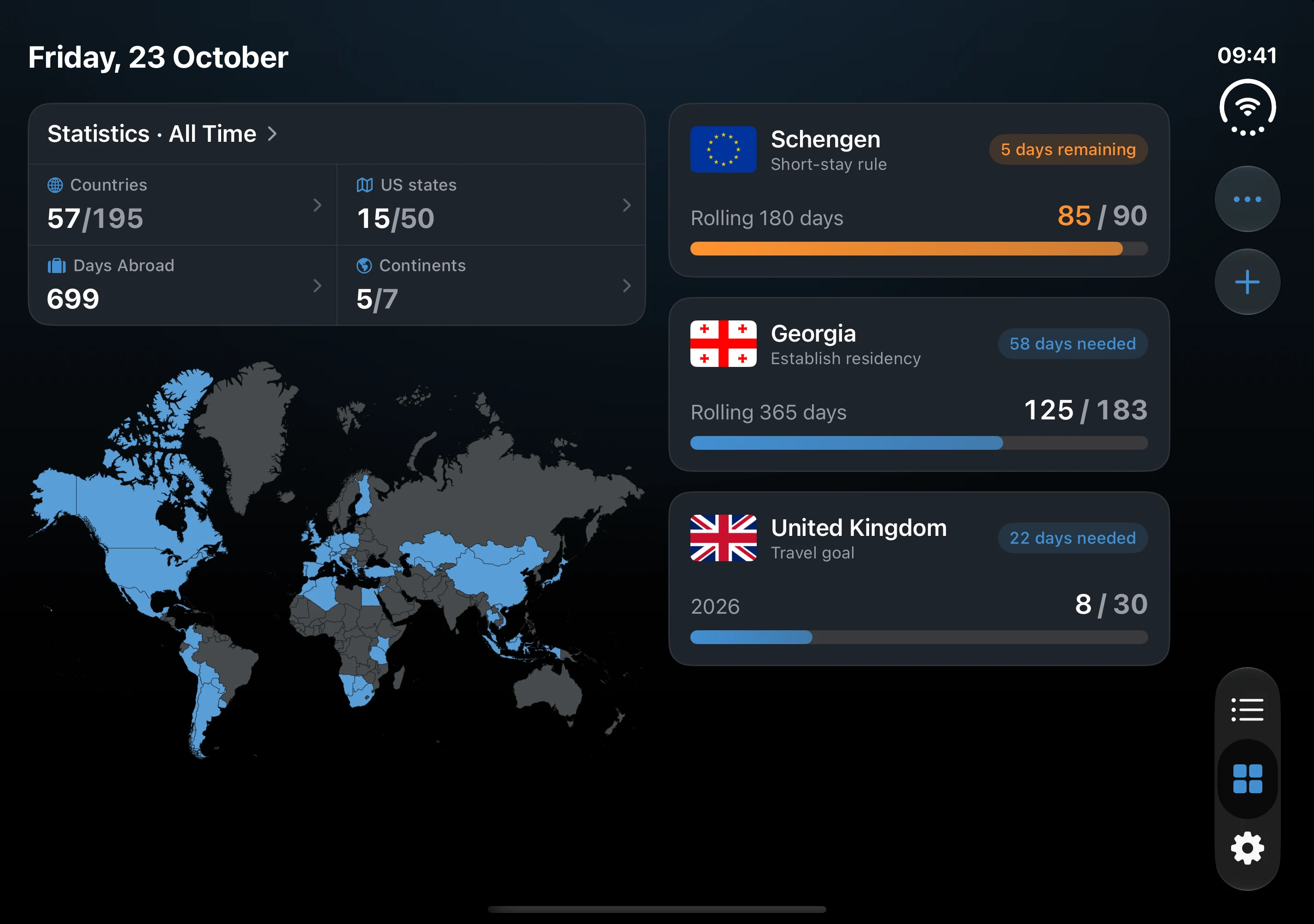
闔上後仍停在原本的位置
右邊的窗格會延續闔上時螢幕顯示的內容。如果闔上時顯示的是行事曆,展開後行事曆就在右邊,列表在旁邊。再次闔上,你看到的就是原本在右邊的內容。列表會回到你離開時的位置,行事曆會停在同一個月。不論闔上或展開,「設定」都會停留在你選取的頁面。
交換列表和行事曆的位置
在雙窗格的時間軸中,•••旁有兩個箭頭的按鈕可以交換兩個窗格。兩個窗格會滑到對側,並各自保留瀏覽位置。由於闔上時螢幕顯示的是右邊的窗格,交換也就決定了闔上後你會看到什麼。VoiceOver 會將這個按鈕讀作交換列表和行事曆的位置。
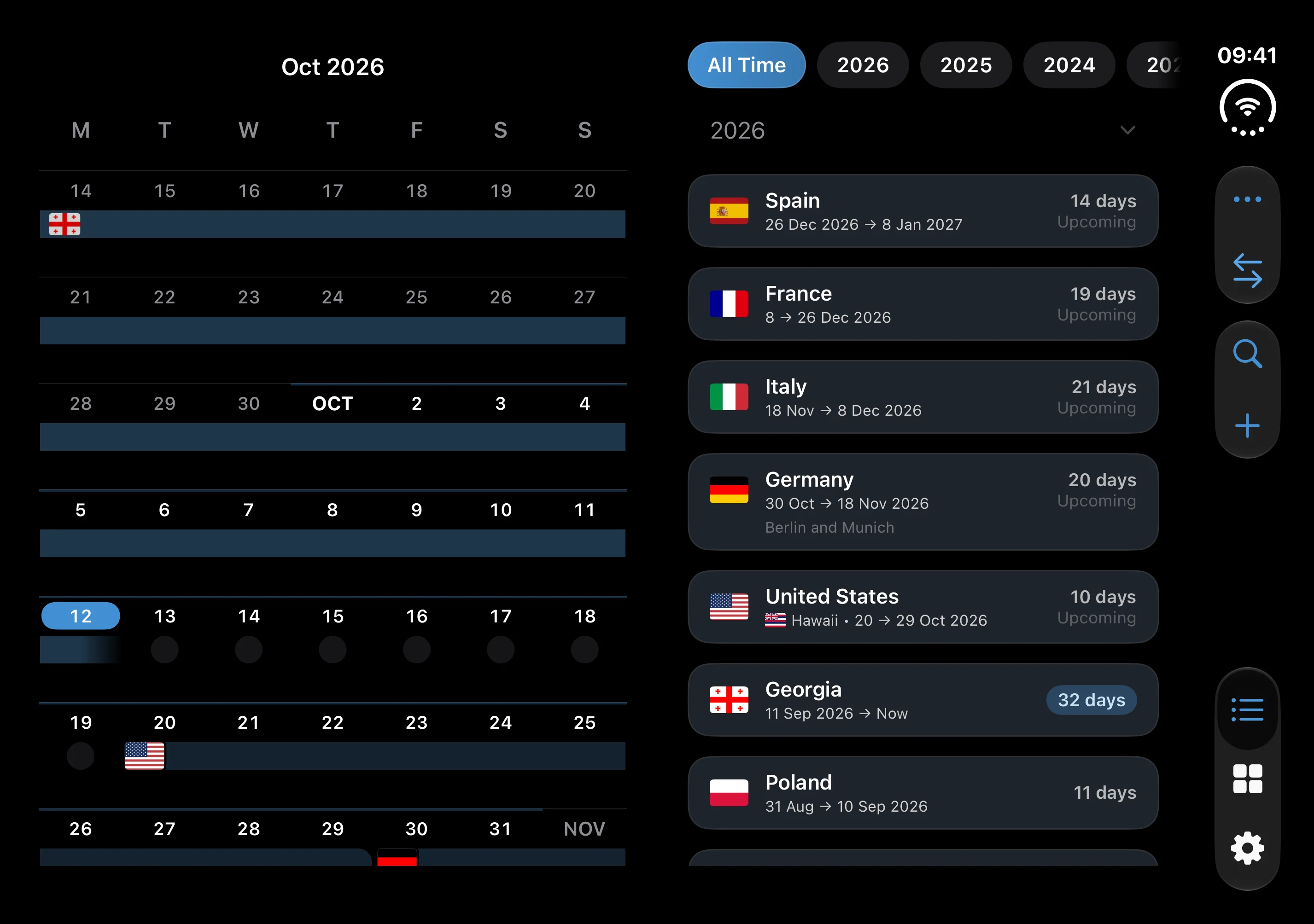
旋轉與摺痕
展開時,AtlasDays 會隨裝置旋轉。闔上裝置絕不會強制旋轉。橫向時,不論部分展開或完全展開,時間軸都以摺痕為界分開,因此展開最後幾度時行事曆不會重新排列。橫向且部分展開時,「設定」的側邊欄會延伸到摺痕處;其他情況下,它約占螢幕的三分之一。
與你的其他裝置同步
在每一台使用同一個 Apple 帳號的裝置上開啟 iCloud 同步,就能讓行程與追蹤器在 iPhone Duo、另一台 iPhone 和 iPad 之間保持一致。
展開的螢幕只顯示一欄時
只有橫向拿著展開的 iPhone Duo 時,總覽和追蹤器詳細資料才會使用兩欄;使用最大的文字大小時,追蹤器詳細資料仍維持一欄。時間軸和「設定」不論直向或橫向都使用兩個窗格。如果展開的螢幕完全不會旋轉,請在控制中心確認直向螢幕鎖定已關閉。
最後更新:2026年10月16日