
了解總覽與地圖
總覽會依所選期間彙整時間軸的內容。地圖回答的是去過哪裡,數字卡片回答的是記錄了多少天。
先從所選期間看起
輕點統計卡片的標題,上面顯示統計 · 加上目前的期間。標題會展開一個控制項,有年份和自訂期間兩種選擇。年份提供歷年,以及每個有行程的年份各一個標籤。自訂期間提供最近 7 至 365 天的區間,也可以選自訂來指定自己的日期;重新開啟 App 時會保留你的開始日期(結束日期會回到今天)。拿卡片和行程或匯出對照之前,請先設定好期間;不同的期間顯示不同的結果,都是正常的。地圖也跟著同一個期間。

四項統計
每個格子都可以開啟一個面板,查看背後的明細。長按格子會出現快捷選項:國家提供國家計算方式,美國各州提供州或州與領地,每個格子都提供重新排序。
- 國家(清單包含屬地時,標示為地點)依你的國家計算方式清單,計算造訪過的地點。在面板中輕點共 N可以更改清單,也可以用排序選單依行程數、天數或名稱排列。
- 海外天數計算所選期間內,停留在居住國以外的天數。
- 美國各州計算造訪過的州。需要 Pro,以及帶有州別的美國行程。
- 大洲計算 7 大洲中造訪過的洲數。橫跨兩洲的國家可以在國家計算方式中指定歸屬。
居住國與海外天數
海外天數計算有精確日期、且位於居住國以外任何地點的天數。請在設定 → 行程記錄 → 居住國中設定,或從海外天數面板設定。初始設定不會詢問,所以新安裝時居住國是未設定,海外天數面板會提示你設定。選擇無固定居住地,則會計入所有已記錄的天數。居住國也會影響「新增追蹤器」清單的排序,並讓時間軸可以隱藏居住國的行程。
地圖和總計回答的是不同的問題
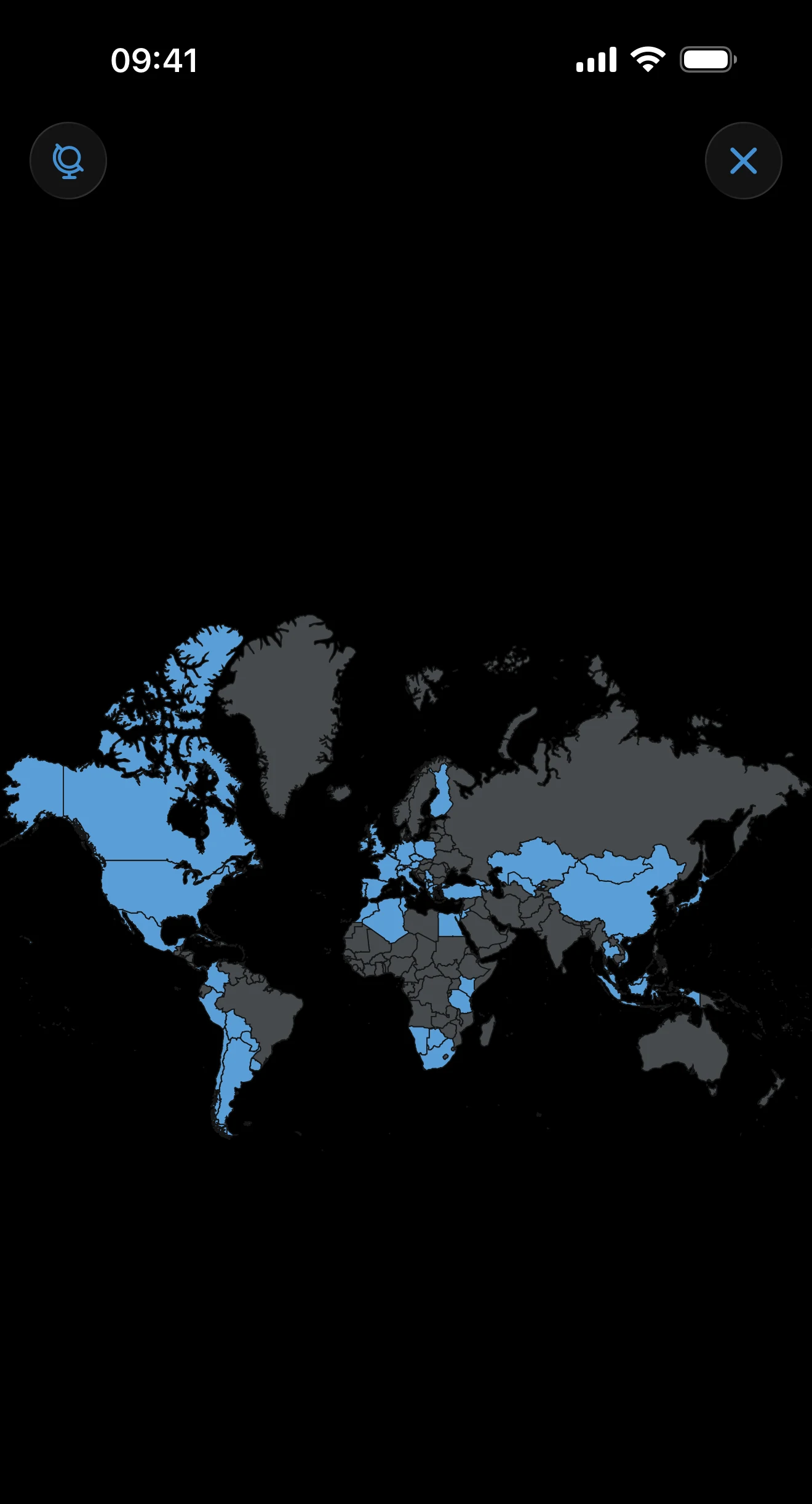
地圖會標示每個非轉機的造訪地點,包括沒有日期的地點:僅年份的行程會顯示在歷年,以及它所寫的那一年。這類行程不會產生天數總計。因此地圖顯示的地點可能比國家統計更多,因為國家統計只計算你清單中的項目。
輕點地圖或以雙指張開,可開啟全螢幕地圖。拖曳可旋轉地球,雙指縮放可放大縮小,輕點某個國家可查看該國的行程和天數。
美國的細項
國家層級的美國行程會標示出美國,也會計入美國的總計。州層級的檢視需要 Pro,且行程上要有州別;沒有標註州別的美國行程,無法自動歸到某一州。
調整總覽並分享
每個追蹤器都有自己的卡片,由上而下排列。輕點追蹤器卡片的任何位置,即可開啟詳細資料。長按卡片可編輯、重新排序或刪除。在寬版的 iPad 螢幕上,以及橫向拿著展開的 iPhone Duo 時,卡片會排成兩欄:左邊是統計與地圖,右邊是追蹤器。
左上角的•••按鈕包含重新排序和分享。重新排序會列出統計、旅行地圖和每個追蹤器,拖曳即可調整順序。分享會開啟可儲存或傳送的卡片:旅行地圖、停留最久的國家、大洲和國旗收藏。分享之前,請先確認期間。卡片的外觀和語言可以更改,不會動到你的行程。
總覽卡片的數字不如預期時
先檢查所選期間。接著開啟時間軸,檢視這段期間內有日期、僅年份、未定和轉機的行程,並確認居住國、國家計算方式,以及是否有美國行程漏了州別。
最後更新:2026年10月16日