
在 iPad 上使用 AtlasDays
AtlasDays 會利用 iPad 多出來的空間,將總覽排成兩欄、並排顯示時間軸的行程列表與行事曆、在兩個窗格中開啟追蹤器的詳細資料,並將「設定」分成側邊欄與詳細資料窗格。行程、追蹤器與計算規則都和 iPhone 相同。
總覽
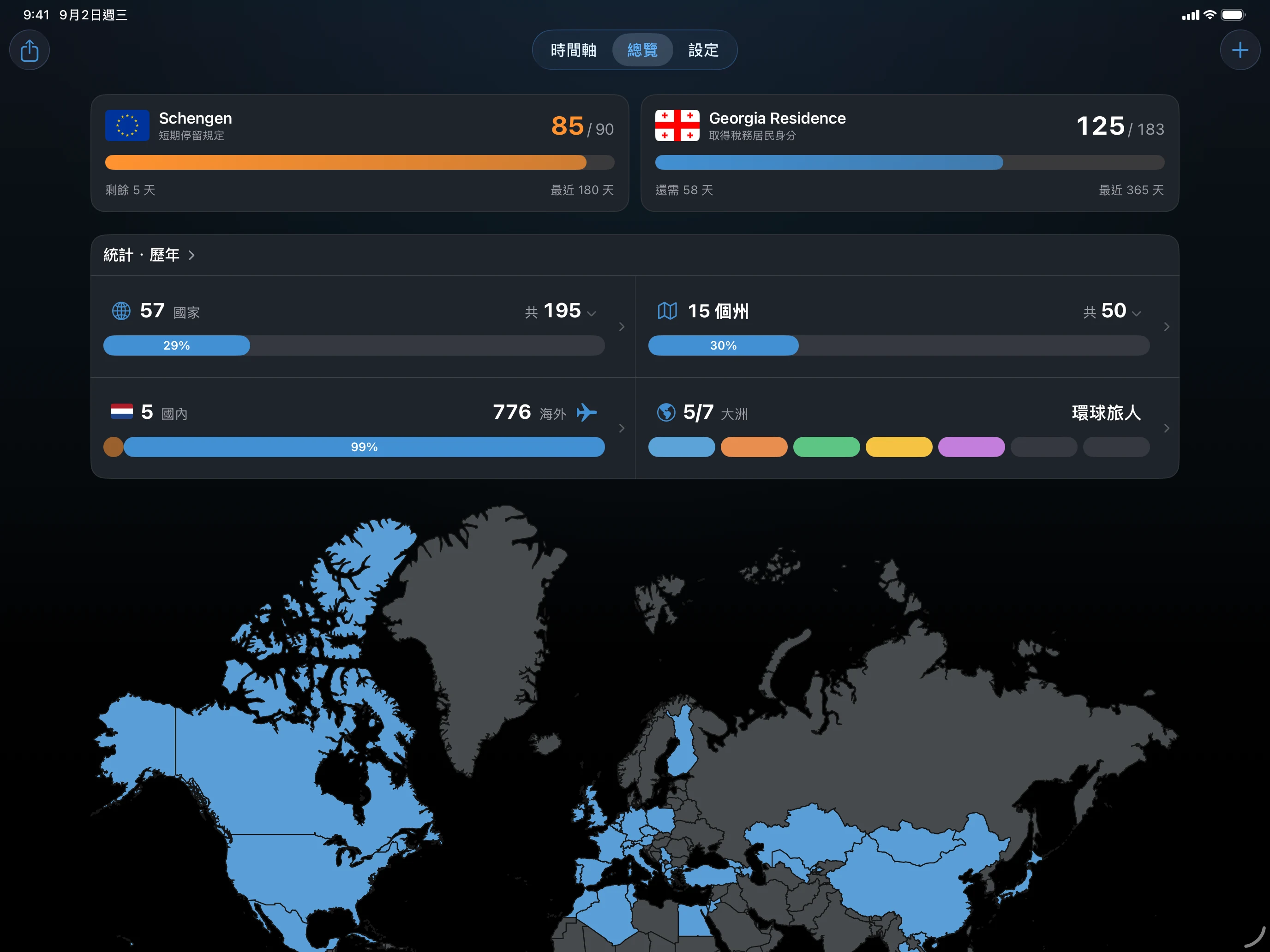
在寬版的 iPad 螢幕上,總覽會將卡片排成兩欄:左邊是統計與地圖,右邊是你的追蹤器。直向拿著 iPad 時,地圖會橫跨兩欄。•••選單中的重新排序會把兩欄顯示成兩組,讓你在每一組內調整卡片順序。所選期間、造訪的判定規則和天數合計,都和 iPhone 完全相同。
追蹤器詳細資料
輕點追蹤器卡片,詳細資料就會在兩個窗格中開啟:左邊是追蹤器和圖表,右邊是列入計算的行程及其排序方式。在較窄的螢幕上(例如直向的 iPad mini),以及使用最大的文字大小時,詳細資料會顯示成一欄。
時間軸
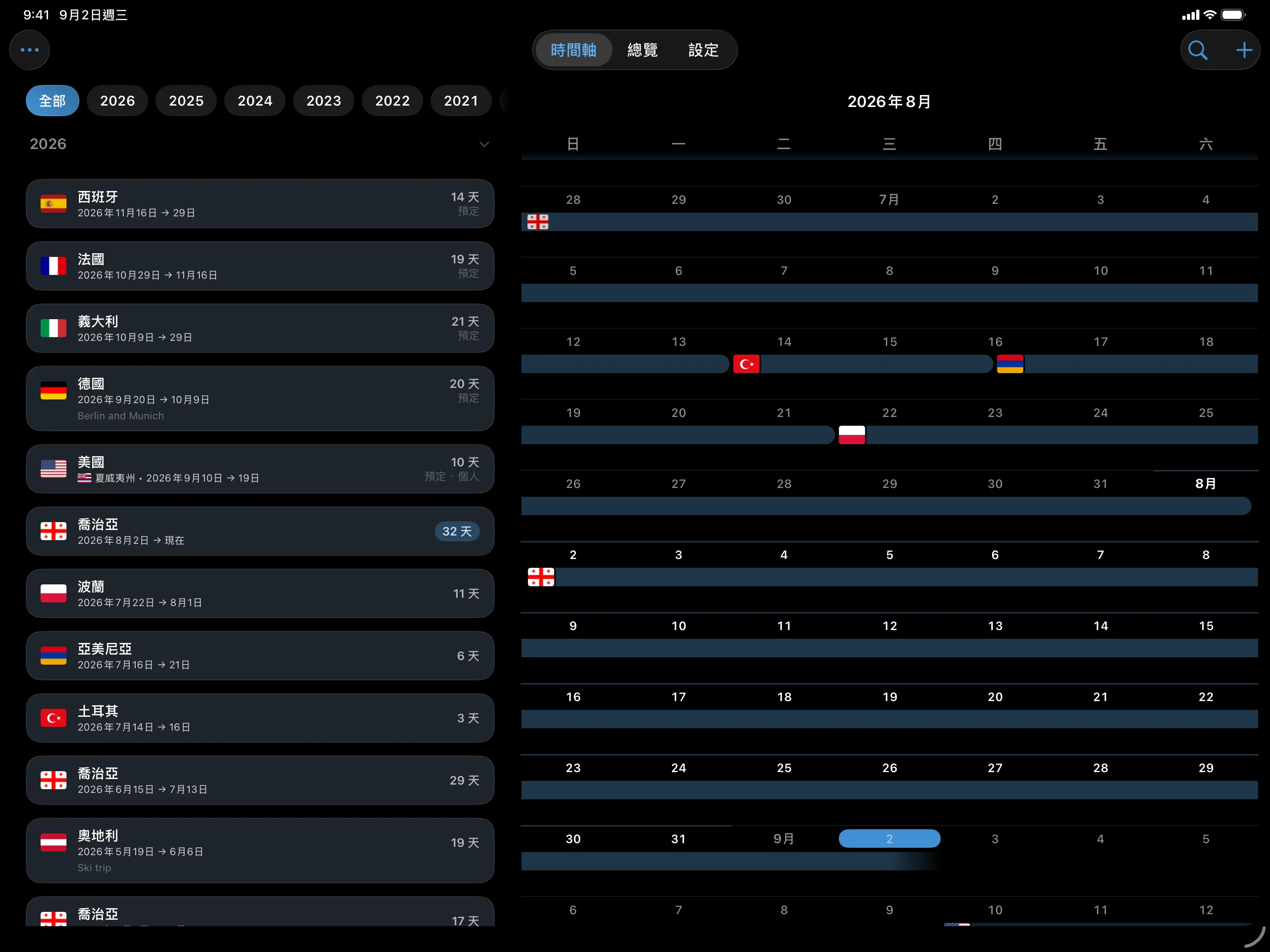
時間軸會同時顯示行程列表與行事曆,所以不需要再點選列表與行事曆的切換。列表從左邊開始。若要移到另一邊,請輕點•••旁有兩個箭頭的按鈕;兩個窗格會滑到對側,並保留各自的寬度和瀏覽位置。在較窄的視窗(例如小的「幕前調度」視窗)中,時間軸則會像 iPhone 一樣,一次只顯示一種檢視。
設定
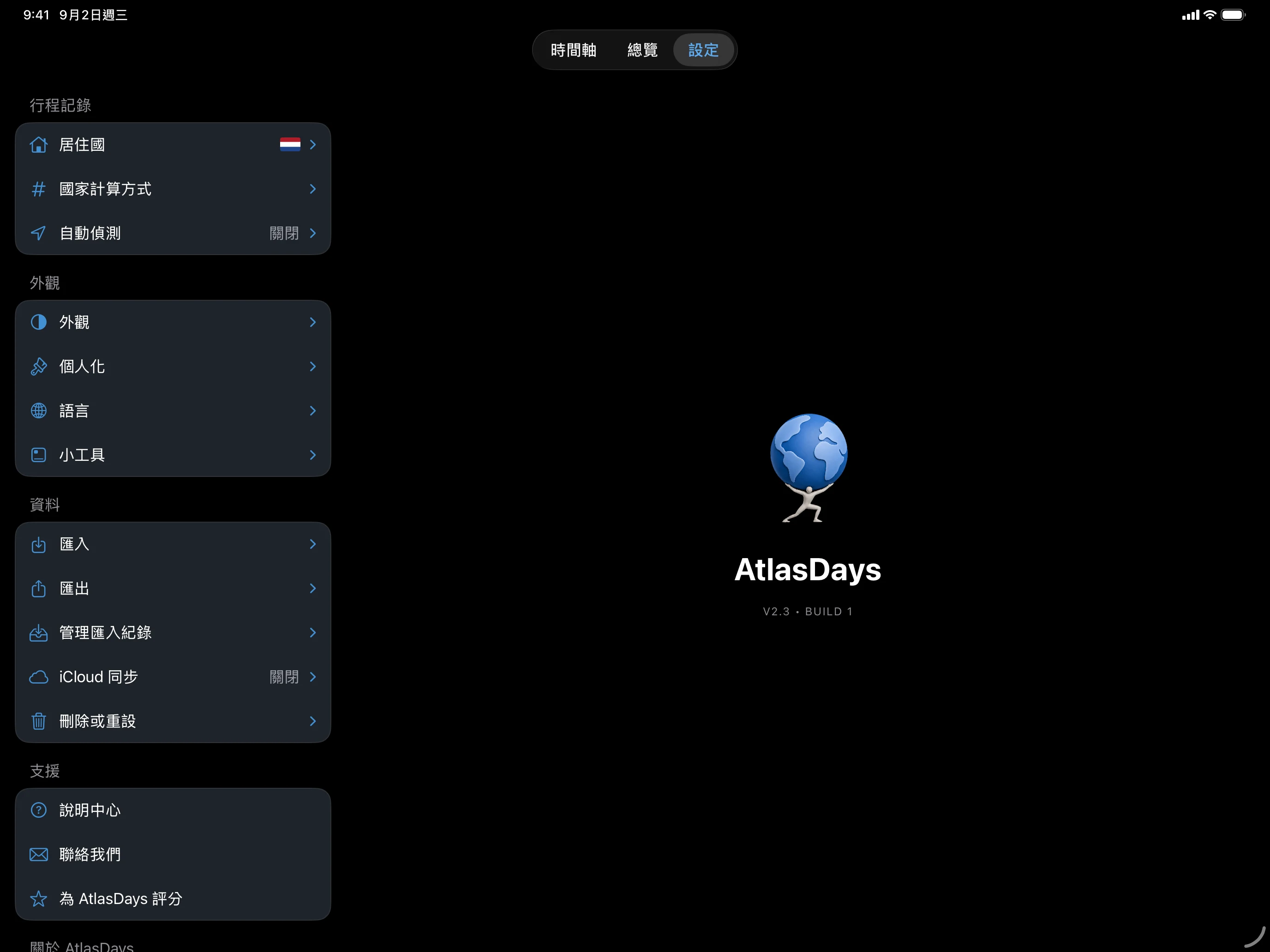
「設定」採用側邊欄加詳細資料窗格的版面。在左邊選擇匯入、匯出、外觀、語言、iCloud 同步或其他項目,再到右邊的窗格操作。匯入與匯出的各項選項,都會在該窗格中開啟;小工具也會以頁面的形式在那裡開啟,而不是跳出面板。
在 iPhone 和 iPad 之間同步
想讓行程與追蹤器保持一致時,請在每一台使用同一個 Apple 帳號的裝置上開啟 iCloud 同步。若要將資料移到不使用 iCloud 的裝置,請在那台裝置上回復 AtlasDays 備份。展開的 iPhone Duo 上也會出現相同的雙窗格版面。
某個窗格看起來是空的,或只顯示一欄時
請在「設定」側邊欄選擇一個項目。若版面看起來很擠,可以旋轉 iPad 或將視窗拉寬:較窄的「幕前調度」視窗會使用精簡版面,而總覽和追蹤器詳細資料要排成兩欄,需要的寬度比時間軸和「設定」分成兩個窗格更大。
最後更新:2026年10月16日