
AtlasDays na tablecie iPad
Na tablecie iPad AtlasDays wykorzystuje dodatkowe miejsce: układa ekran Przegląd w dwóch kolumnach, pokazuje listę podróży i kalendarz ekranu Oś czasu obok siebie, otwiera szczegóły trackera w dwóch panelach, a Ustawienia dzieli na pasek boczny i panel szczegółów. Podróże, trackery i zasady liczenia są takie same jak na telefonie iPhone.
Przegląd
Na szerokim ekranie iPada Przegląd układa karty w dwóch kolumnach: Statystyki i mapa po lewej, Konfiguracja AtlasDays i twoje trackery po prawej. Przycisk +, który dodaje podróż lub tracker, znajduje się w prawym górnym rogu. Przytrzymaj kartę i wybierz Zmień kolejność: obie kolumny są wtedy widoczne jako dwie grupy, więc karty układasz w obrębie każdej z nich. Wybrany okres, zasady liczenia odwiedzin i sumy dni są identyczne jak na telefonie iPhone.
Zrzuty ekranu pokazują aplikację po angielsku. Nazwy w tekście są takie, jakie widzisz po polsku.
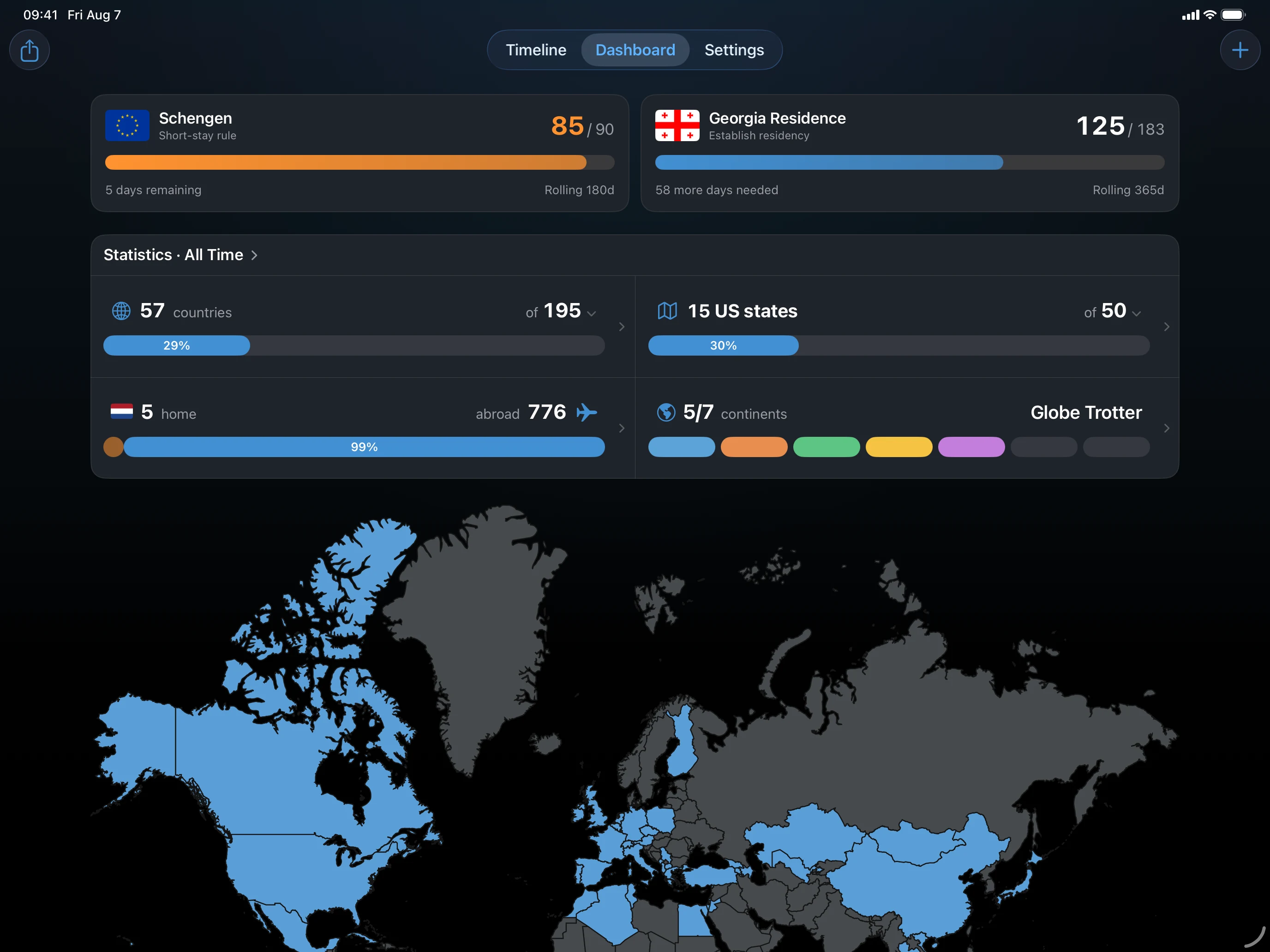
Statystyki i szczegóły trackera
Na ekranie Statystyki stuknięcie karty otwiera jej listę obok kart, a nie nad nimi, a wybrana karta jest oznaczona.
Stuknij kartę trackera, a jego szczegóły otworzą się w dwóch panelach: tracker z wykresem po lewej, a podróże, które się liczą, wraz z ich sortowaniem, po prawej. Na węższym ekranie, na przykład iPada mini trzymanego pionowo, i przy największych rozmiarach tekstu szczegóły mieszczą się w jednej kolumnie.
Oś czasu
Oś czasu pokazuje listę podróży i kalendarz jednocześnie, więc nie trzeba stukać przełącznika między listą a kalendarzem. Lista zaczyna się po lewej. Aby przenieść ją na drugą stronę, stuknij przycisk z dwiema strzałkami obok •••; panele przesuwają się na drugą stronę i zachowują szerokość oraz miejsce, w którym były. W wąskim oknie, na przykład w małym oknie Stage Managera, Oś czasu wraca do jednego widoku naraz, tak jak na telefonie iPhone.
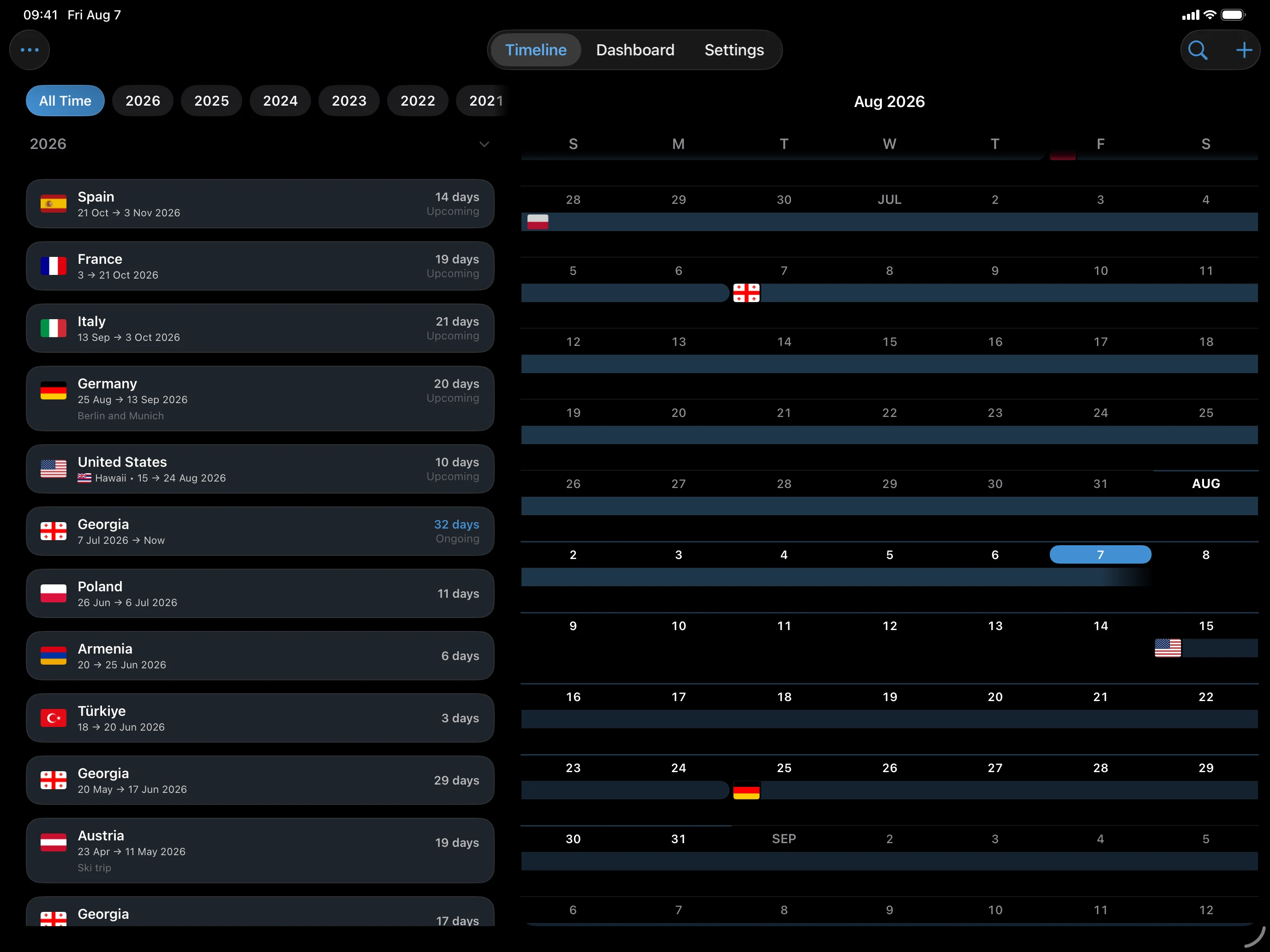
Ustawienia
Ustawienia mają pasek boczny i panel szczegółów i otwierają się na twoim Profilu. Po lewej wybierz Import, Eksport, Wygląd, Język, Synchronizacja iCloud lub inną pozycję, a pracuj w panelu po prawej. Import i Eksport otwierają swoje opcje w tym samym panelu, a Widżety otwierają się tam jako strona zamiast arkusza. Konfiguracja AtlasDays, otwierana z sekcji Wygląd, pojawia się jako arkusz.
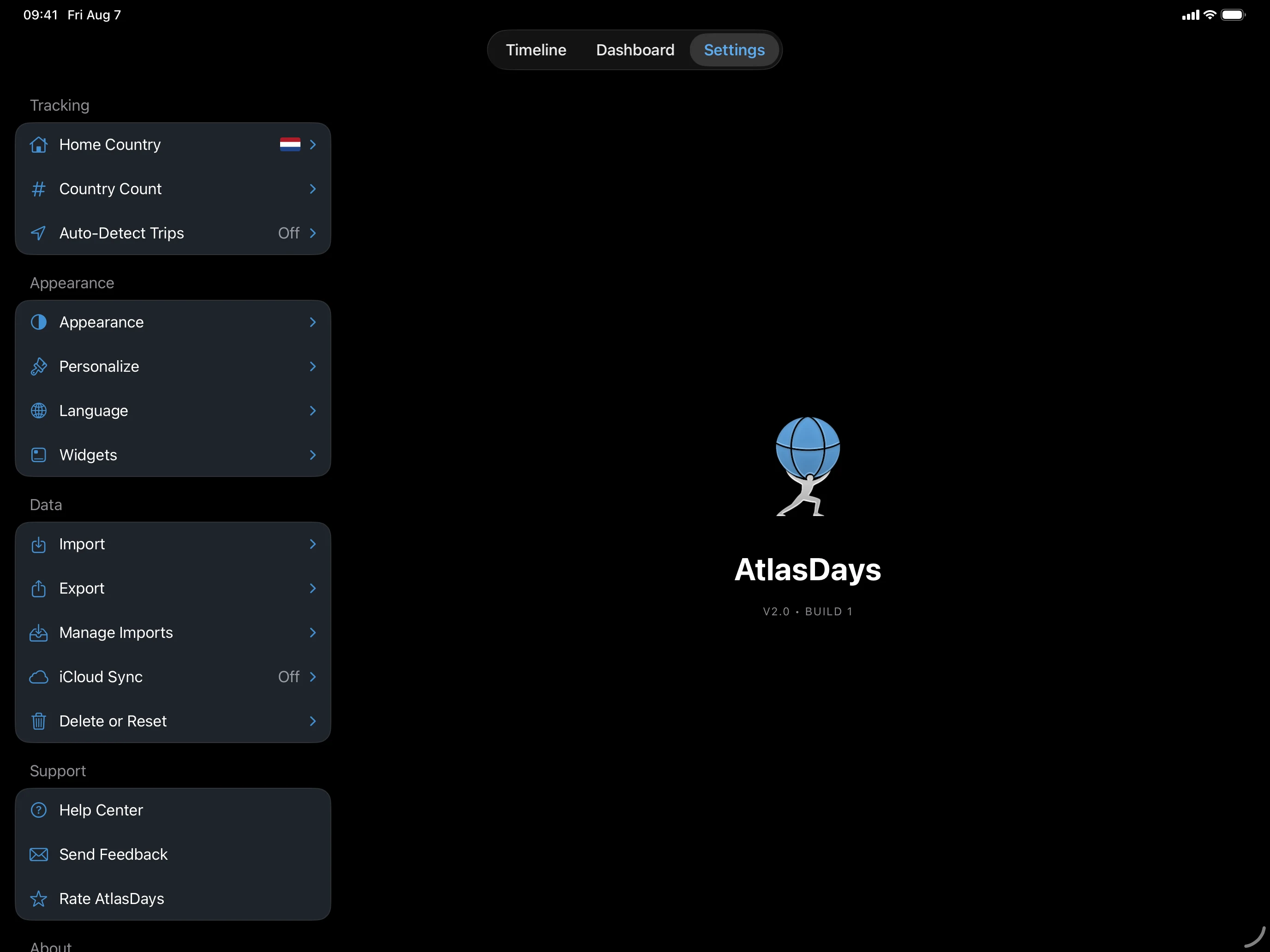
Synchronizacja między telefonem iPhone a tabletem iPad
Jeśli podróże i trackery mają być wszędzie takie same, włącz Synchronizację iCloud na każdym urządzeniu korzystającym z tego samego konta Apple. Aby przenieść dane na urządzenie bez iCloud, przywróć na nim kopię zapasową AtlasDays. Te same układy z dwoma panelami pojawiają się na rozłożonym telefonie iPhone Duo.
Jeśli panel jest pusty albo wszystko jest w jednej kolumnie
Wybierz pozycję na pasku bocznym Ustawień. Jeśli układ wydaje się ciasny, obróć iPada albo poszerz okno: wąskie okno Stage Managera korzysta z układu kompaktowego, a Przegląd i szczegóły trackera potrzebują więcej szerokości na dwie kolumny niż Oś czasu i Ustawienia na dwa panele.
Ostatnia aktualizacja: 16 listopada 2026