
AtlasDays sur iPad
AtlasDays exploite l’espace supplémentaire de l’iPad pour disposer l’Aperçu sur deux colonnes, afficher côte à côte la liste de la chronologie et le calendrier, ouvrir le détail d’un suivi en deux volets et scinder les Réglages en une barre latérale et un volet de détail. Les voyages, les suivis et les règles de comptage sont les mêmes que sur iPhone.
Aperçu
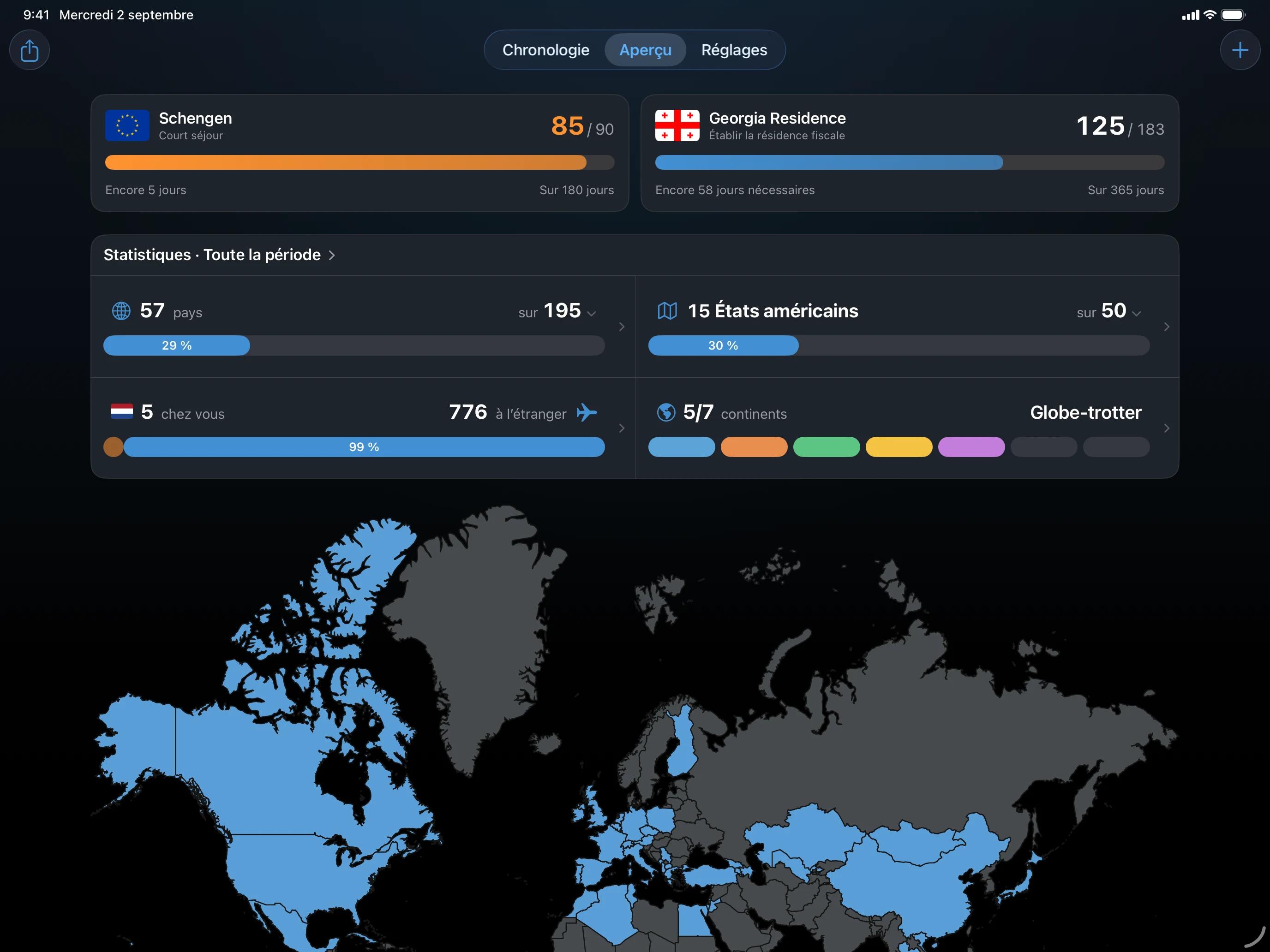
Sur un grand écran d’iPad, l’Aperçu dispose ses cartes sur deux colonnes : les statistiques et la carte des voyages à gauche, vos suivis à droite. Avec l’iPad à la verticale, la carte des voyages s’étend sur les deux colonnes. Réorganiser, dans le menu •••, présente les deux colonnes comme deux groupes, pour que vous ordonniez les cartes au sein de chacun. La période sélectionnée, les règles de visite et les totaux de jours sont identiques à ceux de l’iPhone.
Détail d’un suivi
Touchez la carte d’un suivi et son détail s’ouvre en deux volets : le suivi et son graphique à gauche, les voyages pris en compte, avec leur tri, à droite. Sur un écran plus étroit, comme un iPad mini à la verticale, et avec les plus grandes tailles de texte, le détail tient sur une seule colonne.
Chronologie
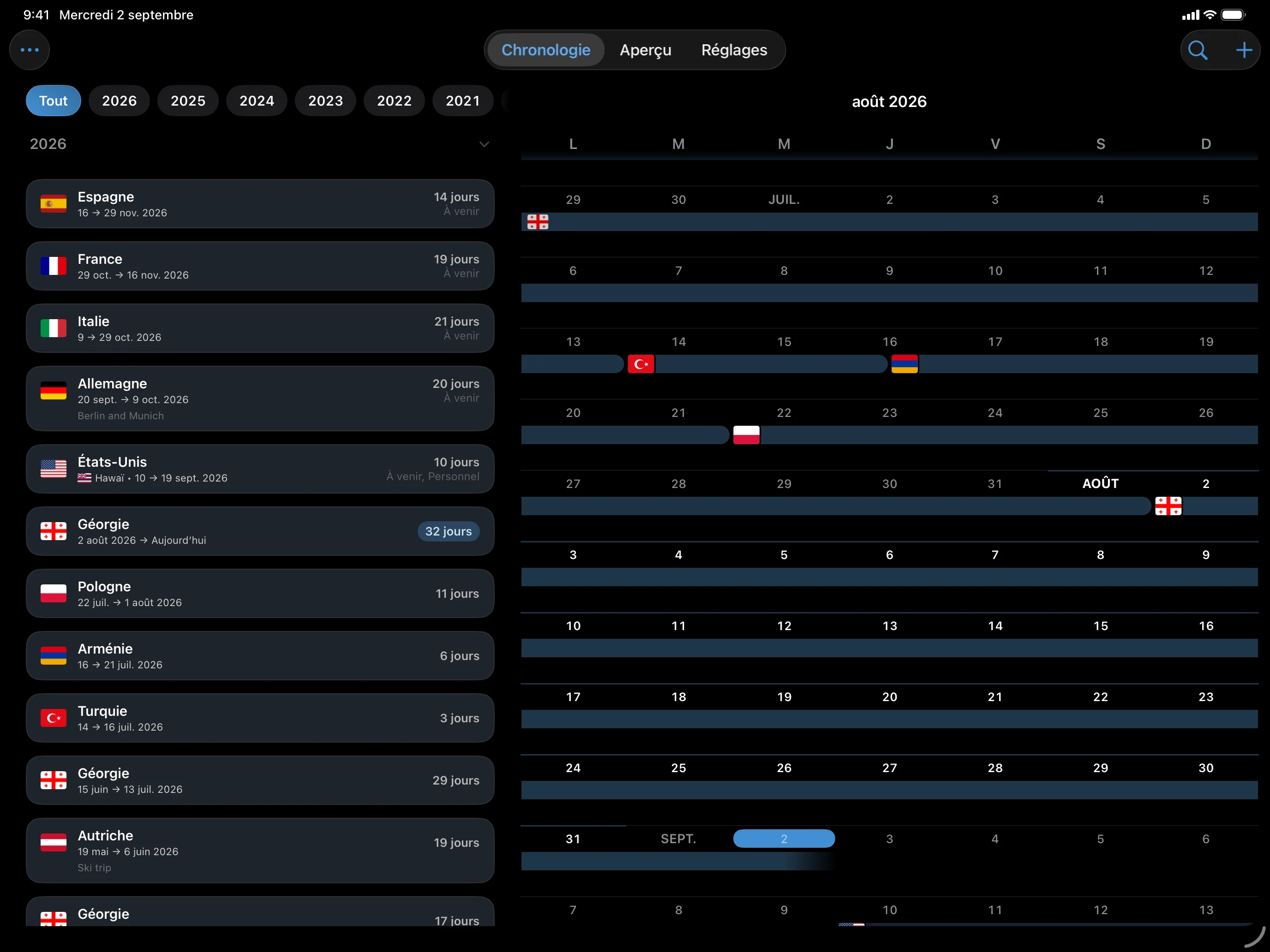
La chronologie affiche ensemble la liste des voyages et le calendrier : il n’y a donc pas de bouton pour basculer entre la liste et le calendrier. La liste commence à gauche. Pour la placer de l’autre côté, touchez le bouton à deux flèches à côté de ••• ; les volets glissent et gardent leur largeur et leur position. Dans une fenêtre étroite, comme une petite fenêtre Stage Manager, la chronologie revient à une seule vue à la fois, comme sur iPhone.
Réglages
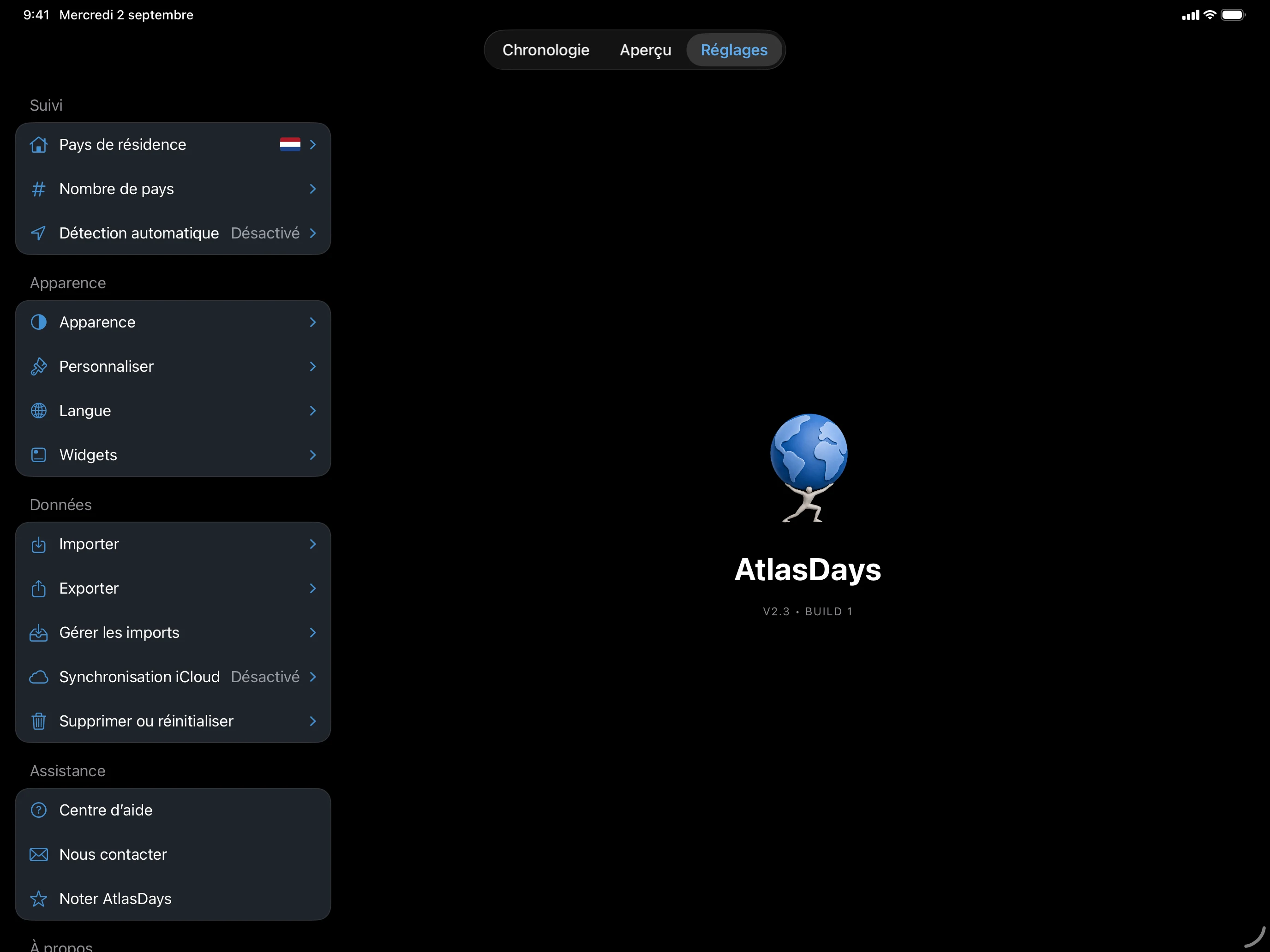
Les Réglages utilisent une barre latérale et un volet de détail. Choisissez Importer, Exporter, Apparence, Langue, Synchronisation iCloud ou une autre destination à gauche, puis travaillez dans le volet de droite. Importer et Exporter ouvrent leurs propres options dans ce volet, et Widgets s’y ouvre comme une page plutôt que comme une fiche.
Synchroniser entre iPhone et iPad
Activez la synchronisation iCloud sur chaque appareil utilisant le même compte Apple quand vous voulez que les voyages et les suivis restent alignés. Pour transférer les données vers un appareil qui n’utilise pas iCloud, restaurez-y une Sauvegarde AtlasDays. Les mêmes présentations en deux volets apparaissent sur un iPhone Duo déplié.
Si un volet semble vide ou que tout tient sur une colonne
Choisissez une destination dans la barre latérale des Réglages. Si la mise en page paraît à l’étroit, faites pivoter l’iPad ou élargissez la fenêtre : une fenêtre Stage Manager étroite utilise la mise en page compacte, et l’Aperçu comme le détail des suivis demandent plus de largeur pour deux colonnes que la chronologie et les Réglages pour deux volets.
Dernière mise à jour le 16 octobre 2026