
在 iPad 上使用 AtlasDays
AtlasDays 利用 iPad 更大的空间,把总览排成两栏,把时间轴的列表和日历并排显示,在两个窗格中打开追踪器详情,并把设置分成侧边栏和详情窗格。行程、追踪器和计算规则都与 iPhone 相同。
总览
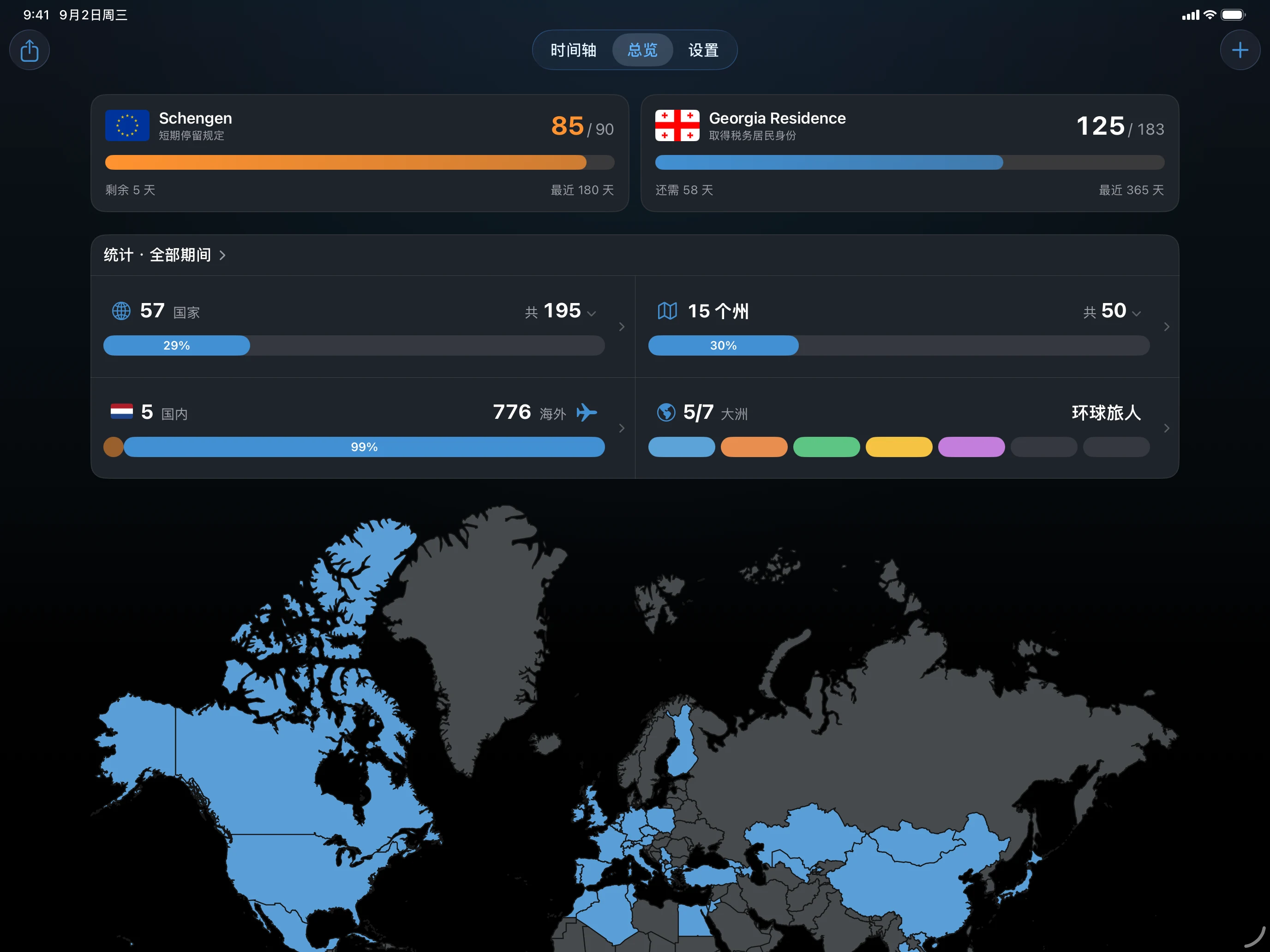
在宽屏的 iPad 上,总览会把卡片排成两栏:左边是统计和地图,右边是你的追踪器。竖向拿着 iPad 时,地图会横跨两栏。•••菜单中的重新排序会把两栏显示为两组,你可以在每组内调整卡片顺序。所选期间、到访规则和天数总计都与 iPhone 完全一致。
追踪器详情
轻点追踪器卡片,详情会在两个窗格中打开:左边是追踪器及其图表,右边是计入的行程及其排序方式。在较窄的屏幕上,例如竖向的 iPad mini,以及使用最大字号时,详情会显示为一栏。
时间轴
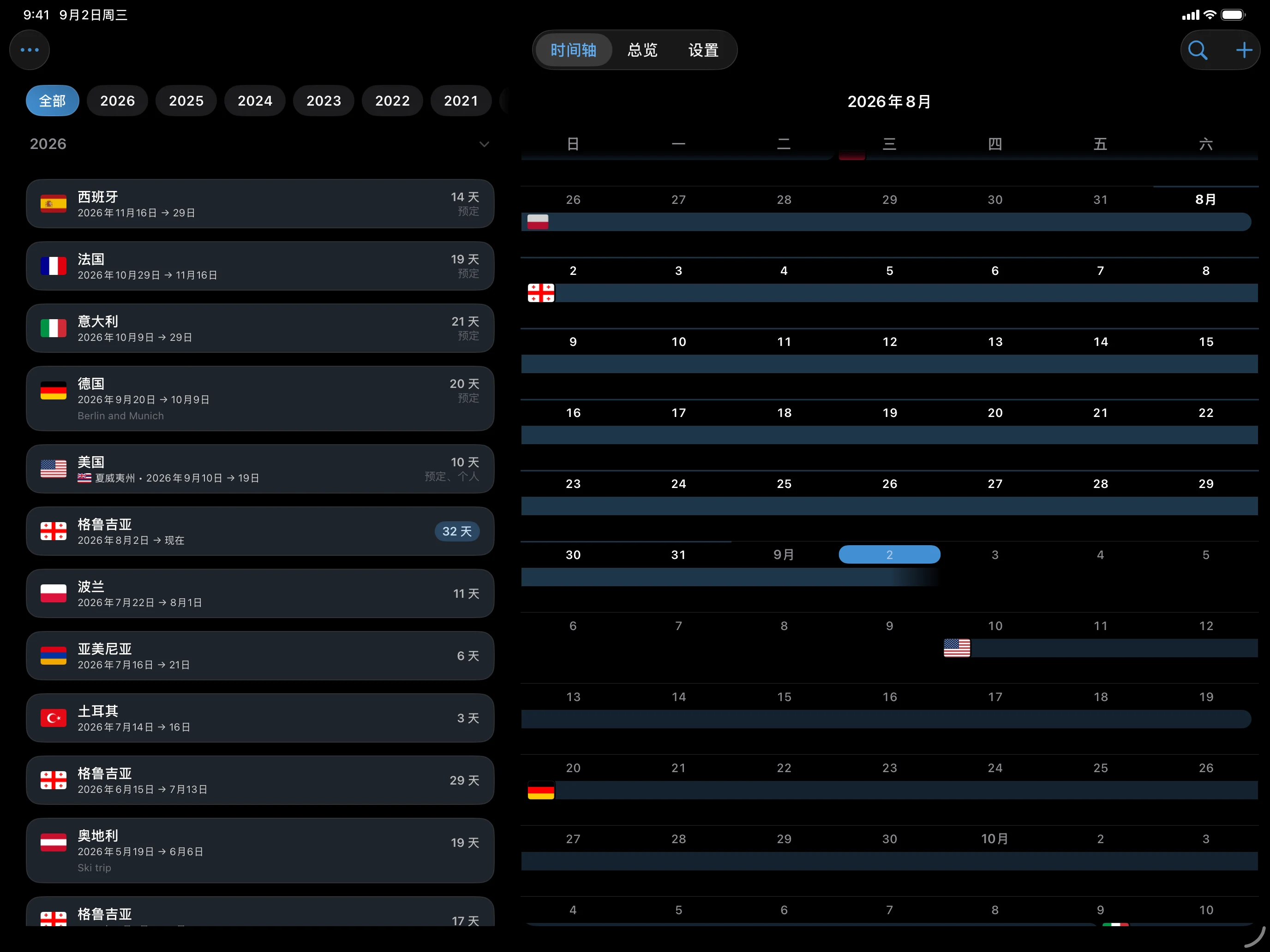
时间轴会同时显示行程列表和日历,因此不需要轻点切换列表与日历。列表从左边开始。要把它移到另一边,请轻点•••旁边带两个箭头的按钮;两个窗格会滑到对侧,并保持各自的宽度和浏览位置。在较窄的窗口中,例如较小的“台前调度”窗口,时间轴则和 iPhone 一样,一次只显示一个视图。
设置
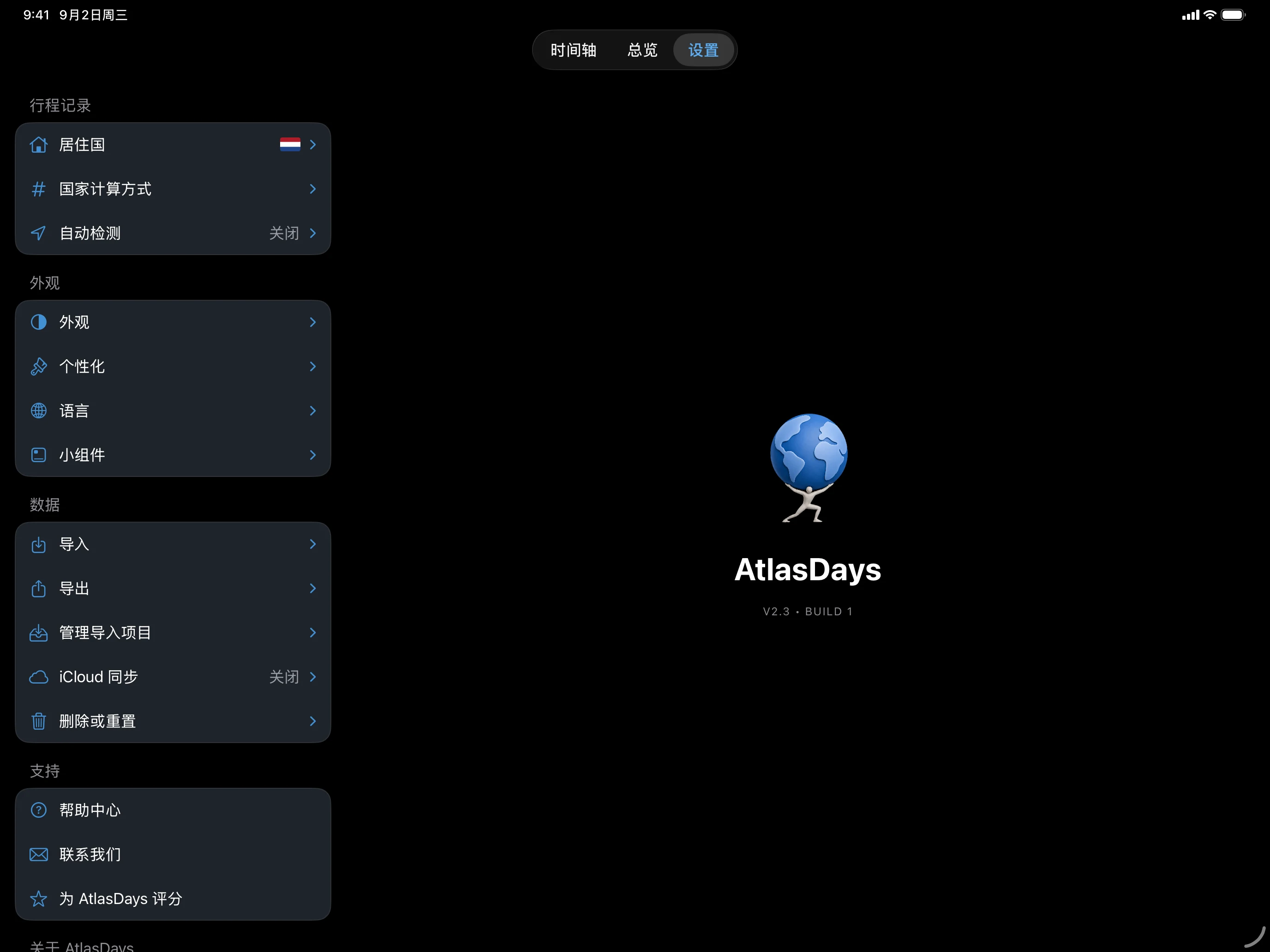
设置采用侧边栏加详情窗格的布局。在左侧选择导入、导出、外观、语言、iCloud 同步或其他项目,然后在右侧的窗格中操作。导入和导出会在该窗格内打开各自的选项,小组件也会作为页面在那里打开,而不是弹出面板。
iPhone 与 iPad 之间同步
如果希望行程和追踪器保持一致,请在使用同一个 Apple 账户的每台设备上开启 iCloud 同步。若要把数据转移到不使用 iCloud 的设备,请在那台设备上恢复一份 AtlasDays 备份。展开的 iPhone Duo 上也会出现同样的双窗格布局。
如果某个窗格看起来是空的,或者只显示一栏
请在设置的侧边栏中选择一个项目。如果布局显得拥挤,请旋转 iPad 或加宽窗口:较窄的“台前调度”窗口会使用紧凑布局,而且总览和追踪器详情排成两栏所需的宽度,比时间轴和设置分成两个窗格所需的更大。
最后更新:2026年10月16日