
AtlasDays на iPad
AtlasDays використовує додатковий простір iPad, щоб розташувати «Огляд» у дві колонки, показувати список «Хронологія» й календар поруч, відкривати подробиці трекера у двох панелях і ділити налаштування на бічну панель та панель подробиць. Кожна поїздка, трекер і правило підрахунку такі самі, як на iPhone.
Огляд
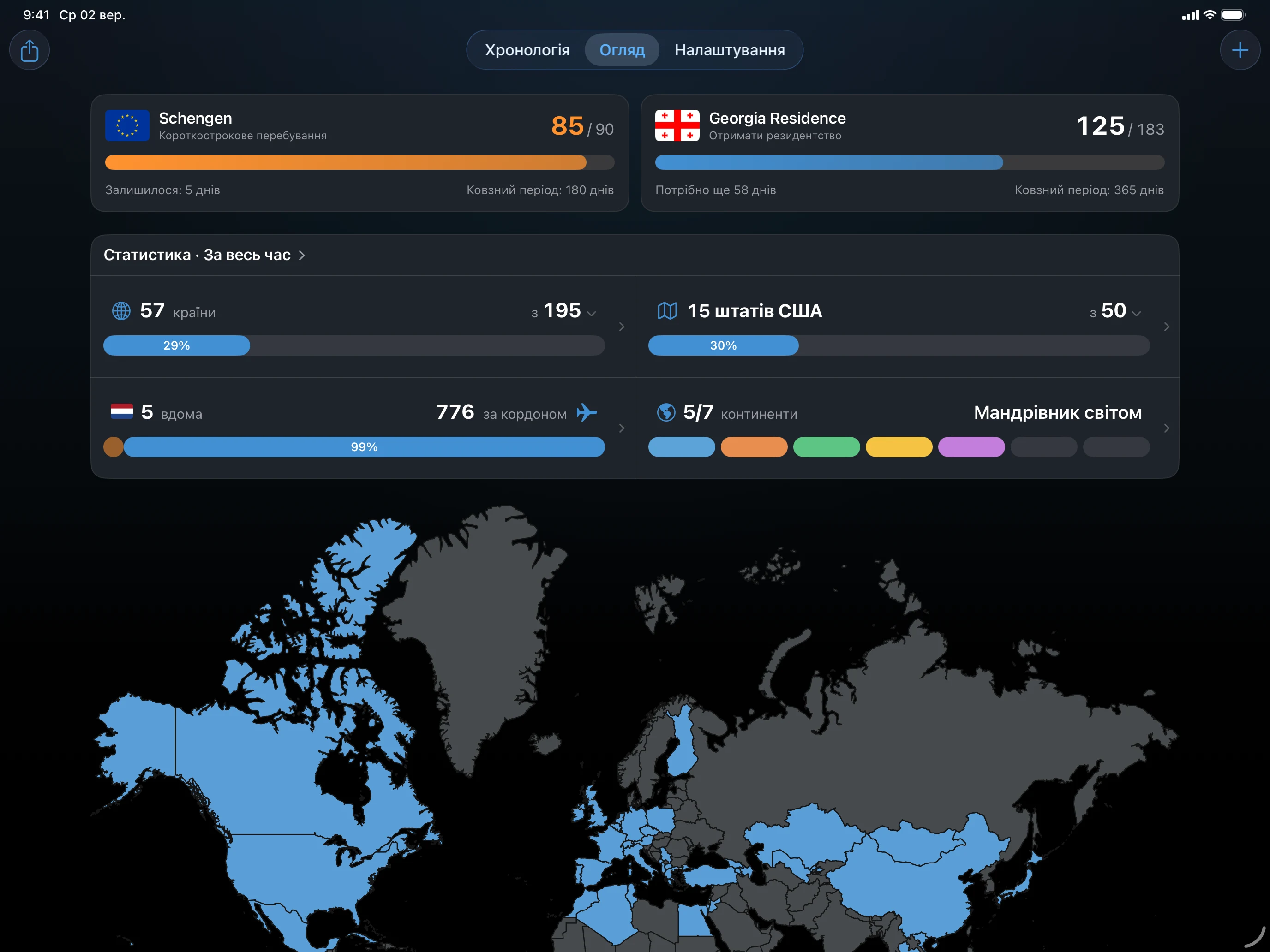
На широкому екрані iPad «Огляд» розташовує картки у дві колонки: ліворуч статистика й карта, праворуч ваші трекери. Якщо тримати iPad вертикально, карта займає обидві колонки. Змінити порядок у меню ••• показує дві колонки як дві групи, тож картки можна впорядкувати всередині кожної з них. Вибраний період, правила зарахування відвідувань і підсумки днів такі самі, як на iPhone.
Подробиці трекера
Торкніться картки трекера, і його подробиці відкриються у двох панелях: ліворуч трекер і його графік, праворуч поїздки, що враховуються, з їхнім сортуванням. На вужчому екрані, наприклад на iPad mini у вертикальному положенні, і за найбільших розмірів тексту подробиці займають одну колонку.
Хронологія
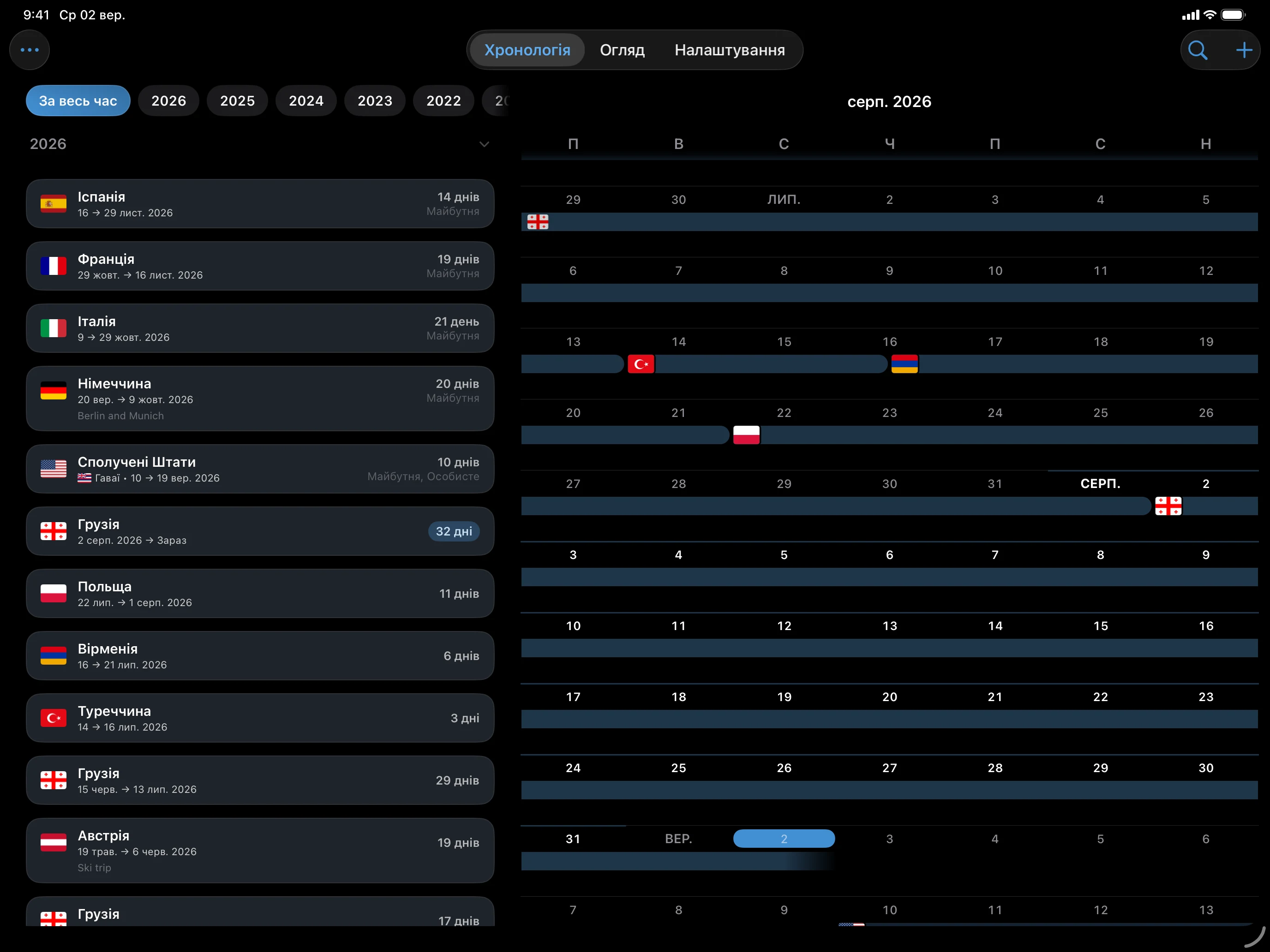
«Хронологія» показує список поїздок і календар разом, тож перемикати список і календар не потрібно. Список починається ліворуч. Щоб перенести його на інший бік, торкніться кнопки з двома стрілками поруч із •••: панелі плавно міняються місцями й зберігають свою ширину та положення. У вузькому вікні, наприклад невеликому вікні Stage Manager, «Хронологія» повертається до одного подання за раз, як на iPhone.
Налаштування
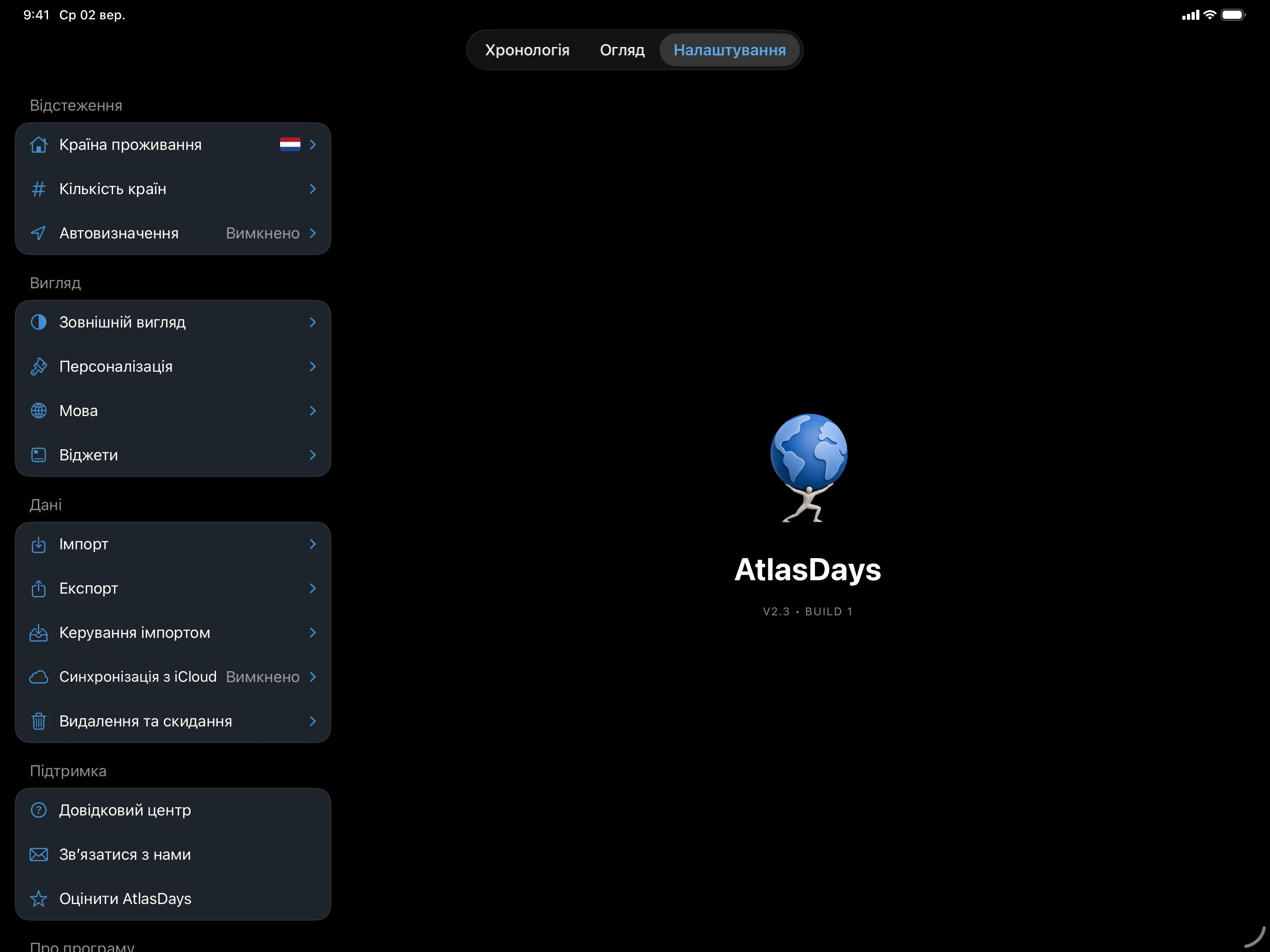
Налаштування використовують бічну панель і панель подробиць. Виберіть ліворуч «Імпорт», «Експорт», «Зовнішній вигляд», «Мова», «Синхронізація з iCloud» або інший розділ і працюйте в панелі праворуч. «Імпорт» і «Експорт» відкривають власні параметри всередині цієї панелі, а розділ «Віджети» відкривається там як сторінка, а не на окремому аркуші.
Синхронізація між iPhone та iPad
Увімкніть синхронізацію з iCloud на кожному пристрої з одним обліковим записом Apple, якщо хочете, щоб поїздки й трекери залишалися узгодженими. Щоб перенести дані на пристрій, який не використовує iCloud, відновіть на ньому резервну копію AtlasDays. Такі самі двопанельні макети з’являються на розкладеному iPhone Duo.
Якщо панель здається порожньою або все в одній колонці
Виберіть розділ у бічній панелі налаштувань. Якщо макет здається тісним, поверніть iPad або розширте вікно: вузьке вікно Stage Manager використовує компактний макет, а «Огляду» й подробицям трекера для двох колонок потрібно більше ширини, ніж «Хронології» й налаштуванням для двох панелей.
Оновлено 16 жовтня 2026 р.