
AtlasDays op iPad
AtlasDays gebruikt de extra ruimte op iPad om het Dashboard in twee kolommen te zetten, de lijst en de kalender van de Tijdlijn naast elkaar te tonen, de details van een tracker in twee vensters te openen en Instellingen te splitsen in een navigatiekolom en een detailvenster. Reizen, trackers en telregels zijn hetzelfde als op iPhone.
Dashboard
Op een breed iPad-scherm zet het Dashboard zijn kaarten in twee kolommen: links Statistieken en de wereldkaart, rechts AtlasDays instellen en je trackers. De + waarmee je een reis of een tracker toevoegt, staat rechtsboven. Houd een kaart ingedrukt en kies Wijzig volgorde: de twee kolommen verschijnen als twee groepen, zodat je de kaarten binnen elke groep kunt ordenen. De gekozen periode, bezoekregels en dagtotalen zijn identiek aan die op iPhone.
De schermafbeeldingen tonen de app in het Engels. In de tekst staan de namen zoals je ze in het Nederlands ziet.
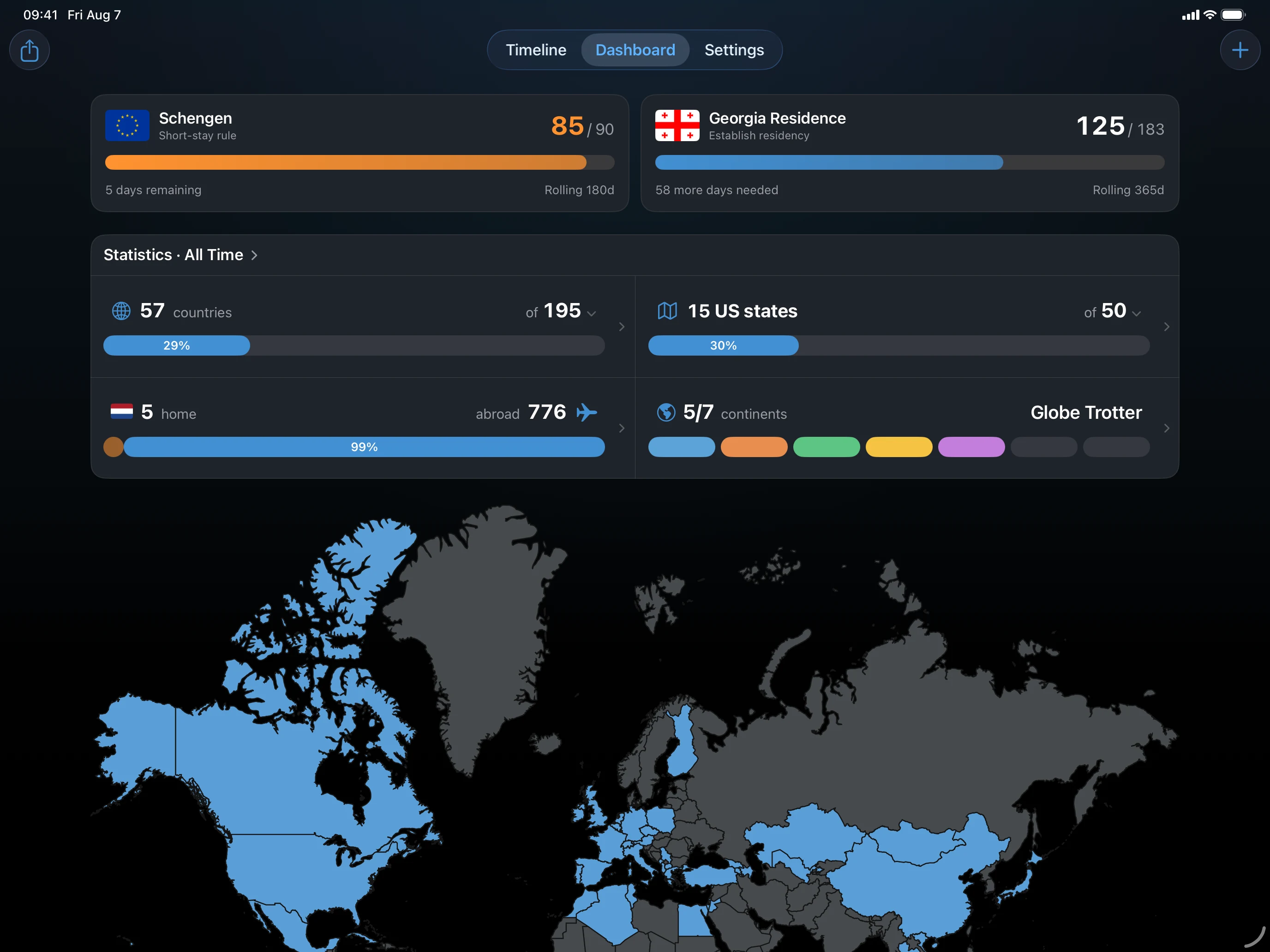
Statistieken en trackerdetails
Op het scherm Statistieken opent de lijst van een kaart naast de kaarten in plaats van eroverheen, en de kaart die je hebt gekozen, wordt gemarkeerd.
Tik op een trackerkaart en de details openen in twee vensters: links de tracker en zijn grafiek, rechts de reizen die meetellen, met hun sortering. Op een smaller scherm, zoals een rechtop gehouden iPad mini, en bij de grootste tekstgroottes staan de details in één kolom.
Tijdlijn
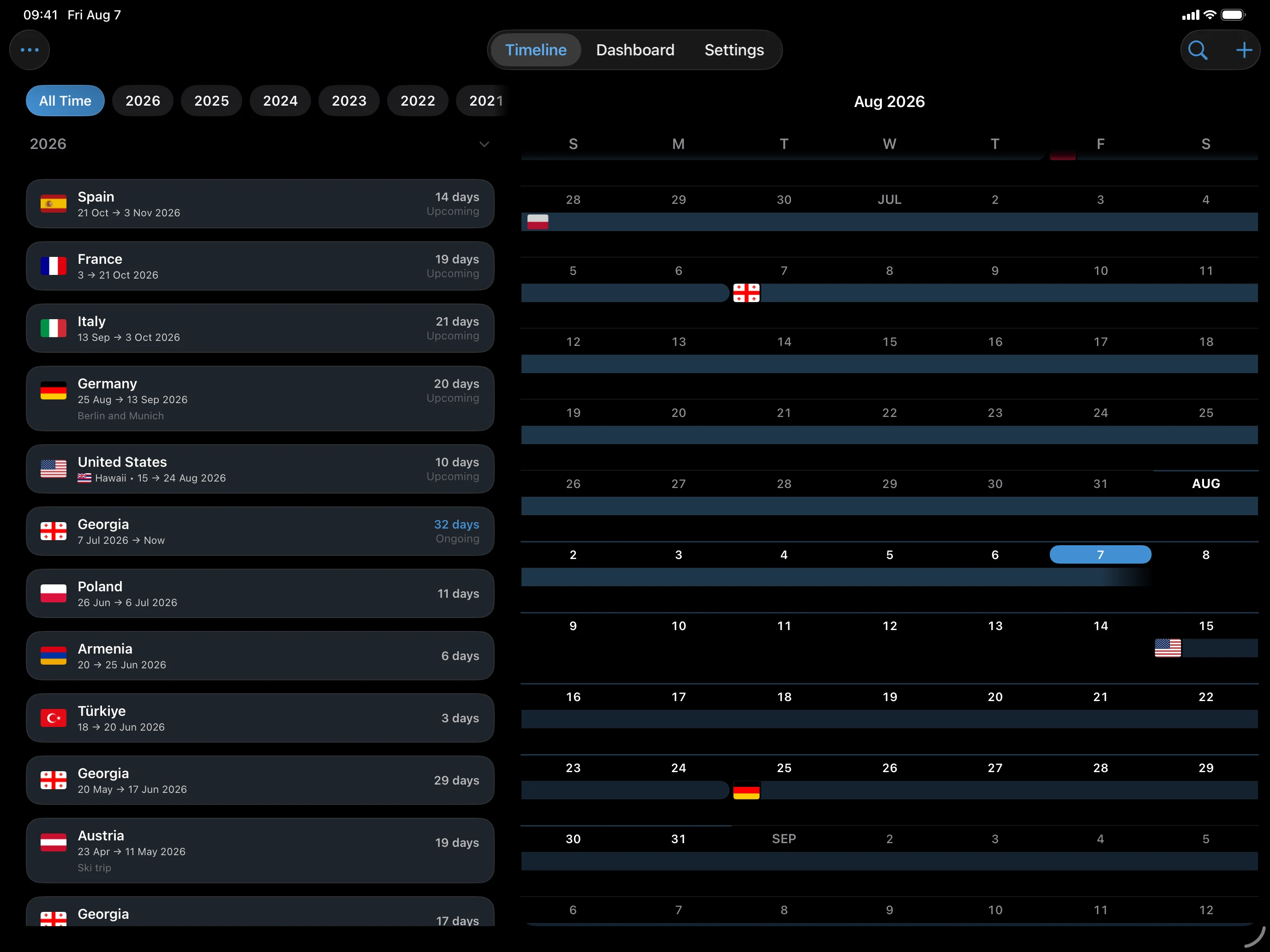
De Tijdlijn toont de reislijst en de kalender tegelijk, dus je hoeft niet te schakelen tussen lijst en kalender. De lijst begint links. Wil je hem aan de andere kant, tik dan op de knop met twee pijlen naast •••; de vensters schuiven naar de overkant en houden hun breedte en hun plek. In een smal venster, zoals een klein Stage Manager-venster, toont de Tijdlijn net als op iPhone één weergave tegelijk.
Instellingen
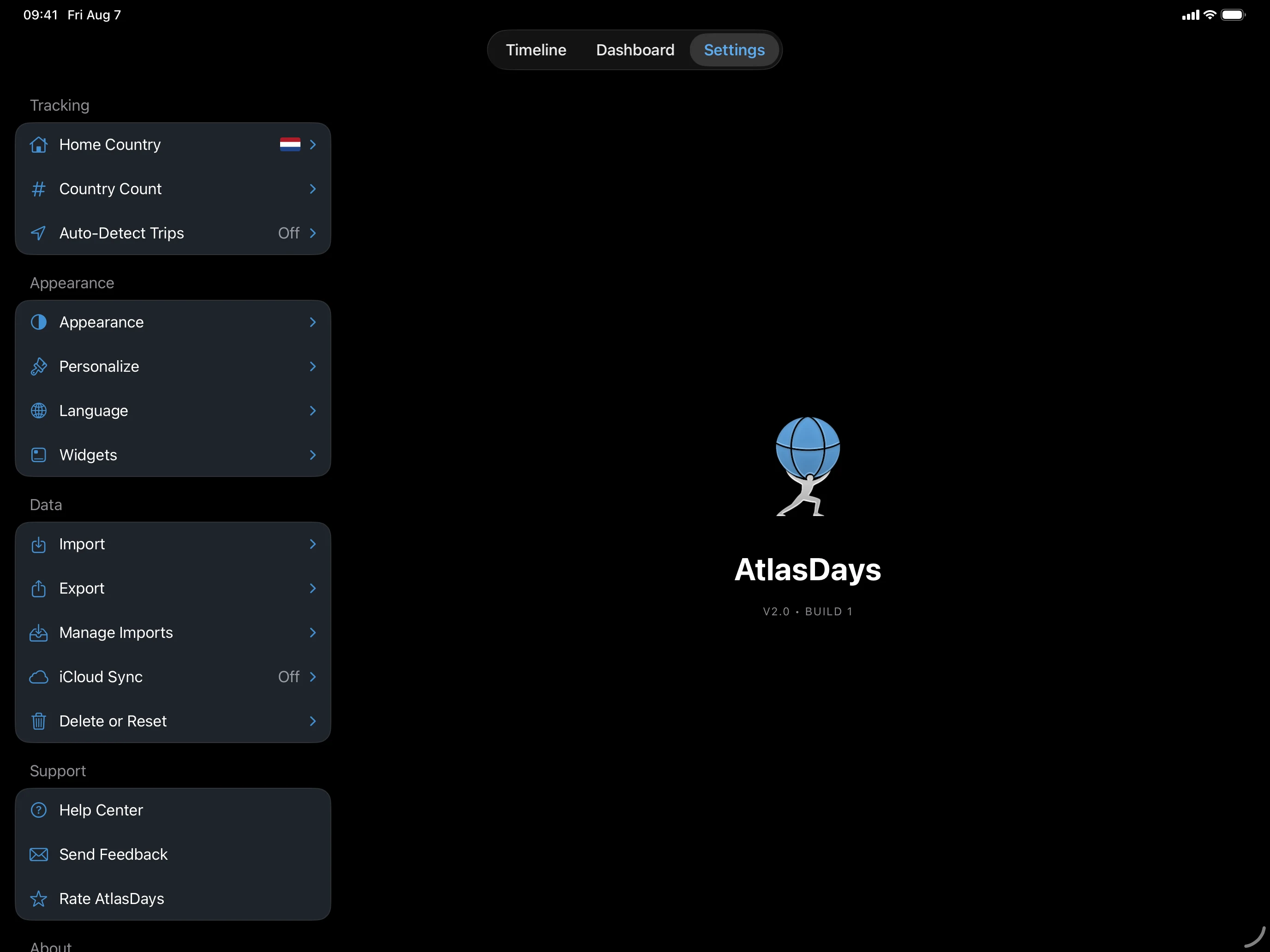
Instellingen gebruikt een navigatiekolom en een detailvenster, en opent op je Profiel. Kies links Importeren, Exporteren, Weergave, Taal, iCloud-synchronisatie of een andere bestemming en werk rechts verder. Importeren en Exporteren openen hun eigen opties in dat venster, en Widgets opent daar als pagina in plaats van als los venster. AtlasDays instellen, vanuit Weergave, opent als los venster.
Synchroniseren tussen iPhone en iPad
Schakel iCloud-synchronisatie in op elk apparaat met dezelfde Apple Account als je wilt dat reizen en trackers gelijk blijven. Om gegevens naar een apparaat te verplaatsen dat geen iCloud gebruikt, zet je daar een AtlasDays-back-up terug. Dezelfde indelingen met twee vensters zie je op een opengeklapte iPhone Duo.
Als een venster leeg lijkt of alles in één kolom staat
Kies een bestemming in de navigatiekolom van Instellingen. Ziet de indeling er krap uit, draai dan de iPad of maak het venster breder: een smal Stage Manager-venster gebruikt de compacte indeling, en het Dashboard en de trackerdetails hebben voor twee kolommen meer breedte nodig dan de Tijdlijn en Instellingen voor twee vensters.
Laatst bijgewerkt op 16 november 2026