
iPadのAtlasDays
AtlasDaysはiPadの広い画面を活かして、概要を2列に並べ、タイムラインのリストとカレンダーを並べて表示し、トラッカーの詳細を2つのペインで開き、設定をサイドバーと詳細ペインに分けます。旅行、トラッカー、集計のルールは、iPhoneと同じです。
概要
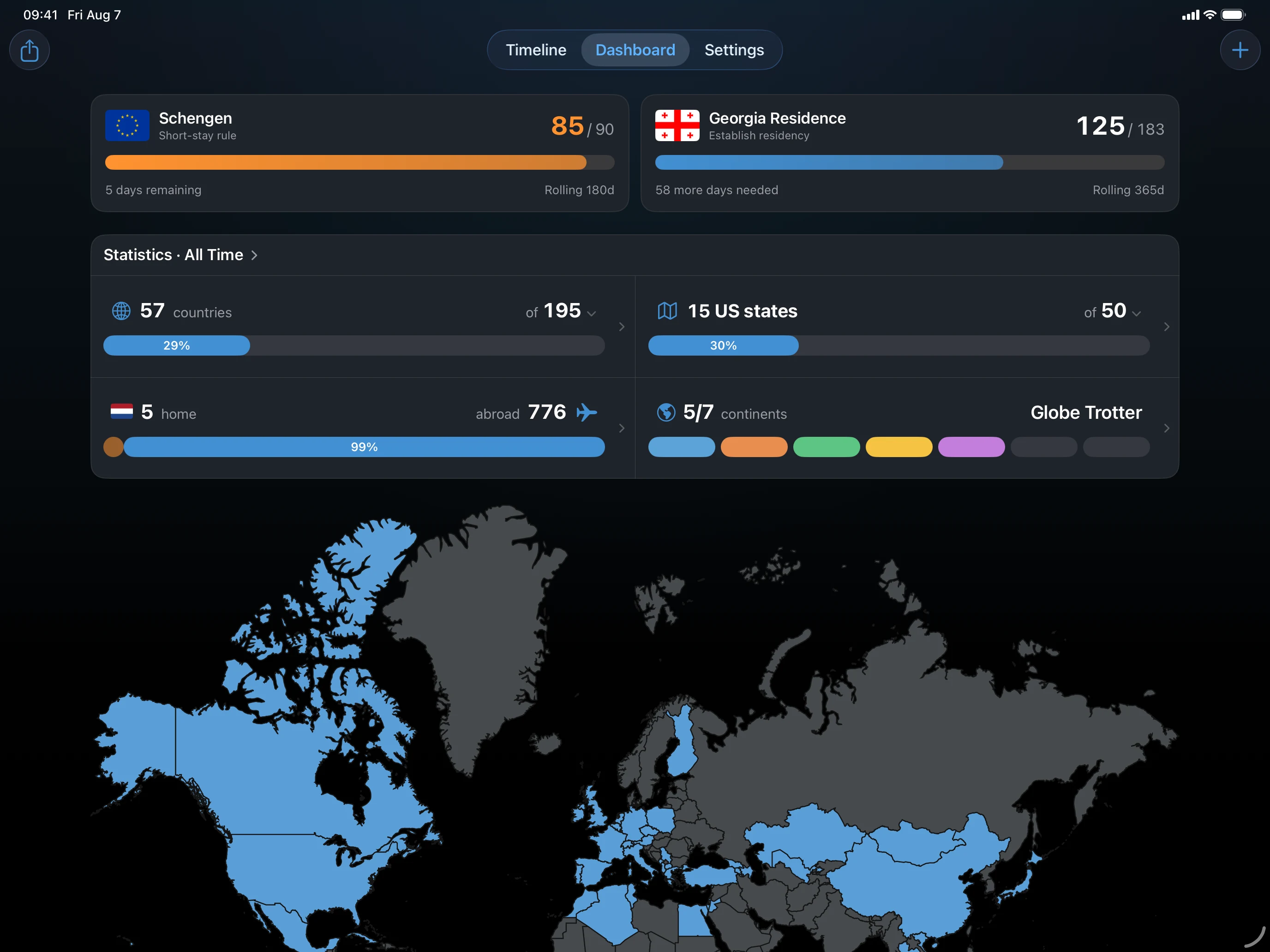
iPadの広い画面では、概要のカードが2列に並びます。左に「統計」とマップ、右に「AtlasDaysのセットアップ」とトラッカーです。旅行やトラッカーを追加する+は右上にあります。カードを長押しして「並べ替え」を選ぶと、2つの列が2つのグループとして表示され、それぞれのグループの中でカードの順番を変えられます。選択した期間、訪問のルール、日数の合計は、iPhoneとまったく同じです。
スクリーンショットは英語表示のアプリのものです。本文では、日本語の画面に表示される名前を使っています。
統計とトラッカーの詳細
統計画面でカードをタップすると、その一覧がカードに重ならず横に開き、選んだカードに印が付きます。
トラッカーのカードをタップすると、詳細が2つのペインで開きます。左にトラッカーとグラフ、右に集計の対象になる旅行とその並び順です。iPad miniの縦向きのように幅が狭い画面や、最大の文字サイズでは、詳細は1列で表示されます。
タイムライン
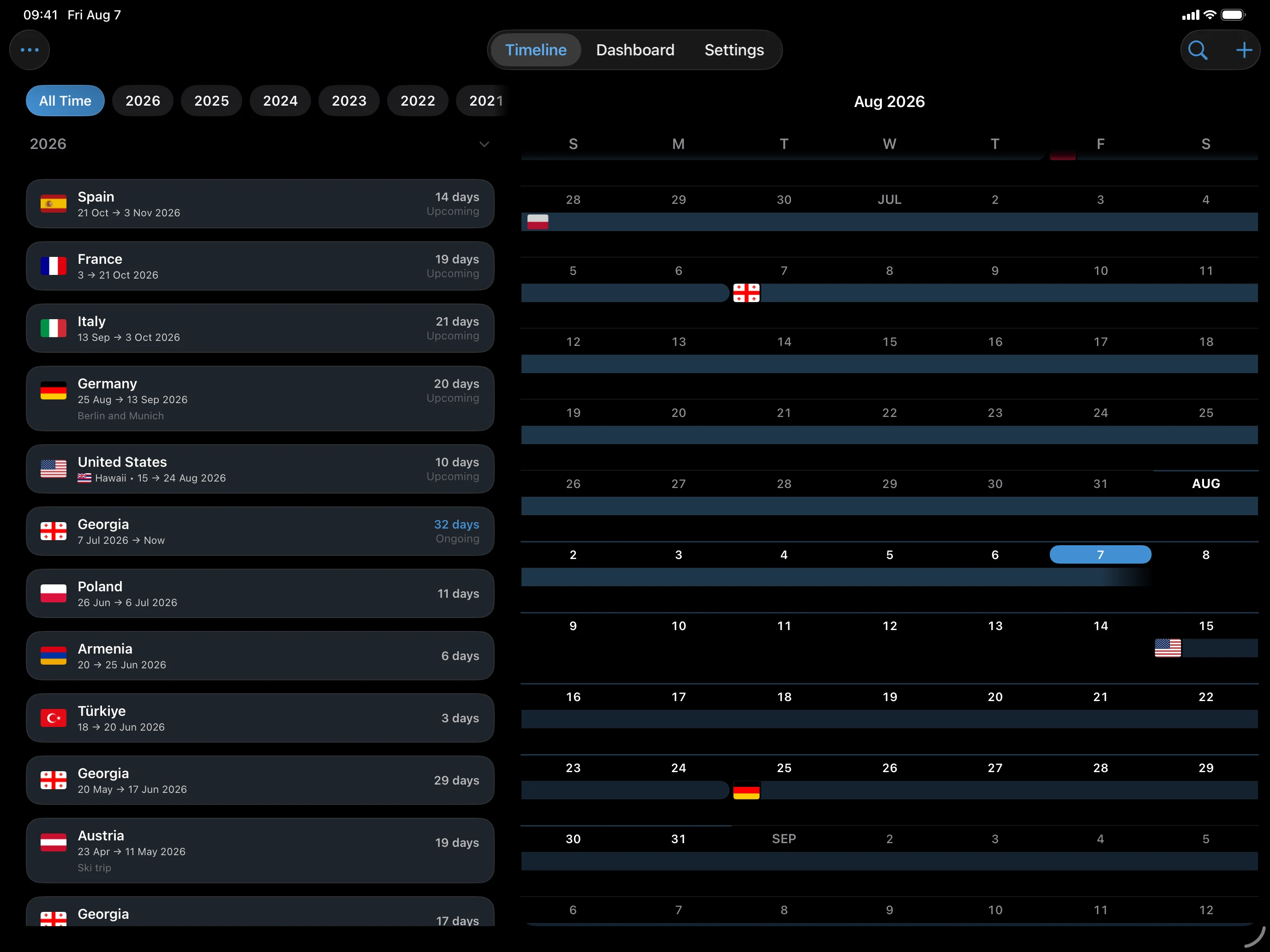
タイムラインには旅行のリストとカレンダーが一緒に表示されるため、リストとカレンダーを切り替える操作は要りません。リストは左から始まります。反対側に移すには、•••の隣にある2本の矢印のボタンをタップします。ペインが横にスライドし、幅と表示位置はそのまま保たれます。ステージマネージャの小さなウインドウのように幅が狭い場合は、iPhoneと同じく、タイムラインは一度に1つの表示になります。
設定
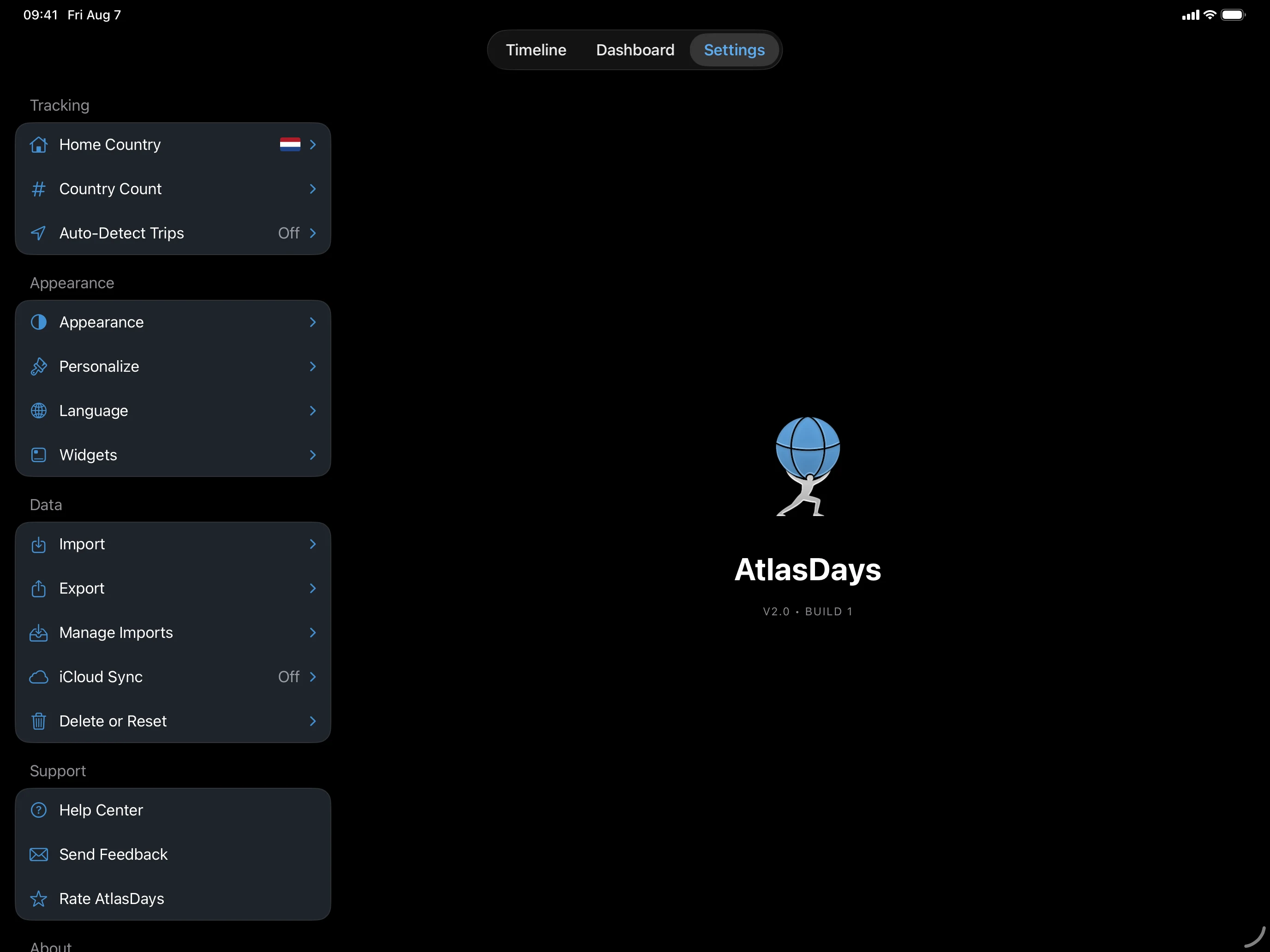
設定は、サイドバーと詳細ペインで構成され、プロフィールが開いた状態で始まります。左側でインポート、エクスポート、外観、言語、iCloud同期などの項目を選び、右側のペインで操作します。インポートとエクスポートは、そのペインの中に独自のオプションが開きます。ウィジェットも、シートではなくそのペインのページとして開きます。「外観」から開く「AtlasDaysのセットアップ」は、シートとして開きます。
iPhoneとiPadの間で同期する
旅行とトラッカーを揃えておきたい場合は、同じApple アカウントを使うそれぞれのデバイスで、iCloud同期をオンにします。iCloudを使わないデバイスにデータを移すには、そのデバイスでAtlasDaysバックアップを復元します。開いた状態のiPhone Duoでも、同じ2ペインのレイアウトになります。
ペインが空に見えるとき、または1列で表示されるとき
設定のサイドバーで項目を選んでください。レイアウトが窮屈に見える場合は、iPadを回転させるか、ウインドウを広げます。幅の狭いステージマネージャのウインドウではコンパクトなレイアウトになり、また概要とトラッカーの詳細を2列にするには、タイムラインと設定を2つのペインにするよりも広い幅が必要です。
最終更新:2026年11月16日