
概要とマップについて
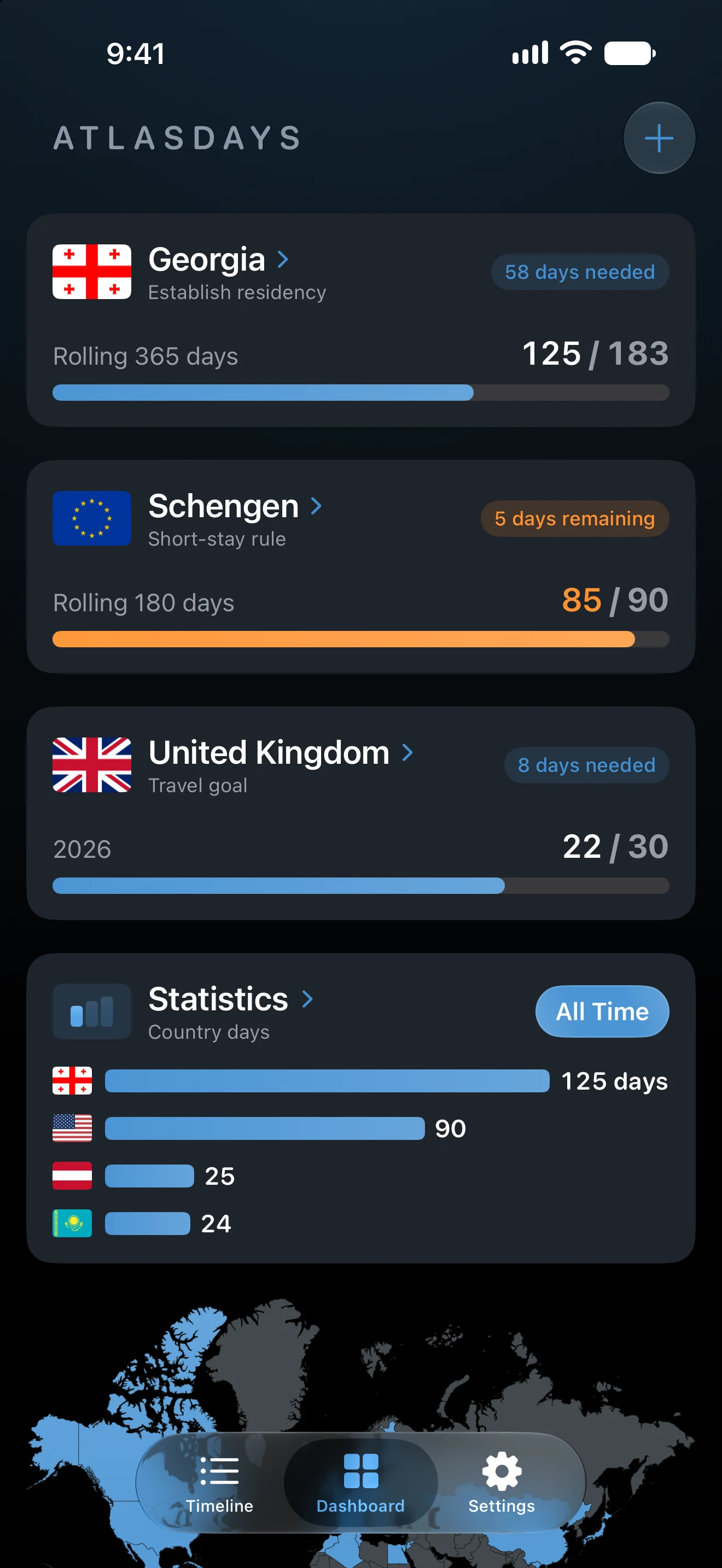
概要には、トラッカー、統計カード、マップがまとめて表示されます。表示される内容はすべてタイムラインから計算されるため、合計がおかしいと思ったら、そのもとになっている旅行を編集して直します。
概要に表示されるもの
- 右上の+から、「旅行を追加」と「トラッカーを追加」を開けます。
- iPhoneでは、いちばん上にAtlasDaysの名前が表示されます。「設定」→「外観」で「今日の日付をタイトルに表示」をオンにすると、代わりに今日の日付が表示されます。
- 「AtlasDaysのセットアップ」は、新しくインストールしたときに表示されます。使いはじめるための短いチェックリストが開きます。使いはじめるをご覧ください。
- トラッカーはそれぞれ専用のカードになります。トラッカーのカードをタップすると、その詳細が開きます。
- 「統計」カードには、選択した期間の国別滞在日数、海外滞在日数、訪問先が表示されます。カードの期間をタップすると別の期間を選べ、数値をタップするとその一覧が開き、カードのタイトルをタップすると統計画面が開きます。
- マップでは、同じ期間に訪れた場所が色分けされます。
スクリーンショットは英語表示のアプリのものです。本文では、日本語の画面に表示される名前を使っています。
マップと集計は答える問いが違う
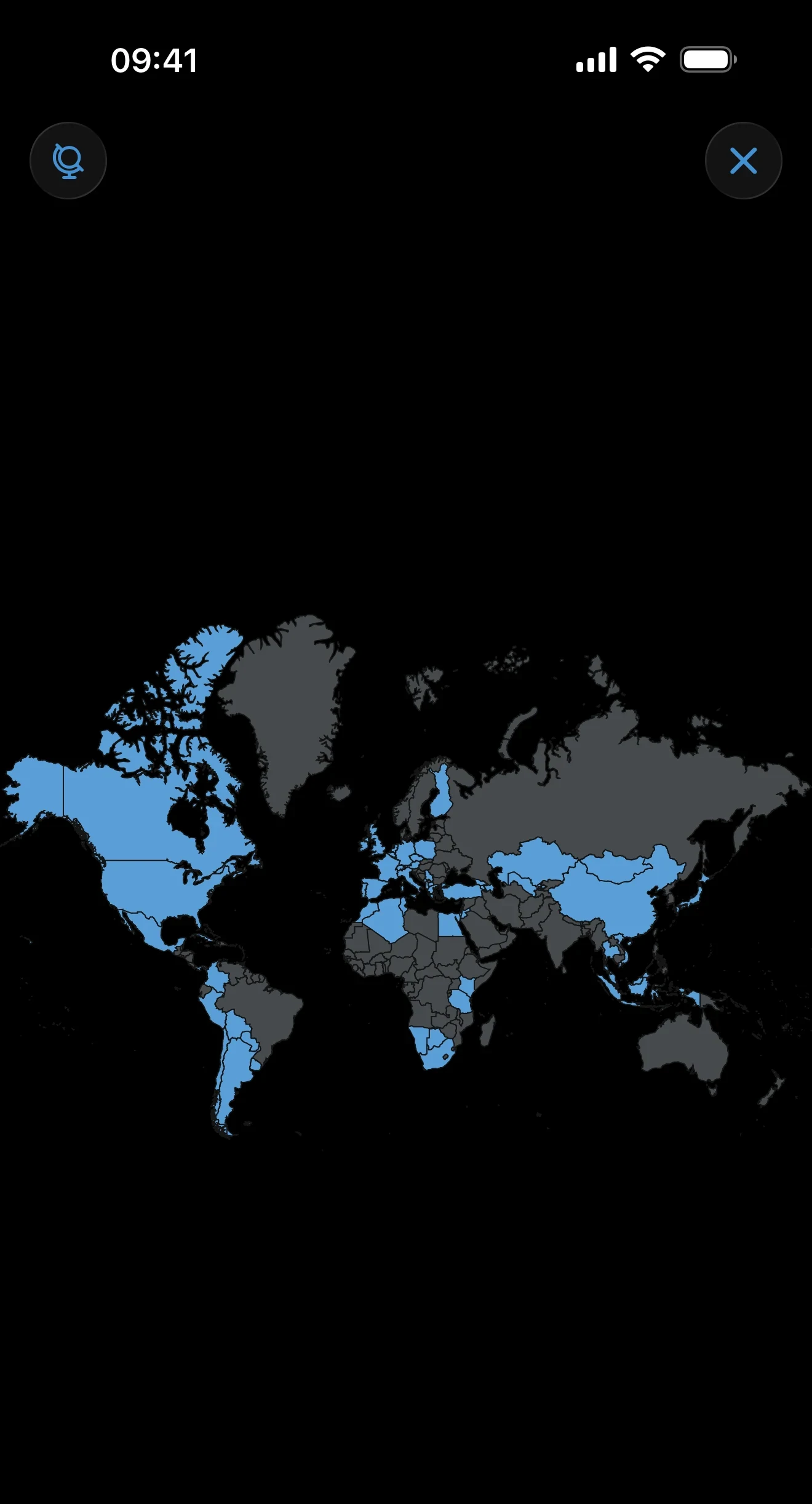
マップでは、「乗り継ぎ」ではない訪問済みの場所がすべて色分けされ、日付のない場所も含まれます。「年のみ」の旅行は、「すべて」と、その旅行が指定している年に表示されます。こうした旅行は、日数の合計には反映されません。「訪問先」の統計は国の数え方のリストに含まれる場所だけを数えるため、マップのほうが多くの場所を示すことがあります。
マップをタップするか、ピンチアウトすると全画面のマップが開きます。ドラッグで地球儀を回転し、ピンチで拡大縮小し、国をタップするとその国の旅行と日数が表示されます。
米国の詳細
国単位で記録した米国の旅行は、米国をマップで色分けし、米国の集計に反映されます。州単位の表示には、Proと、その旅行に設定した州が必要です。州を指定していない米国の旅行が、自動的にどこかの州に割り当てられることはありません。
概要を並べ替える
カードを長押しすると、そのカードのオプションが表示されます。トラッカーのカードでは「編集」、「並べ替え」、「削除」を、「統計」カードでは「表示」と「並べ替え」を、「AtlasDaysのセットアップ」カードでは「表示」、「並べ替え」、「非表示」を選べます。「並べ替え」ではカードが一覧になり、ドラッグして好きな順番に並べ替えられます。
iPadの広い画面と、横向きに持った開いた状態のiPhone Duoでは、カードが2列に並びます。左に「統計」とマップ、右に「AtlasDaysのセットアップ」とトラッカーです。
統計を画像として共有するには、統計画面の「共有」を使います。
概要のカードの数値に心当たりがないとき
まず選択している期間を確認してください。次にタイムラインを開き、その期間の日付のある旅行、「年のみ」の旅行、終了日なしの旅行、「乗り継ぎ」の旅行を確認し、住んだ場所、「国の数え方」、米国の州の指定漏れがないかを確かめます。
最終更新:2026年11月17日