
Comprendre l’Aperçu et la carte
L’Aperçu résume votre Chronologie pour la période sélectionnée. La carte dit où vous êtes allé ; les cartes chiffrées disent combien de jours sont enregistrés.
Sur cette page
Commencez par la période sélectionnée
Touchez l’en-tête de la carte Statistiques, qui indique Statistiques · suivi de la période. Il déplie un sélecteur avec Année et Dates. Année propose Toute la période et une pastille par année comportant des voyages. Dates propose des durées récentes de 7 à 365 jours, et Autre pour vos propres dates, qui conserve votre date de début quand vous rouvrez l’app (la fin revient à aujourd’hui). Réglez la période avant de comparer une carte avec un voyage ou un export ; des périodes différentes donnent légitimement des résultats différents. La carte suit la même période.
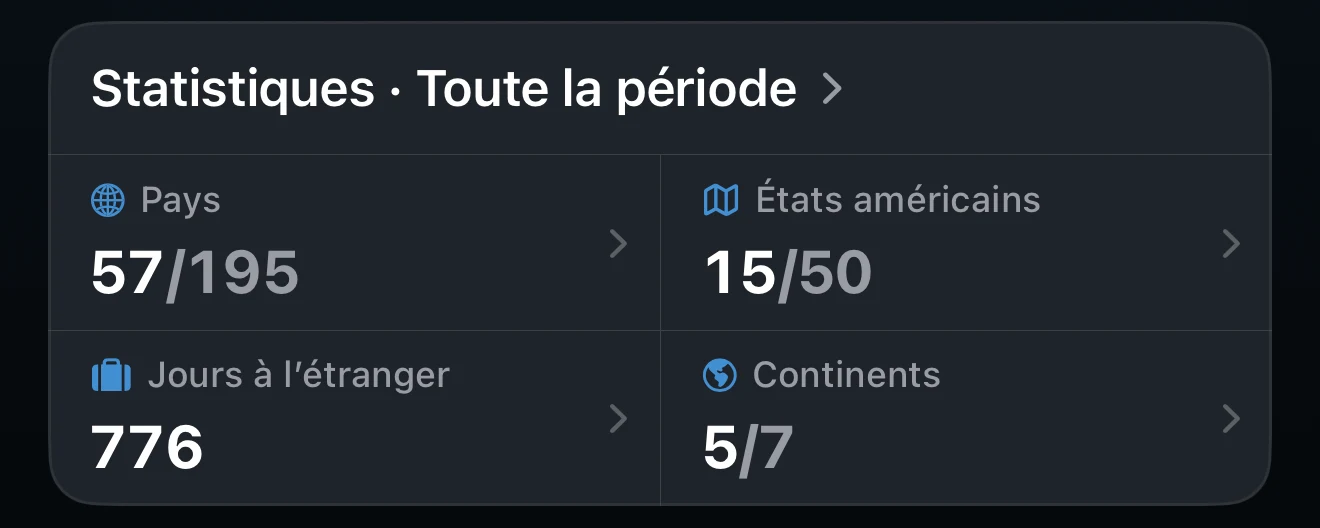
Les quatre statistiques
Touchez une case pour ouvrir une fiche avec le détail qui s’y rattache. Maintenez le doigt dessus pour des raccourcis : Pays propose Nombre de pays, États américains propose États ou États et territoires, et chaque case propose Réorganiser.
- Pays (intitulé Lieux quand votre liste inclut des territoires) compte les lieux visités par rapport à votre liste Nombre de pays. Touchez sur N dans la fiche pour changer la liste, et utilisez le menu de tri pour classer par nombre de voyages, par nombre de jours ou par ordre alphabétique.
- Jours à l’étranger compte les jours de la période passés hors de votre pays de résidence.
- États américains compte les États visités. Cela demande Pro et des voyages américains associés à un État.
- Continents compte les continents sur sept. Les pays transcontinentaux peuvent être rattachés dans Nombre de pays.
Pays de résidence et Jours à l’étranger
Jours à l’étranger compte les jours aux dates exactes passés dans tout lieu autre que votre pays de résidence. Définissez-le dans Réglages → Suivi → Pays de résidence, ou depuis la fiche Jours à l’étranger. La configuration initiale ne le demande pas : une nouvelle installation commence donc sur Non défini, et la fiche Jours à l’étranger vous invite alors à en choisir un. Choisissez Sans résidence fixe pour compter chaque jour enregistré. Le pays de résidence influe aussi sur l’ordre de la liste Ajouter un suivi et permet à la Chronologie de masquer les voyages chez vous.
La carte et les totaux répondent à des questions différentes
La carte met en évidence chaque lieu visité qui n’est pas en Transit, y compris les lieux sans dates : un voyage Année uniquement apparaît sous Toute la période et pour l’année qu’il indique. Ces voyages ne créent aucun total de jours. La carte peut donc montrer plus de lieux que la statistique Pays, qui ne compte que votre liste.
Touchez la carte ou écartez les doigts pour ouvrir la carte en plein écran. Faites glisser pour faire tourner le globe, pincez pour zoomer, et touchez un pays pour voir ses voyages et ses jours.
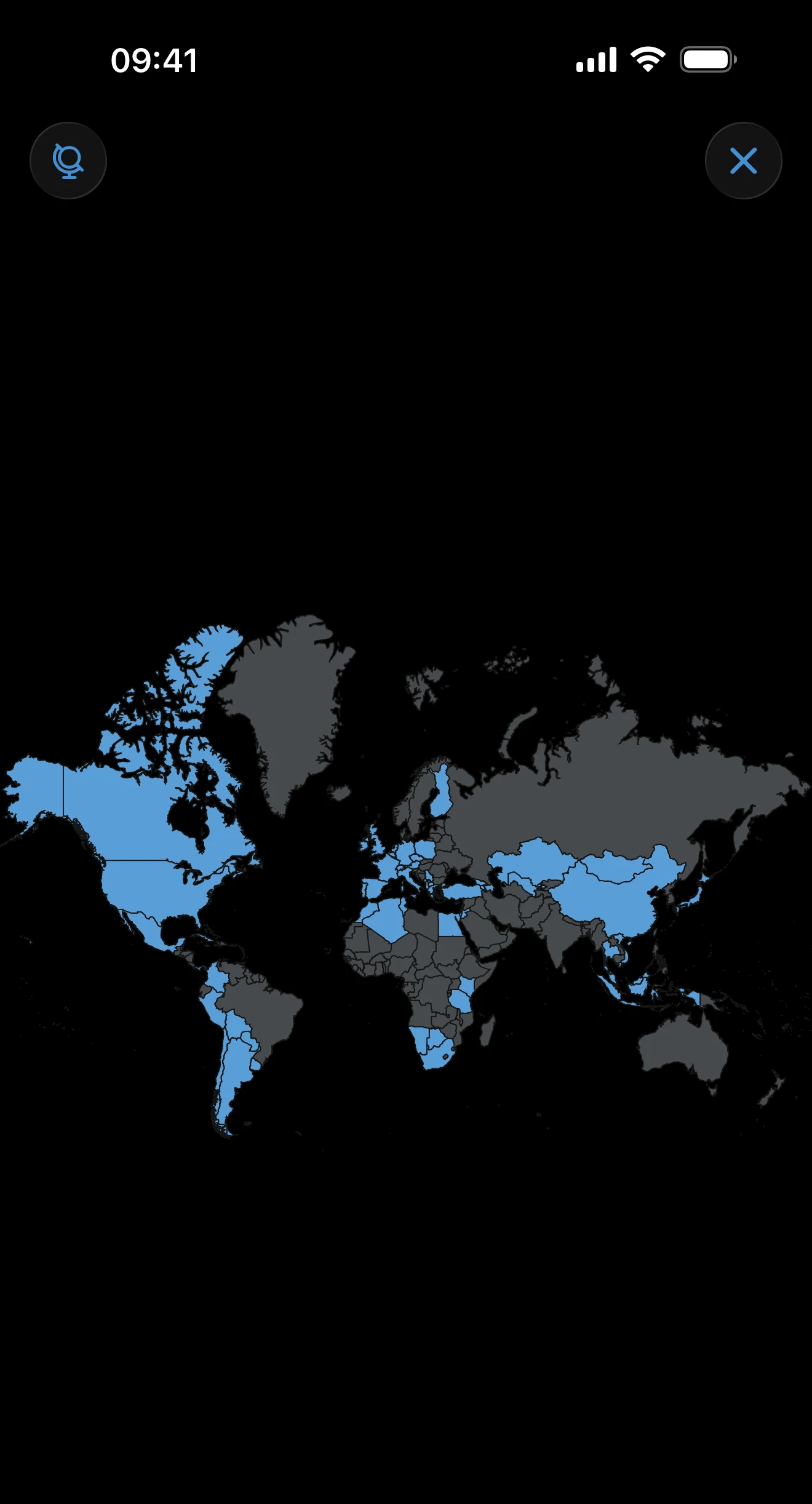
Détail des États-Unis
Un voyage aux États-Unis au niveau du pays met les États-Unis en évidence et contribue aux totaux américains. Les vues par État exigent Pro et un État sur le voyage ; un voyage américain sans État ne peut pas être rattaché automatiquement à un État.
Organiser l’Aperçu et le partager
Chaque suivi a sa propre carte, l’une sous l’autre. Touchez n’importe où sur une carte de suivi pour ouvrir son détail. Maintenez le doigt dessus pour la modifier, la réorganiser ou la supprimer. Sur un grand écran d’iPad et sur un iPhone Duo déplié et tenu à l’horizontale, les cartes se disposent sur deux colonnes : les statistiques et la carte des voyages à gauche, les suivis à droite.
Le bouton ••• en haut à gauche regroupe Réorganiser et Partager. Réorganiser liste Statistiques, Carte des voyages et chaque suivi ; faites-les glisser dans l’ordre voulu. Partager ouvre des cartes que vous pouvez enregistrer ou envoyer : Carte des voyages, Principales destinations, Continents et Drapeaux collectionnés. Vérifiez la période avant de partager. L’apparence et la langue de la carte peuvent être changées sans toucher à vos voyages.
Si une carte de l’Aperçu vous surprend
Vérifiez d’abord la période sélectionnée. Ouvrez ensuite la Chronologie et examinez, pour la période, les voyages datés, Année uniquement, sans date de fin et Transit, puis vérifiez le pays de résidence, Nombre de pays et les éventuels États américains manquants.
Dernière mise à jour le 16 octobre 2026