
Ajouter, modifier ou supprimer un voyage
La Chronologie est le registre source derrière l’Aperçu, la carte, les suivis, les exports et les widgets. Quand l’une de ces vues a besoin d’autres données, modifiez le voyage dans la Chronologie.
Ajouter un voyage
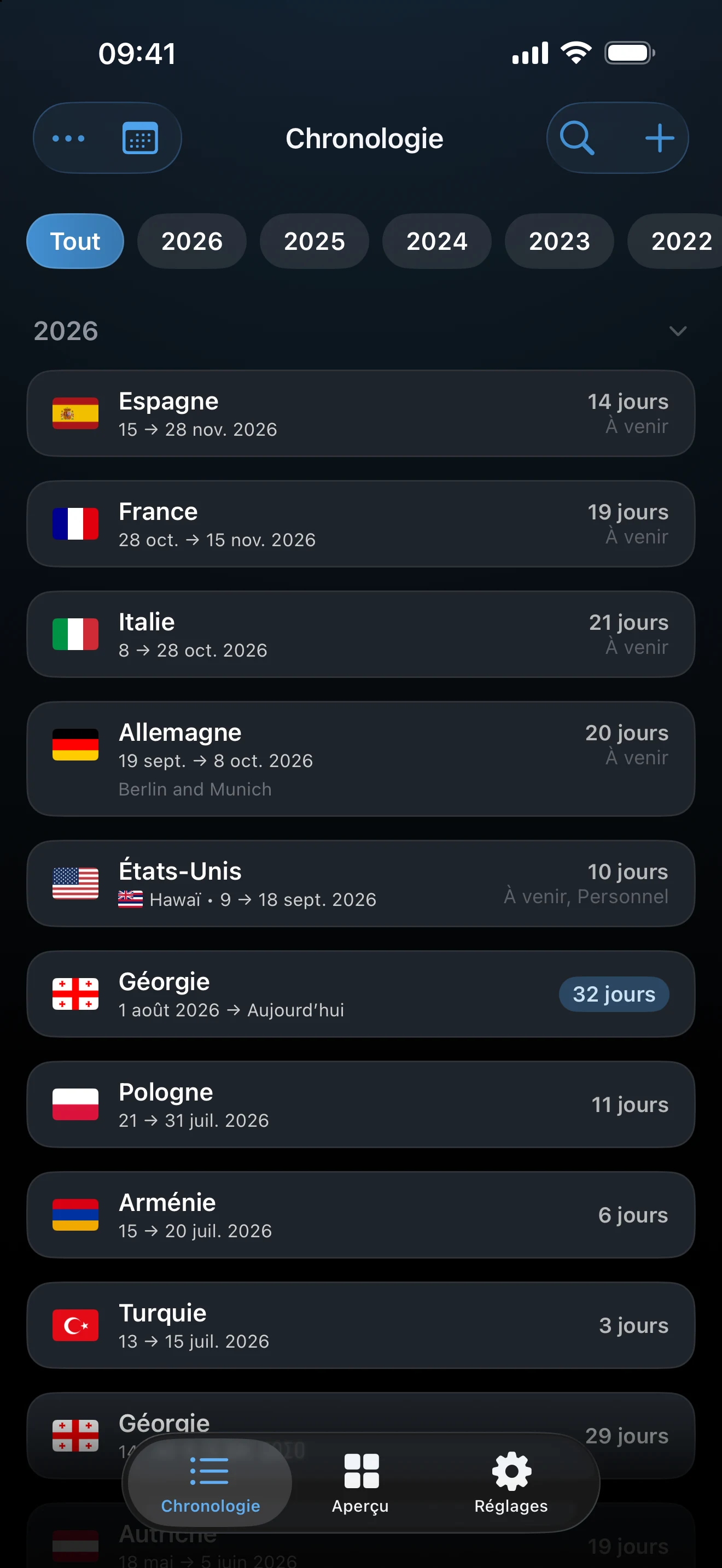
- Ouvrez la Chronologie et touchez +. Avant votre premier voyage, il n’y a pas de + : touchez Ajouter manuellement sur la carte Ajouter votre premier voyage.
- Touchez Sélectionner un pays et choisissez-en un. Pour un voyage aux États-Unis, vous pouvez ajouter un État sous État (facultatif) si vous voulez un suivi par État (Pro).
- Touchez Date de début et Date de fin et renseignez les deux. Pour un séjour qui n’est pas terminé, touchez Sans date de fin sur la page de la date de fin. Comment fonctionnent les dates de voyage détaille Sans date de fin, Année uniquement et Transit.
- Choisissez éventuellement un motif ou ajoutez des Notes (facultatif), puis touchez Enregistrer.
Modifier un voyage
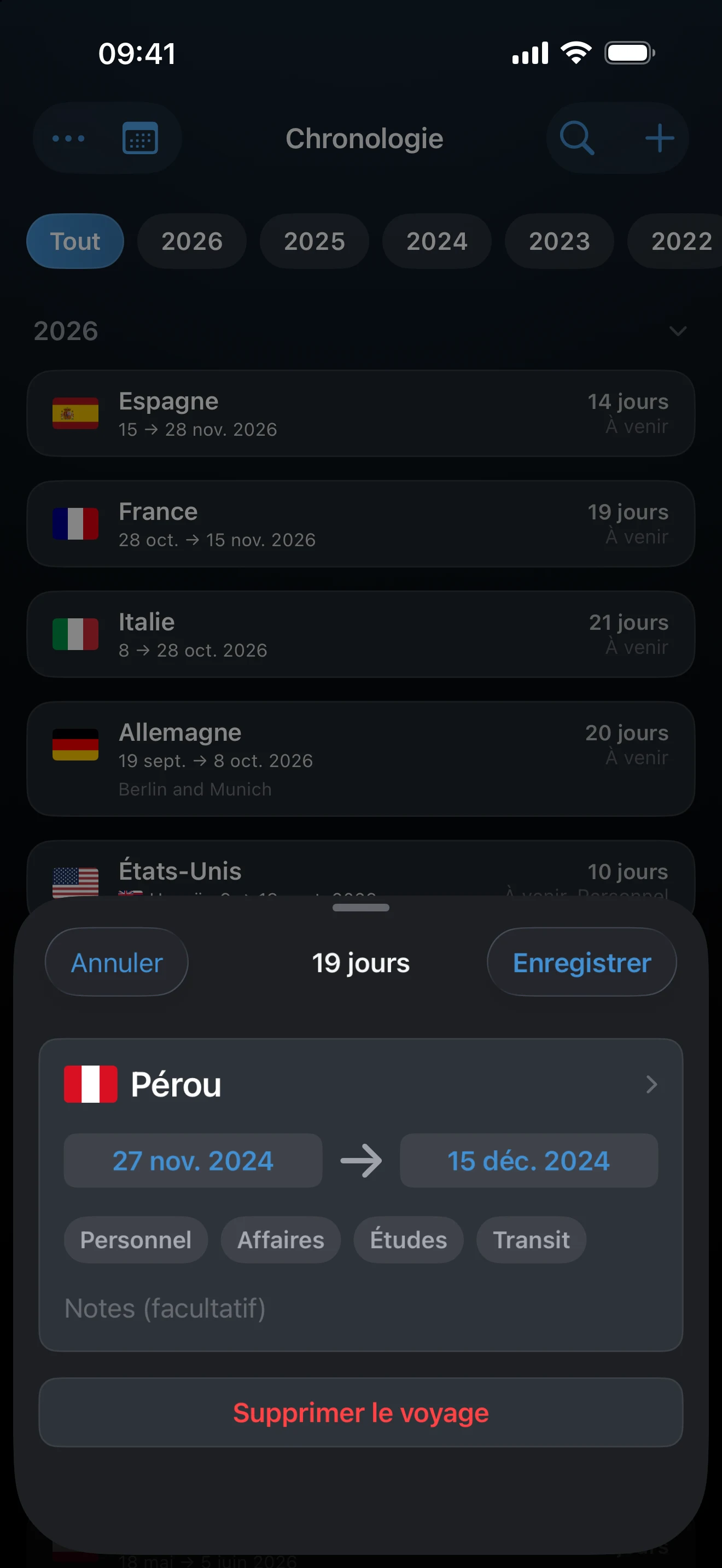
Touchez un voyage dans la liste de la Chronologie, ou ouvrez-le depuis un jour de la vue Calendrier. Changez le pays, l’État, les dates, les motifs ou les notes, puis touchez Enregistrer. Les totaux concernés se recalculent à partir du voyage modifié.
Supprimer un voyage
Balayez un voyage vers la gauche dans la liste et touchez l’icône de corbeille, ou ouvrez le voyage et touchez Supprimer le voyage, ce qui demande une confirmation. Après une suppression depuis la Chronologie, un bouton Annuler apparaît en bas de l’écran pendant environ quatre secondes. Une fois qu’il a disparu, la suppression est définitive ; pour retrouver le voyage, ajoutez-le à nouveau.
Passer de la liste au calendrier
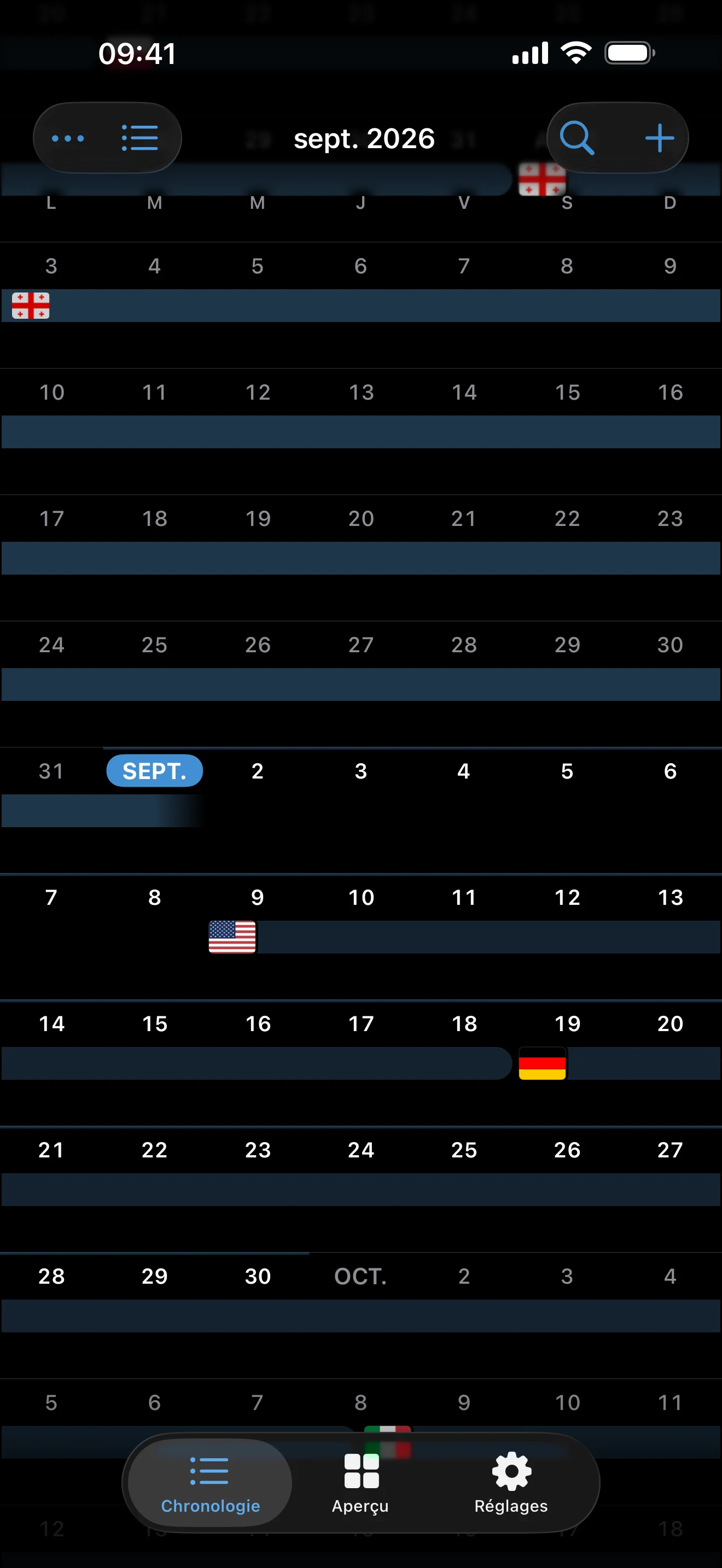
Le bouton à côté de •••, en haut à gauche, change de vue. La liste est la plus rapide pour parcourir les voyages dans l’ordre. Le calendrier rend plus visibles les trous et les voyages qui s’étendent sur plusieurs semaines, et n’affiche que les voyages aux dates exactes. Touchez un jour pour voir ses voyages dans une fiche, et utilisez-y + pour ajouter un voyage à cette date. Les deux vues modifient les mêmes enregistrements, et la liste garde sa position quand vous y revenez.
Sur iPad et sur un iPhone Duo déplié, la liste et le calendrier s’affichent plutôt côte à côte. Le bouton à deux flèches à côté de ••• les intervertit, et chacun garde sa position.
Pour rechercher, filtrer par année, changer le tri ou trouver des photos pour vos voyages, consultez Rechercher, filtrer et personnaliser la Chronologie.
Séjours aux États-Unis
Un voyage aux États-Unis sans État contribue tout de même aux totaux américains au niveau du pays. Avec Pro, l’État s’affiche sous le nom du pays une fois que vous en avez ajouté un, et des voyages américains consécutifs peuvent être regroupés en une seule carte États-Unis. Ajoutez l’État quand vous avez besoin d’un suivi par État ou du détail par État américain.
Si un voyage ne peut pas être enregistré
Enregistrer reste indisponible tant qu’un pays et des dates ne sont pas renseignés : une date de début et une date de fin (ou Sans date de fin), ou une année pour Année uniquement. Vérifiez que la date de fin n’est pas antérieure à la date de début. Si le message Voyage en double apparaît, ce voyage exact existe déjà. Les chevauchements n’empêchent pas l’enregistrement ; voir Résoudre les voyages qui se chevauchent.
Dernière mise à jour le 16 octobre 2026