
Widgets sur l’écran d’accueil
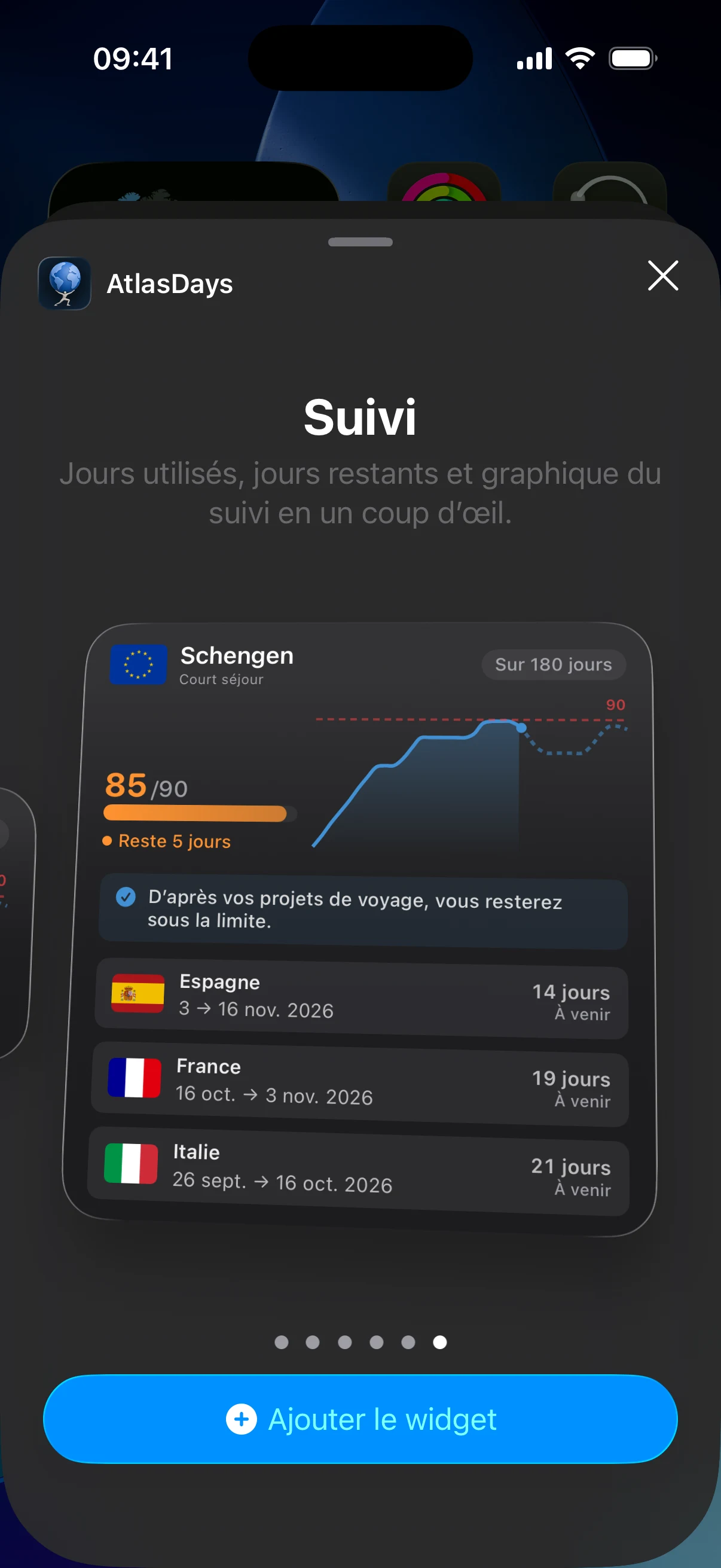
Ajoutez AtlasDays depuis la galerie de widgets iOS, choisissez un widget Suivi ou Carte du monde en petite, moyenne ou grande taille, puis modifiez le widget placé pour choisir un suivi.
Ajouter un widget
- Maintenez le doigt sur une zone vide de l’écran d’accueil jusqu’à ce qu’il passe en mode d’édition.
- Touchez + et cherchez AtlasDays.
- Choisissez Suivi ou Carte du monde, puis faites défiler les tailles disponibles.
- Touchez Ajouter le widget et placez-le.
Les mêmes étapes figurent dans l’app sous Réglages → Widgets. Sur iPhone, elles s’ouvrent dans une fiche ; sur iPad et sur un iPhone Duo déplié, Widgets est une page du volet de détail des Réglages.
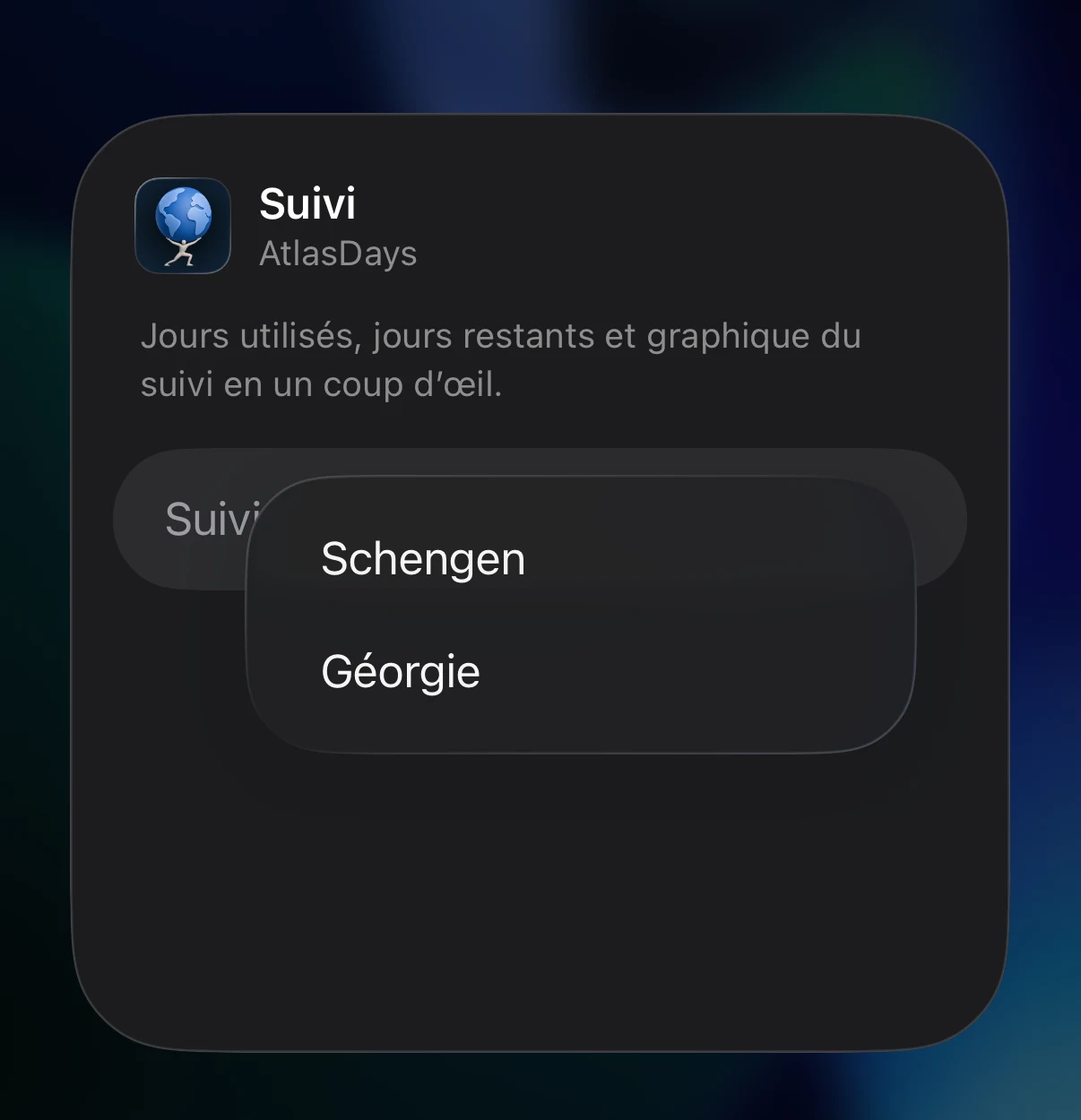
Choisir un suivi
Maintenez le doigt sur un widget Suivi placé, choisissez Modifier le widget, puis sélectionnez le Suivi. Chaque widget retient sa propre sélection : plusieurs suivis peuvent donc s’afficher ensemble. Un widget sans sélection affiche votre premier suivi.
Widgets pour les suivis à deux limites
Pour un suivi de règle, la fiche Modifier le widget ajoute un choix Condition, qui fixe la limite affichée par le widget. Tant que vous n’en avez pas choisi une, le widget indique Modifiez ce widget pour choisir une limite. Le widget Moyen montre la tendance de cette limite ; les autres tailles affichent l’état condensé.
Comprendre le moment de l’actualisation
AtlasDays écrit un nouvel instantané du widget quand des données pertinentes changent, et c’est iOS qui décide quand l’écran d’accueil le redessine. Ouvrez AtlasDays une fois après l’installation ou après une grosse modification, pour que le widget ait des données à jour à afficher. Le petit widget résume l’état en quelques mots, par exemple le nombre de jours restants ou la date à laquelle une limite se libère.
Présentations gratuites et Pro
Le widget Suivi Petit et toutes les tailles du widget Carte du monde sont gratuits. Les widgets Suivi Moyen et Grand, qui ajoutent des graphiques et des prévisions, demandent AtlasDays Pro. Sans Pro, ils affichent un cadenas Widget Pro et ouvrent l’écran de mise à niveau quand on les touche.
Si un widget est vide ou obsolète
Ouvrez AtlasDays une fois, confirmez que le suivi sélectionné existe toujours, et attendez qu’iOS actualise le widget. Un widget qui indique Ouvrez AtlasDays pour configurer un suivi signifie qu’aucun suivi n’a encore été créé. En cas de décompte différent, comparez la sélection de suivi du widget avec le suivi dans l’app.
Dernière mise à jour le 30 septembre 2026