

Importer des voyages
Ouvrez Réglages → Importer et choisissez la source qui correspond à ce que vous avez : Photos, Flighty, un fichier CSV ou une sauvegarde AtlasDays. Toutes les sources, sauf la sauvegarde, affichent d’abord leurs voyages pour vérification, et rien n’est enregistré avant que vous ne confirmiez.
Choisir une source
L’écran Importer des voyages propose quatre sources. Les imports sont gratuits et traités sur votre appareil.
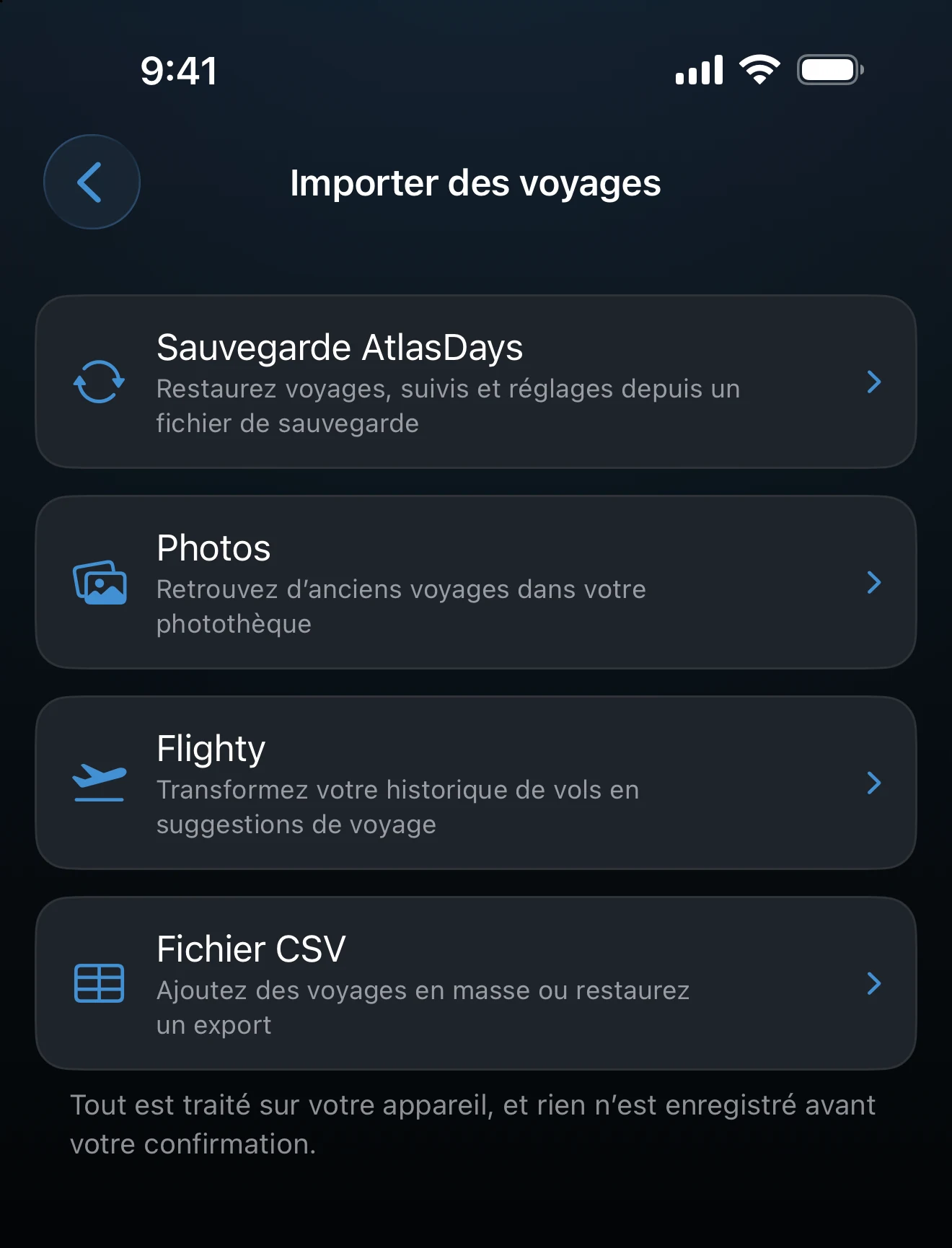
- Photos retrouve vos anciens voyages à partir des dates et des lieux de votre photothèque. Commencez ici si vous n’avez aucune trace de vos anciens déplacements. Voir Import de photos.
- Flighty transforme un export de l’historique de vols Flighty en voyages suggérés. Il ne couvre que les vols. Voir Import Flighty.
- Fichier CSV ajoute des voyages en masse depuis un tableur ou un relevé de réservations. Voir Import CSV et la Référence du format CSV.
- Sauvegarde AtlasDays restaure les voyages, les suivis et les réglages depuis un fichier de sauvegarde et remplace ce qui se trouve sur l’appareil. C’est une restauration, pas une vérification. Voir Sauvegarde et restauration.
Vérifier avant d’enregistrer
Photos, Flighty et CSV se terminent chacun par un écran de vérification, avec une carte par voyage proposé. Touchez un voyage pour le corriger, ou décochez-le pour l’écarter, puis confirmez l’import. Choisir un fichier ou terminer une analyse n’ajoute rien à la chronologie à lui seul.
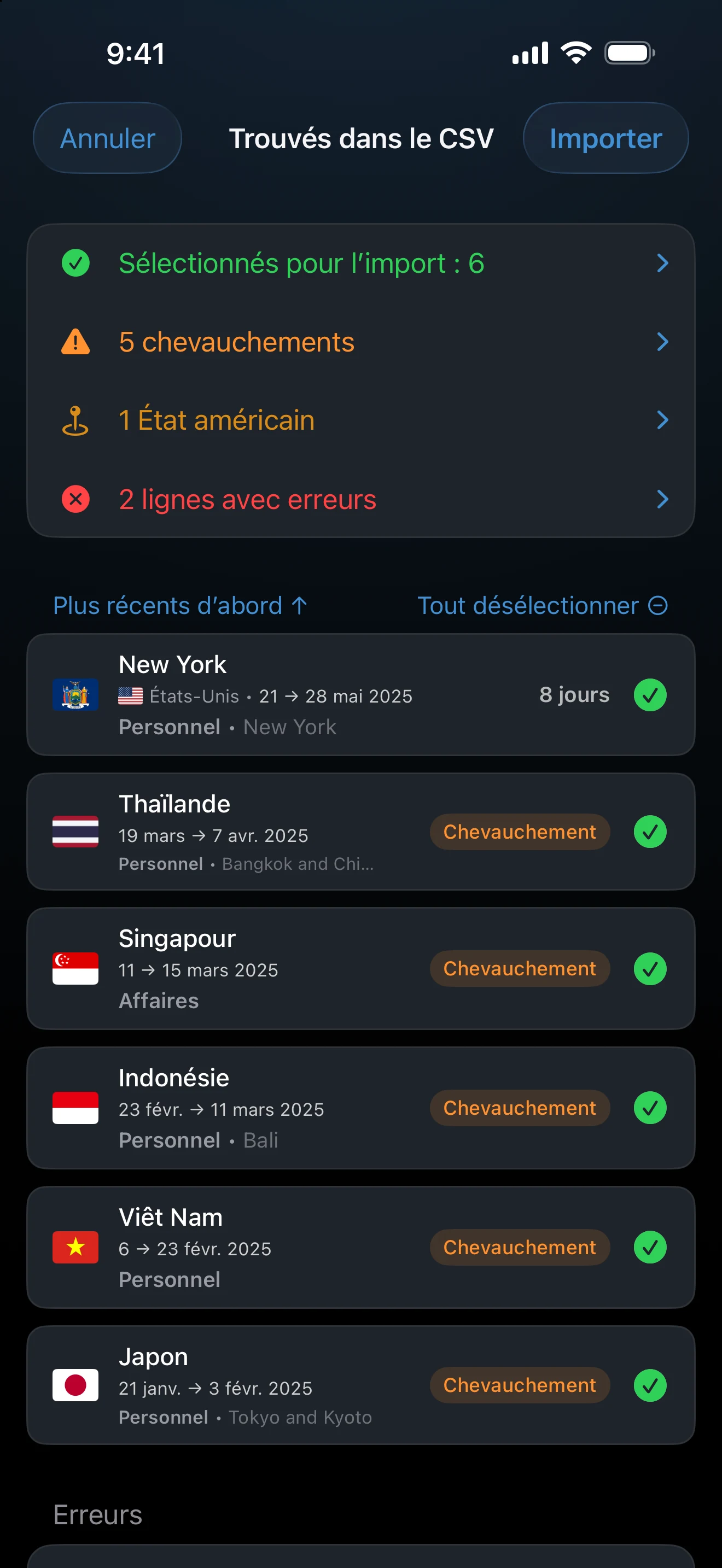
Une carte peut porter une petite pastille qui compare le voyage à ce que vous avez déjà. Doublon signifie le même pays et les mêmes dates, ou une période déjà couverte par un voyage existant dans ce pays. Un doublon ne peut pas être sélectionné : il n’est donc jamais importé deux fois. Fusionner signifie que le voyage couvre une période plus large qu’un voyage existant dans le même pays, et AtlasDays combine les deux au lieu d’en ajouter un autre. Chevauchement signifie que les dates partagent des jours avec un voyage existant, sans être un doublon ni une fusion. Vérifiez les dates et les lieux avant de le conserver. Les articles propres à chaque source expliquent les vérifications supplémentaires qu’elle ajoute.
Retirer un import dont vous ne voulez pas
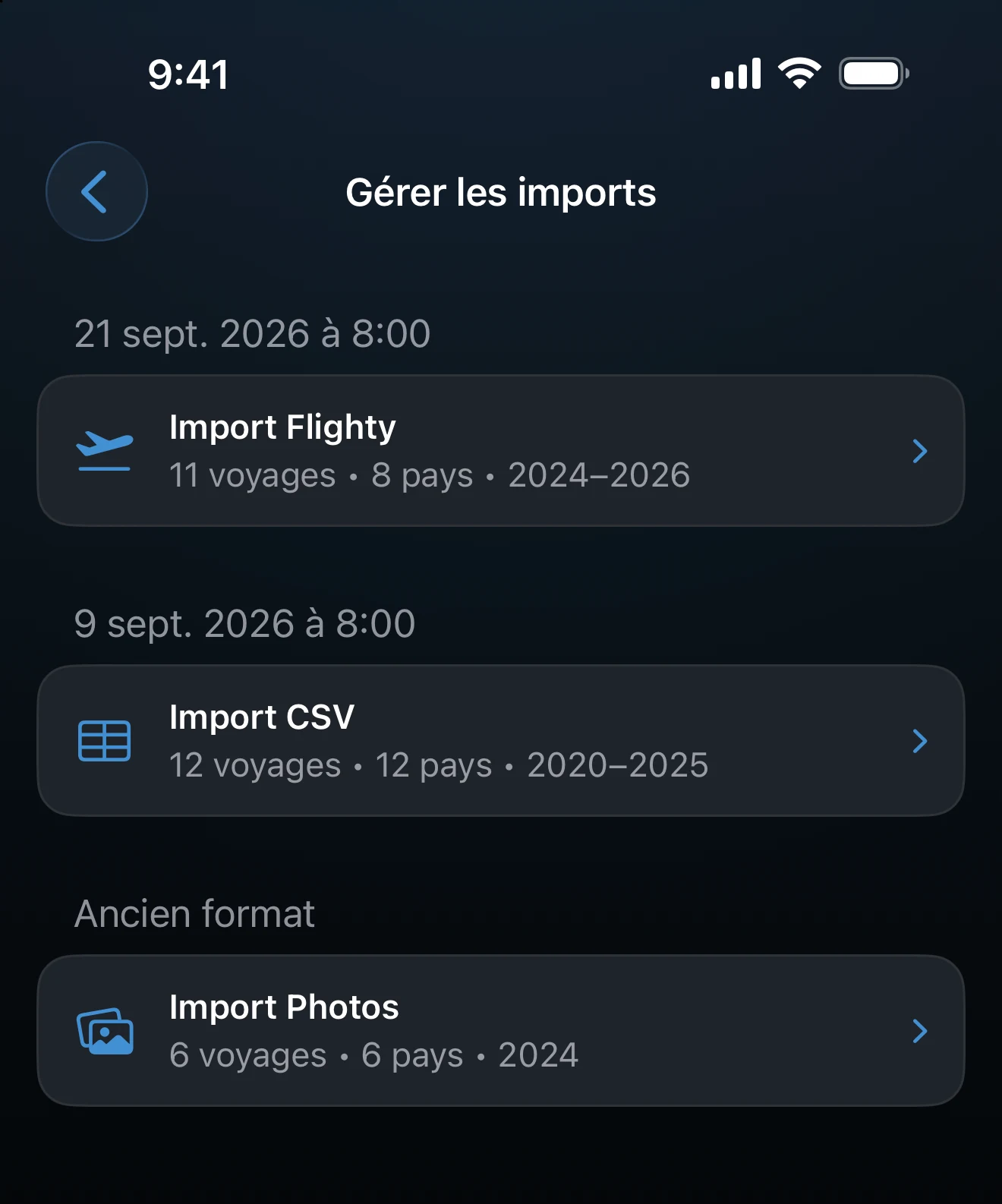
Si un import a apporté des voyages que vous préférez ne pas garder, ouvrez Réglages → Gérer les imports. La ligne n’apparaît que si vos voyages comptent des voyages importés.
- Repérez l’import. Chacun est listé avec la date et l’heure de sa création, son nombre de voyages et de pays. Les imports plus anciens, sans date enregistrée, apparaissent sous Ancien format.
- Touchez-le pour voir ses voyages. Vous pouvez y ouvrir n’importe quel voyage pour le modifier.
- Touchez l’icône de corbeille, puis Supprimer, pour retirer tous les voyages de cet import.
Seuls les voyages de cet import sont retirés. Les voyages ajoutés à la main ou par la détection automatique ne sont pas touchés. Pour supprimer un seul voyage, voir Supprimer des données ou repartir de zéro.
Si un voyage attendu manque
Vérifiez s’il est apparu avec une pastille Doublon ou Fusionner : cela signifie qu’AtlasDays avait déjà un voyage qui le couvre. Les voyages sans dates exactes ne comptent pas dans les décomptes de jours, comme l’explique Comment fonctionnent les dates de voyage.
Dernière mise à jour le 30 septembre 2026