

ホーム画面ウィジェット
iOSのウィジェットギャラリーからAtlasDaysを追加し、小・中・大のサイズで「トラッカー」または「世界地図」のウィジェットを選びます。配置したあとでウィジェットを編集して、表示するトラッカーを選びます。
ウィジェットを追加する
- ホーム画面の何もない場所を長押しして、編集モードにします。
- + をタップして「AtlasDays」を検索します。
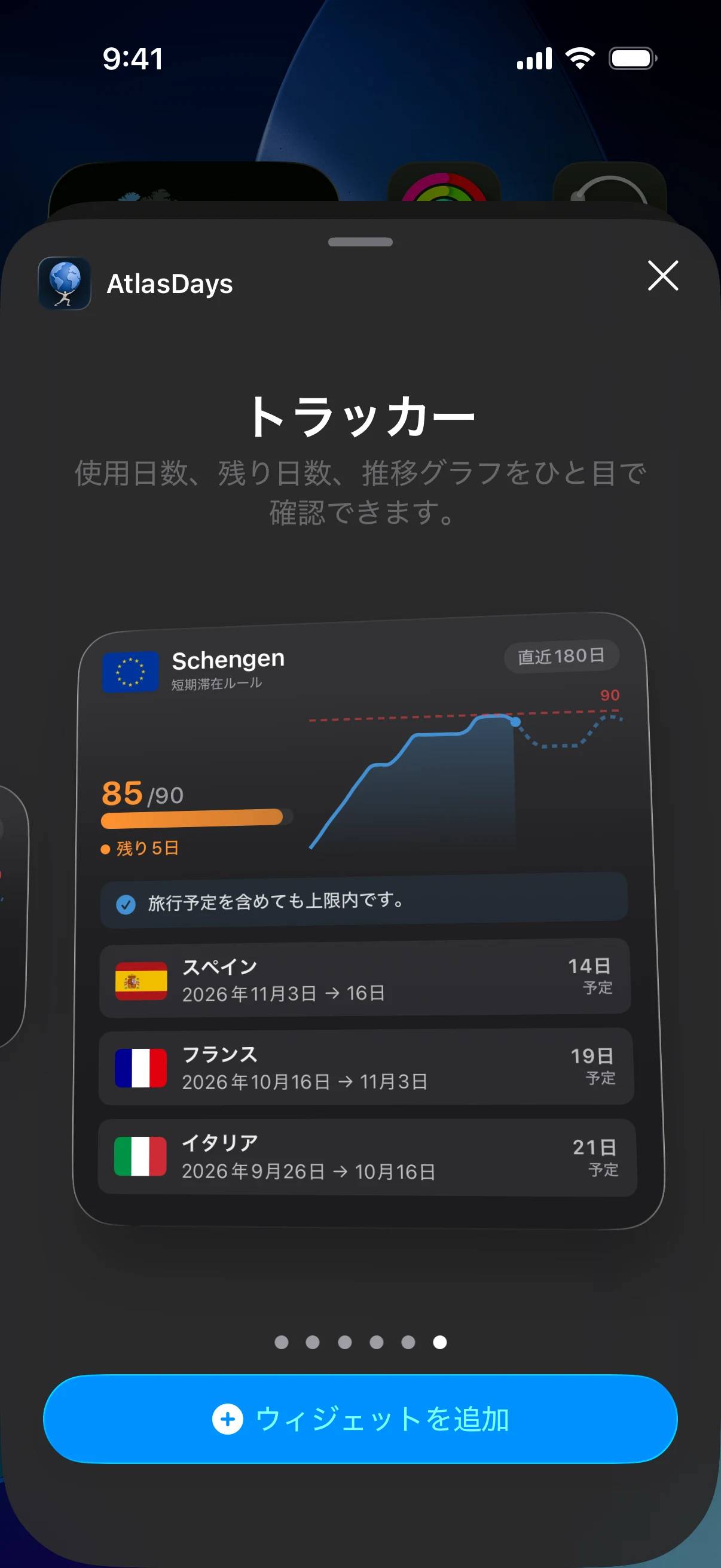
- 「トラッカー」または「世界地図」を選び、スワイプして利用できるサイズを見ていきます。
- 「ウィジェットを追加」をタップして配置します。
同じ手順は、アプリの「設定」>「ウィジェット」にも載っています。
トラッカーを選ぶ
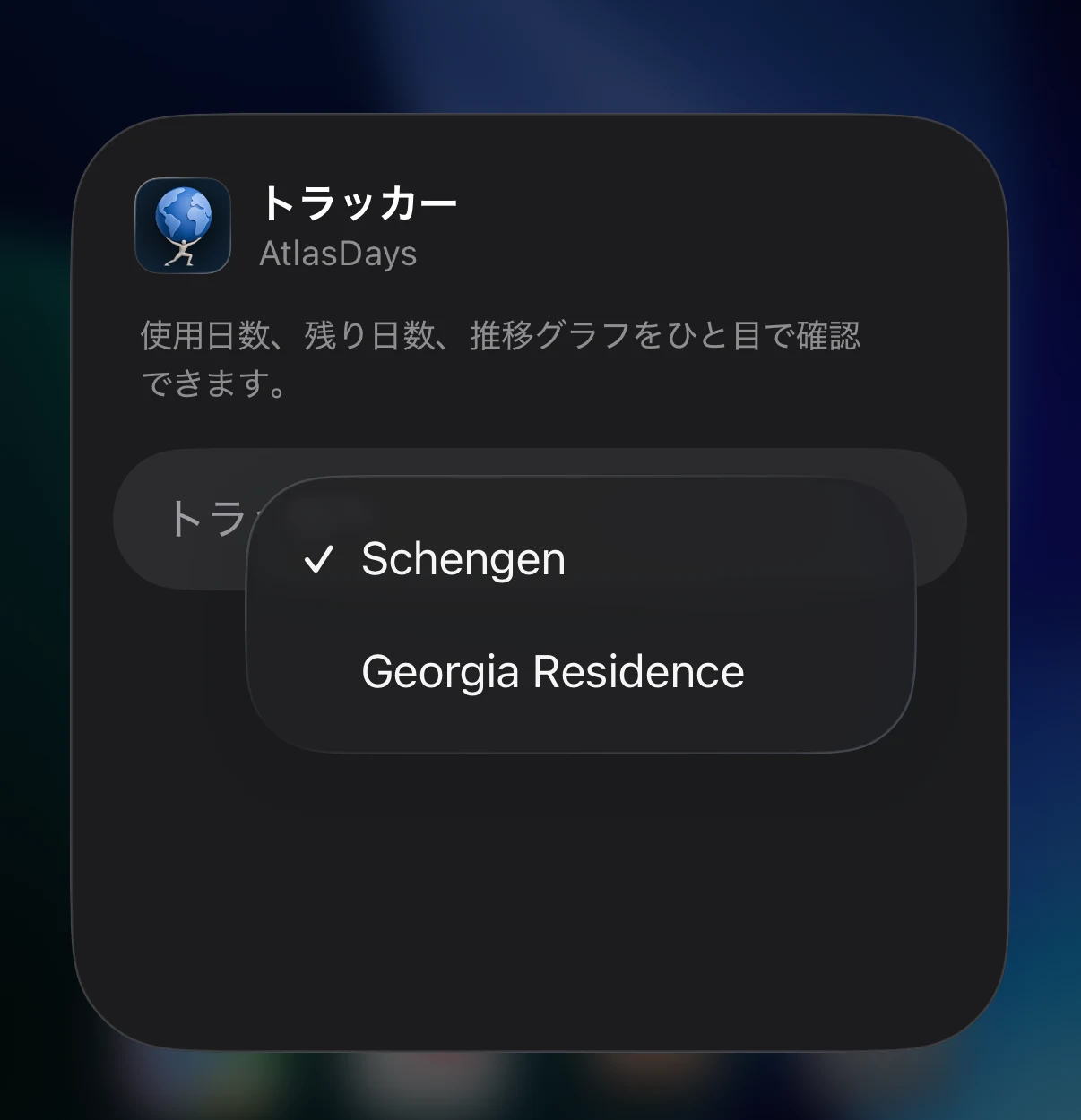
配置した「トラッカー」ウィジェットを長押しして「ウィジェットを編集」を選び、「トラッカー」を選択します。ウィジェットごとに選択が記憶されるため、複数のトラッカーを並べて表示できます。何も選択していないウィジェットには、最初のトラッカーが表示されます。
2つの上限を持つトラッカーのウィジェット
ルールのトラッカーでは、「ウィジェットを編集」シートに「条件」の選択が加わり、ウィジェットに表示する上限を決められます。選ぶまでは、ウィジェットに「このウィジェットを編集して上限を選んでください。」と表示されます。中サイズのウィジェットにはその上限の推移が表示され、ほかのサイズにはコンパクトな状態が表示されます。
更新のタイミングを知る
AtlasDaysは関連するデータが変わると新しいウィジェットのスナップショットを書き込み、ホーム画面をいつ再描画するかはiOSが決めます。インストール後や大きな編集のあとは、ウィジェットが描画できる最新のデータがそろうよう、AtlasDaysを一度開いてください。小サイズのウィジェットは、残り日数や上限が解消される日付など、状態を短い言葉で表します。
無料版とProのレイアウト
小サイズの「トラッカー」ウィジェットと、すべてのサイズの「世界地図」は無料です。グラフと予測を加えた中サイズと大サイズの「トラッカー」ウィジェットには、AtlasDays Proが必要です。Proがない場合は「Proウィジェット」のロックが表示され、タップするとアップグレード画面が開きます。
ウィジェットが空白のとき、または内容が古いとき
AtlasDaysを一度開き、選択したトラッカーがまだ存在することを確認して、iOSがウィジェットを更新するのを待ってください。「AtlasDaysを開いてトラッカーを設定」と表示されている場合は、トラッカーがまだ作成されていません。数値が違うときは、ウィジェットで選択しているトラッカーを、アプリ内のトラッカーと照らし合わせてください。
最終更新:2026年9月30日