
Виджеты на экране «Домой»
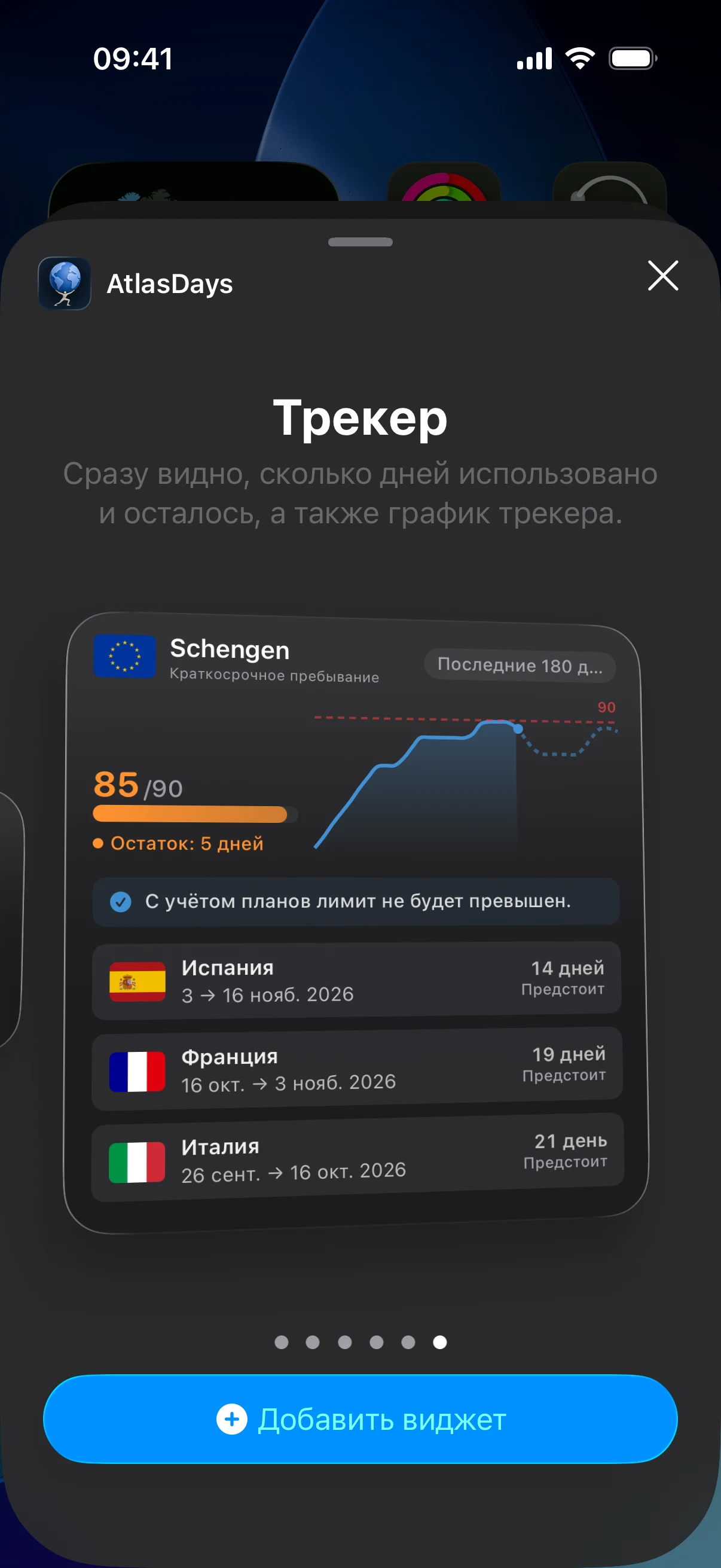
Добавьте AtlasDays из галереи виджетов iOS, выберите виджет «Трекер» или «Карта мира» размера «Маленький», «Средний» или «Большой», а затем измените размещённый виджет, чтобы выбрать трекер.
Добавление виджета
- Нажмите и удерживайте пустую область экрана «Домой», пока он не перейдёт в режим редактирования.
- Нажмите + и найдите AtlasDays.
- Выберите «Трекер» или «Карта мира» и пролистайте доступные размеры.
- Нажмите «Добавить виджет» и разместите его.
Те же шаги описаны в приложении в разделе «Настройки» → «Виджеты». На iPhone они открываются в отдельном окне; на iPad и раскрытом iPhone Duo раздел «Виджеты» — это страница в панели подробностей «Настроек».
Выбор трекера
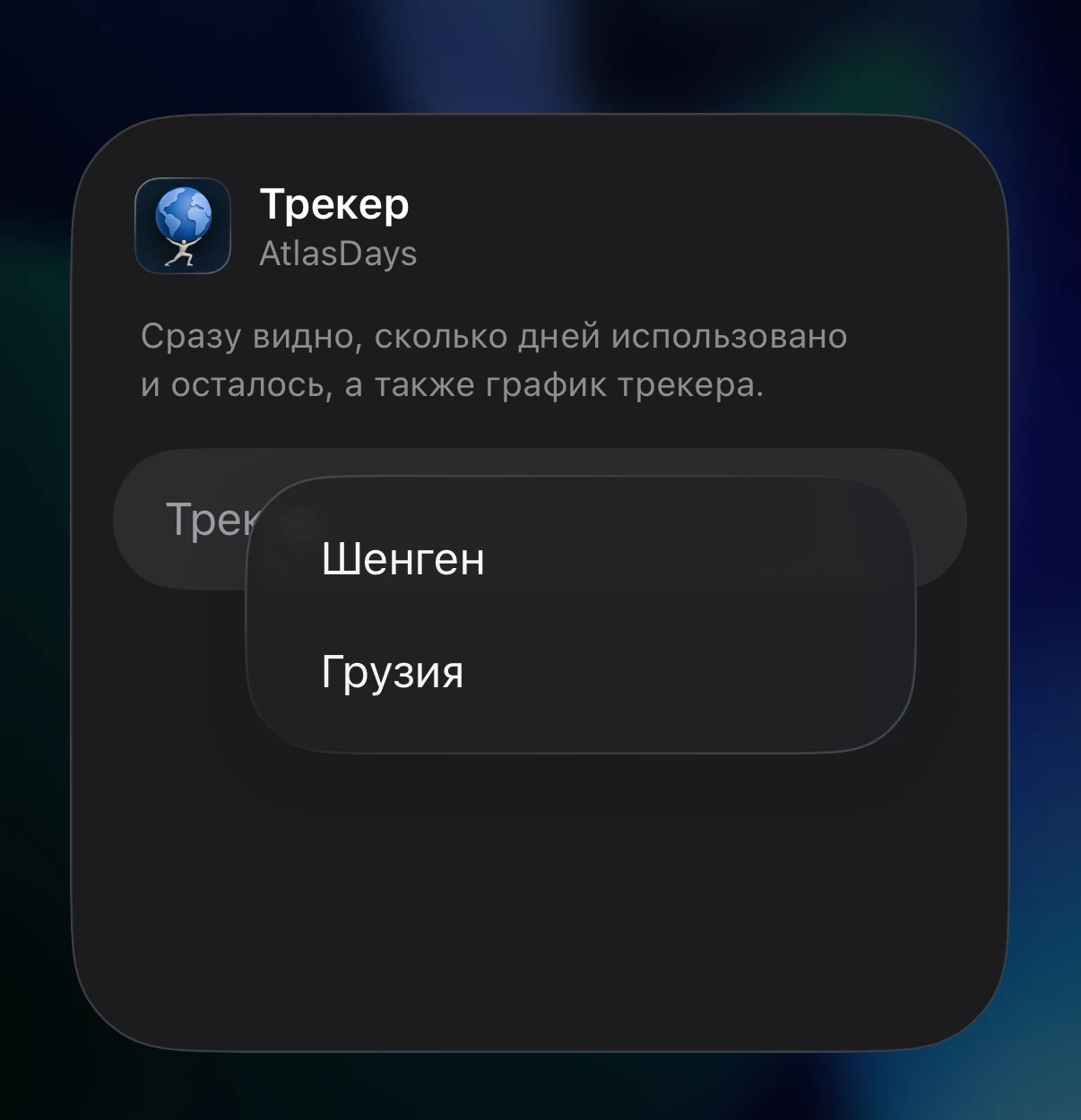
Нажмите и удерживайте размещённый виджет «Трекер», выберите «Изменить виджет» и укажите нужный «Трекер». Каждый виджет запоминает свой выбор, поэтому несколько трекеров могут отображаться одновременно. Виджет без выбора показывает ваш первый трекер.
Виджеты для трекеров с двумя лимитами
Для трекера с правилом в окне «Изменить виджет» появляется выбор «Условие», который задаёт лимит, показываемый виджетом. Пока вы его не выберете, на виджете написано Измените этот виджет, чтобы выбрать лимит. Средний виджет показывает динамику по этому лимиту, остальные размеры показывают краткий статус.
Когда обновляются данные
AtlasDays сохраняет новый снимок виджета при изменении нужных данных, а iOS решает, когда экран «Домой» перерисует его. Откройте AtlasDays один раз после установки или после крупных правок, чтобы у виджета были актуальные данные. Маленький виджет передаёт статус несколькими словами, например сколько дней осталось или с какой даты вы снова в пределах лимита.
Бесплатные варианты и варианты Pro
Маленький виджет «Трекер» и все размеры «Карты мира» бесплатны. Средний и большой виджеты «Трекер», которые добавляют графики и прогнозы, требуют AtlasDays Pro. Без Pro они показывают замок с надписью «Виджет Pro» и при нажатии открывают экран покупки.
Если виджет пуст или показывает старые данные
Откройте AtlasDays один раз, убедитесь, что выбранный трекер ещё существует, и дождитесь обновления виджета в iOS. Надпись на виджете «Откройте AtlasDays, чтобы настроить трекер» означает, что ни одного трекера ещё не создано. Если число не совпадает, сравните трекер, выбранный в виджете, с трекером в приложении.
Обновлено 30 сентября 2026 г.