

Rechercher, filtrer et personnaliser la Chronologie
La recherche, les pastilles d’année et le menu ••• en haut de la Chronologie changent ce que vous voyez et la façon dont c’est présenté. Deux éléments du menu, Rechercher des photos et Résoudre les chevauchements, modifient aussi vos voyages.
Recherche
Touchez la loupe en haut à droite et saisissez votre texte. La recherche porte sur le nom du pays, un État américain, un motif comme Affaires, vos notes et les années. Elle fonctionne dans la liste comme dans le calendrier. Touchez le X pour la fermer.
Quand rien ne correspond, la Chronologie affiche Aucun voyage correspondant à suivi de ce que vous avez saisi.
Filtrer par année
Dès que vos voyages couvrent plus d’une année, une rangée de pastilles apparaît au-dessus de la liste : Toute la période et une pastille par année. Touchez une année pour n’afficher qu’elle, ou Toute la période pour tout revoir.
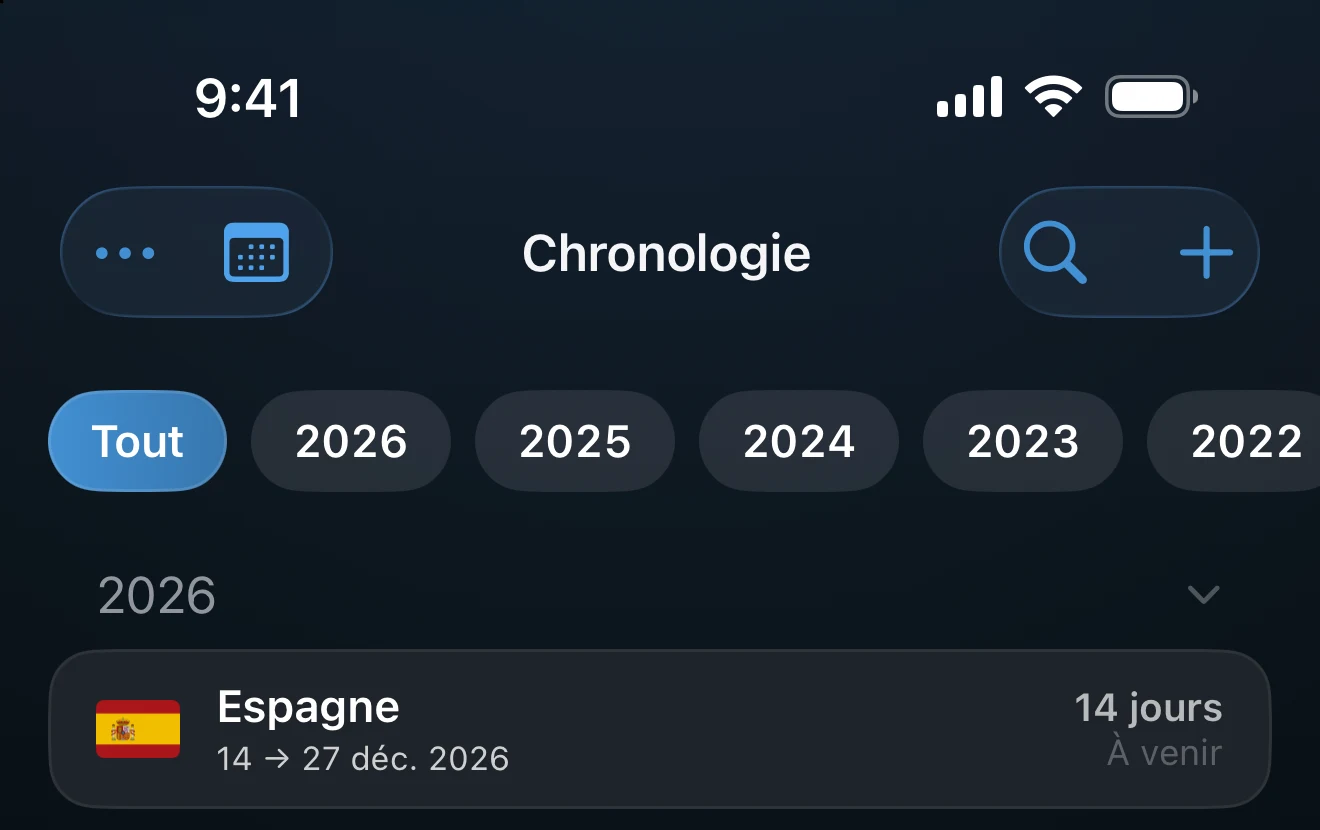
Le menu •••
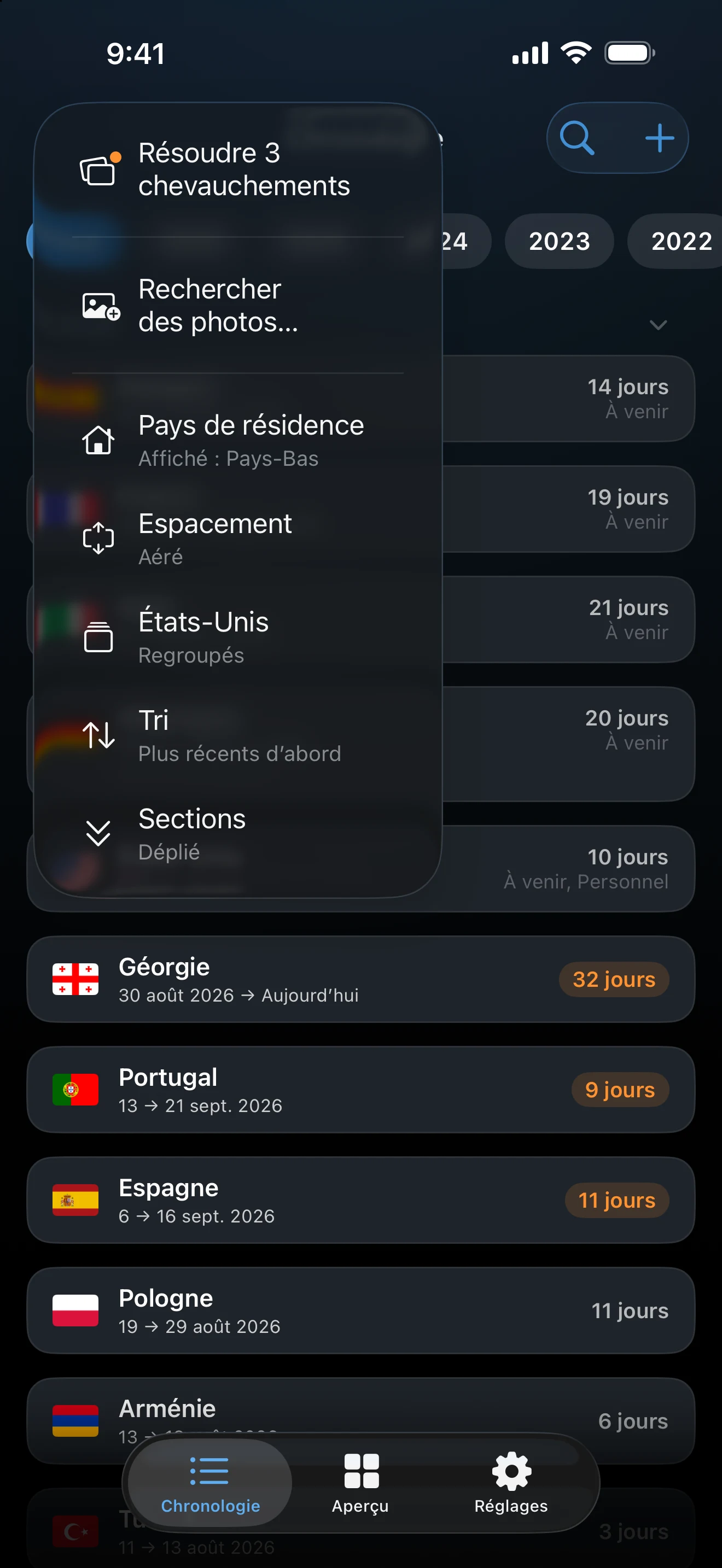
Le bouton ••• se trouve en haut à gauche, à côté du bouton qui alterne entre liste et calendrier. Ce qu’il propose dépend de la vue et de vos réglages.
- Résoudre N chevauchements n’apparaît que lorsque des voyages se chevauchent. Voir Résoudre les voyages qui se chevauchent.
- Rechercher des photos… associe des photos et des vidéos à des voyages que vous avez déjà. Voir plus bas.
- Pays de résidence masque ou affiche les voyages dans votre pays de résidence. Il n’apparaît que si un pays de résidence est défini. Cela change ce que la Chronologie liste, pas vos totaux ni vos suivis.
- Espacement alterne entre Aéré et Compact. Compact resserre les cartes et omet les notes et les aperçus de photos.
- États-Unis alterne entre Regroupés et Par État (Pro). Voir plus bas.
- Tri (liste uniquement) bascule entre Plus anciens d’abord et Plus récents d’abord.
- Sections (liste uniquement) replie ou déplie les en-têtes d’année.
- Couleurs des voyages (calendrier uniquement) colore les voyages Par continent ou Par couleur d’accentuation.
États-Unis : Regroupés ou Par État
Avec Pro, les voyages aux États-Unis peuvent porter un État. En mode Regroupés, les voyages américains consécutifs se réunissent en une seule carte États-Unis, et la toucher ouvre les voyages qu’elle contient. En mode Par État, chaque voyage s’affiche séparément, avec son État en premier. Le réglage s’applique à la liste et au calendrier. Sans Pro, les voyages américains s’affichent simplement comme États-Unis.
Ajouter des photos à des voyages existants
Rechercher des photos cherche les photos et les vidéos prises pendant des voyages déjà présents dans votre Chronologie. Cela ne crée pas de voyages ; c’est le rôle de l’import de photos.
- Ouvrez ••• et choisissez Rechercher des photos….
- Touchez Rechercher les photos correspondantes. AtlasDays vérifie chaque voyage qui a des dates exactes et un lieu localisé sur la carte, et ignore l’espace aérien et les eaux internationales.
- Quand l’analyse se termine, touchez Vérifier N voyages, vérifiez les correspondances sous Photos à ajouter, puis touchez Ajouter des photos.
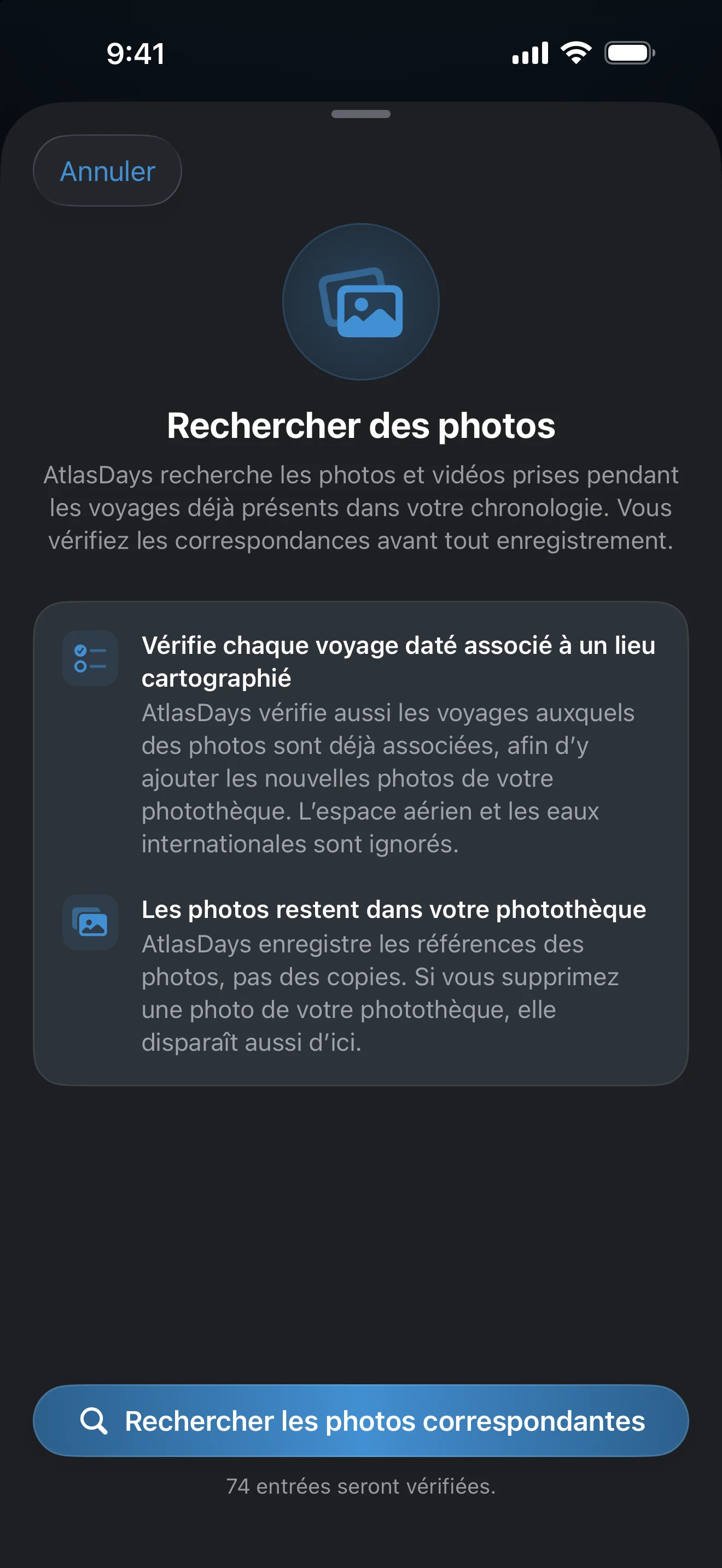
Si rien de nouveau n’apparaît, le résultat est Aucune photo trouvée. Rechercher des photos exige l’accès complet aux photos ; si l’accès iOS est limité, l’alerte Accès aux photos requis vous renvoie vers Réglages. AtlasDays enregistre des références à vos photos, pas des copies : une photo supprimée de votre photothèque disparaît donc aussi du voyage. Les aperçus sur les cartes de voyage peuvent être désactivés dans Réglages → Apparence → Afficher les aperçus.
Cartes en haut de la liste
Jusqu’à trois cartes de suggestion peuvent apparaître au-dessus de vos voyages, toutes liées à la détection automatique :
- Enregistrez vos voyages automatiquement propose Activer la détection auto et Fonctionnement.
- La détection automatique est en pause apparaît quand l’accès à la localisation n’est plus réglé sur Toujours. Ouvrir Réglages vous mène aux Réglages iOS.
- Ne manquez rien propose Activer les notifications après que la détection automatique a ajouté un voyage alors que les notifications sont désactivées.
Le X d’une carte la masque. Vous pourrez activer la détection automatique plus tard dans Réglages.
Si un voyage semble manquer
Effacez le champ de recherche, choisissez Toute la période dans les pastilles d’année, et vérifiez si Pays de résidence dans le menu ••• ne le masque pas. Le calendrier ne place que les voyages aux dates exactes ; les voyages Année uniquement apparaissent dans la liste.
Dernière mise à jour le 30 septembre 2026