

Buscar, filtrar y personalizar la Cronología
La búsqueda, las píldoras de año y el menú ••• de la parte superior de la Cronología cambian lo que ves y cómo se presenta. Dos opciones del menú, Buscar fotos y Resolver solapamientos, también modifican tus viajes.
Búsqueda
Toca la lupa de arriba a la derecha y escribe. La búsqueda encuentra el nombre del país, un estado de EE. UU., un motivo como Trabajo, tus notas y los años. Funciona tanto en la lista como en el calendario. Toca la X para cerrarla.
Cuando no hay coincidencias, la Cronología dice Ningún viaje coincide con seguido de lo que escribiste.
Filtrar por año
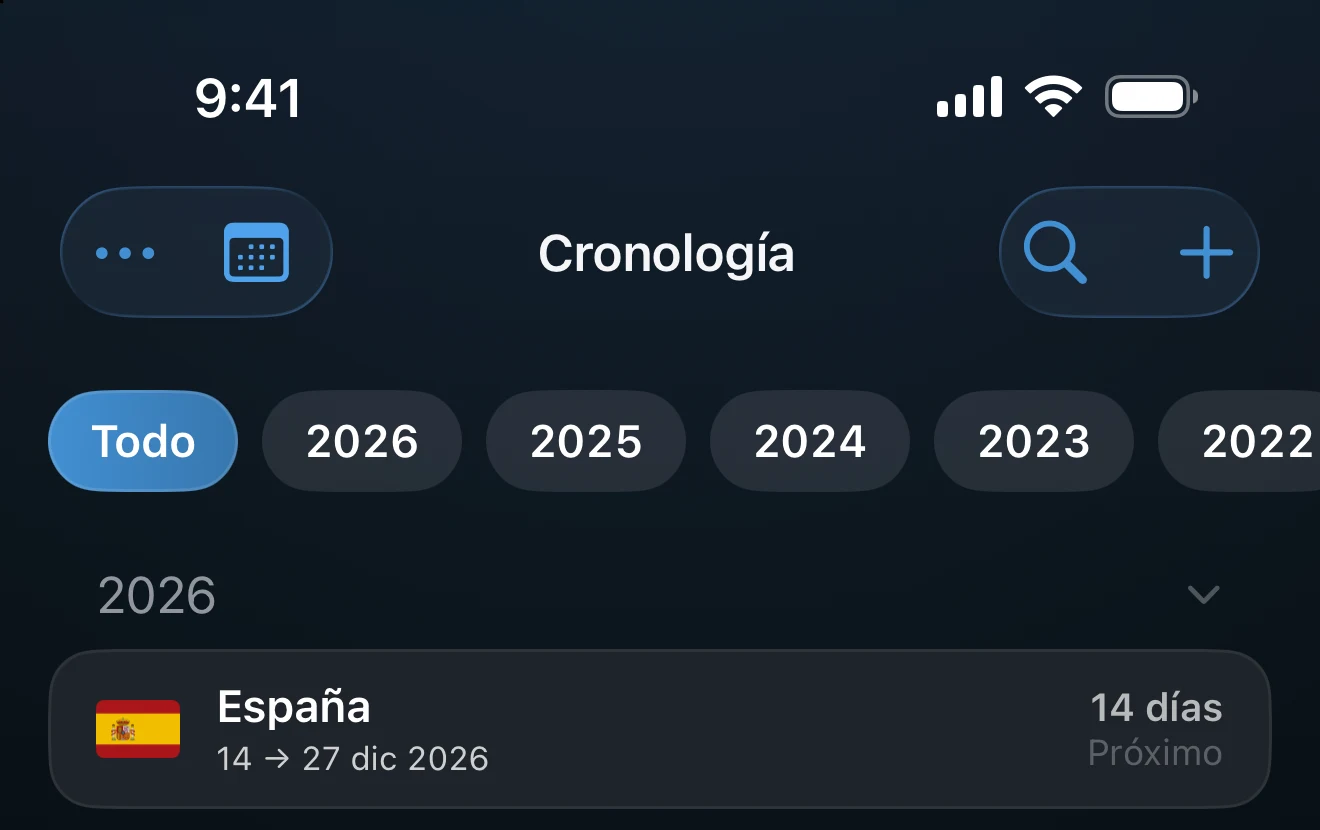
Cuando tus viajes abarcan más de un año, sobre la lista aparece una fila de píldoras: Todo el historial y una píldora por año. Toca un año para ver solo ese año, o Todo el historial para volver a verlo todo.
El menú •••
El botón ••• está arriba a la izquierda, junto al botón que cambia entre lista y calendario. Lo que ofrece depende de la vista y de tus ajustes.
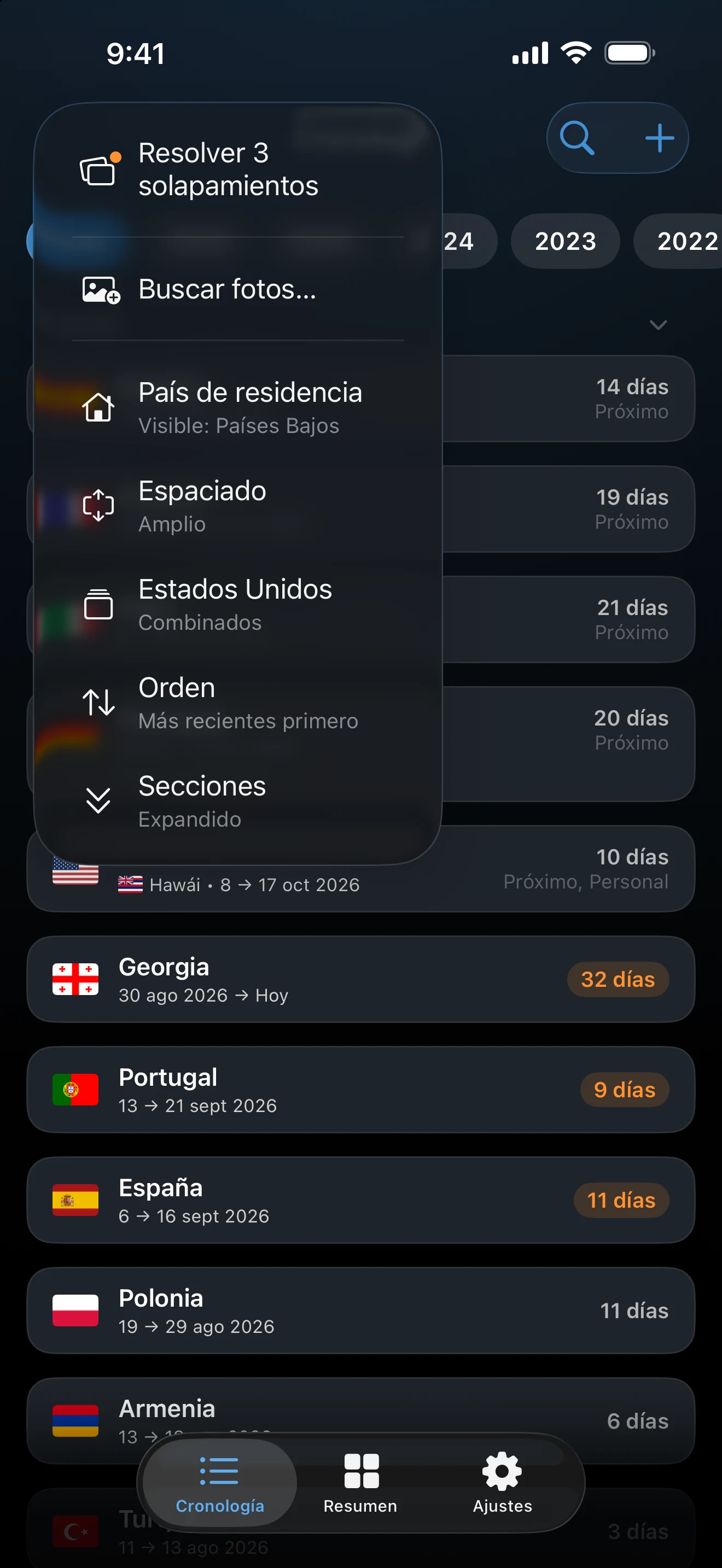
- Resolver N solapamientos aparece solo cuando hay viajes solapados. Consulta Resolver viajes solapados.
- Buscar fotos… adjunta fotos y vídeos a los viajes que ya tienes. Consulta más abajo.
- País de residencia oculta o muestra los viajes a tu País de residencia. Solo aparece cuando hay un país de residencia configurado. Esto cambia lo que lista la Cronología, no tus totales ni tus controles.
- Espaciado alterna entre Amplio y Compacto. Compacto ajusta las tarjetas y omite las notas y las vistas previas de fotos.
- Estados Unidos alterna entre Combinados y Por estado (Pro). Consulta más abajo.
- Orden (solo en la lista) alterna entre Más antiguos primero y Más recientes primero.
- Secciones (solo en la lista) contrae o expande los encabezados de año.
- Colores de viajes (solo en el calendario) colorea los viajes Por continente o Por color de acento.
Estados Unidos: Combinados o Por estado
Con Pro, los viajes a EE. UU. pueden llevar un estado. En Combinados, los viajes consecutivos a EE. UU. se reúnen en una sola tarjeta de Estados Unidos, y al tocarla se abren los viajes que contiene. En Por estado, cada viaje aparece por separado con su estado en primer lugar. El ajuste se aplica a la lista y al calendario. Sin Pro, los viajes a EE. UU. aparecen simplemente como Estados Unidos.
Añadir fotos a viajes existentes
Buscar fotos busca fotos y vídeos hechos durante viajes que ya están en tu Cronología. No crea viajes; eso lo hace Importar desde Fotos.
- Abre ••• y elige Buscar fotos….
- Toca Buscar fotos coincidentes. AtlasDays revisa todos los viajes que tienen fechas exactas y un lugar en el mapa, y omite el espacio aéreo y las aguas internacionales.
- Cuando termina el análisis, toca Revisar N viajes, comprueba las coincidencias en Fotos por añadir y toca Añadir fotos.
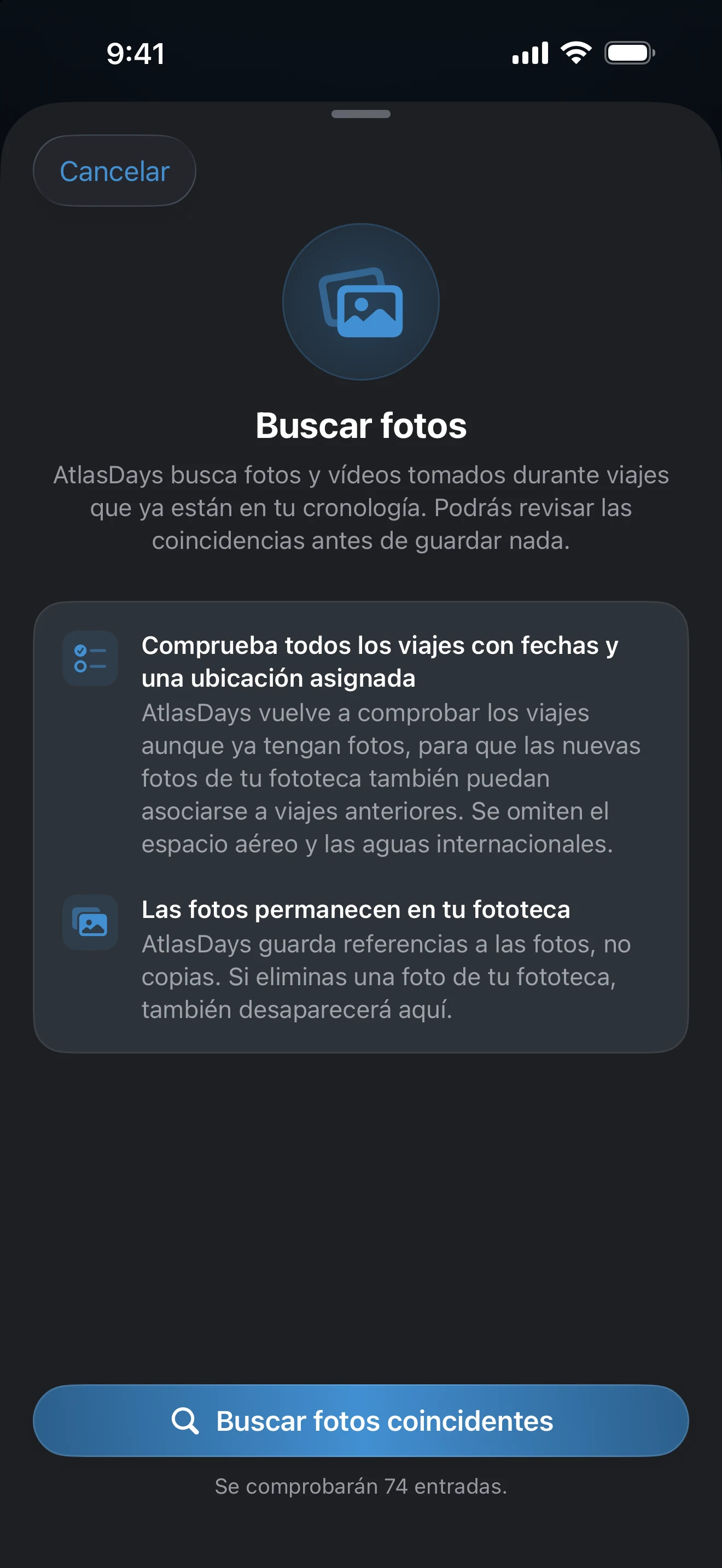
Si no aparece nada nuevo, el resultado es No se encontraron fotos. Buscar fotos necesita acceso completo a Fotos; si el acceso en iOS es limitado, el aviso Se necesita acceso a Fotos te lleva a Ajustes. AtlasDays guarda referencias a tus fotos, no copias, así que una foto eliminada de tu fototeca también desaparece del viaje. Las vistas previas de las tarjetas de viaje se pueden desactivar en Ajustes → Apariencia → Mostrar vistas previas.
Tarjetas al principio de la lista
Sobre tus viajes pueden aparecer hasta tres tarjetas de sugerencia, todas sobre la detección automática:
- Detecta viajes automáticamente ofrece Activar detección automática y Cómo funciona.
- Detección automática en pausa aparece cuando el acceso a la ubicación ya no está en «Siempre». Abrir Ajustes te lleva a los Ajustes de iOS.
- Recibe avisos de nuevos países ofrece Activar notificaciones después de que la detección automática haya añadido un viaje con las notificaciones desactivadas.
La X de una tarjeta la descarta. Puedes activar la detección automática más tarde en Ajustes.
Si parece que falta un viaje
Borra el campo de búsqueda, elige Todo el historial en las píldoras de año y comprueba si País de residencia, en el menú •••, lo está ocultando. El calendario solo coloca los viajes con fechas exactas; los viajes de Solo año aparecen en la lista.
Última actualización: 30 de septiembre de 2026