

Zaman çizelgesinde arama, filtreleme ve özelleştirme
Arama, yıl düğmeleri ve zaman çizelgesinin üstündeki ••• menüsü, gördüklerinizi ve düzenini değiştirir. Fotoğraf bul ve Çakışmaları çöz menü öğeleri ise seyahatlerinizi de değiştirir.
Arama
Sağ üstteki büyüteç simgesine dokunup yazın. Arama; ülke adıyla, bir ABD eyaletiyle, İş gibi bir amaçla, notlarınızla ve yıllarla eşleşir. Hem listede hem takvimde çalışır. Kapatmak için X simgesine dokunun.
Hiçbir şey eşleşmediğinde zaman çizelgesi, yazdığınız metinle birlikte eşleşen seyahat yok iletisini gösterir.
Yıla göre filtreleme
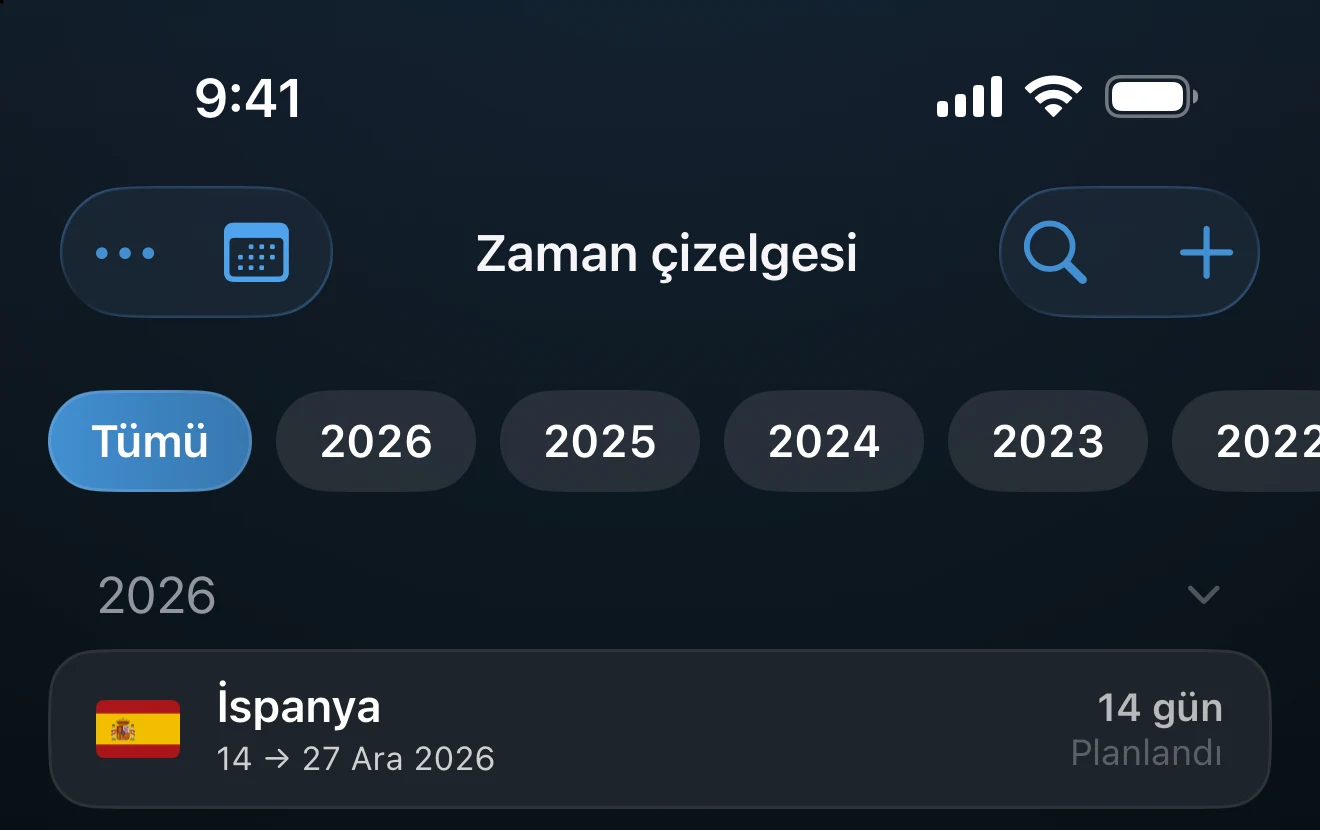
Seyahatleriniz birden fazla yıla yayıldığında listenin üstünde bir düğme dizisi belirir: Tüm zamanlar ve her yıl için bir düğme. Yalnızca o yılı görmek için bir yıla, her şeyi yeniden görmek için Tüm zamanlar düğmesine dokunun.
••• menüsü
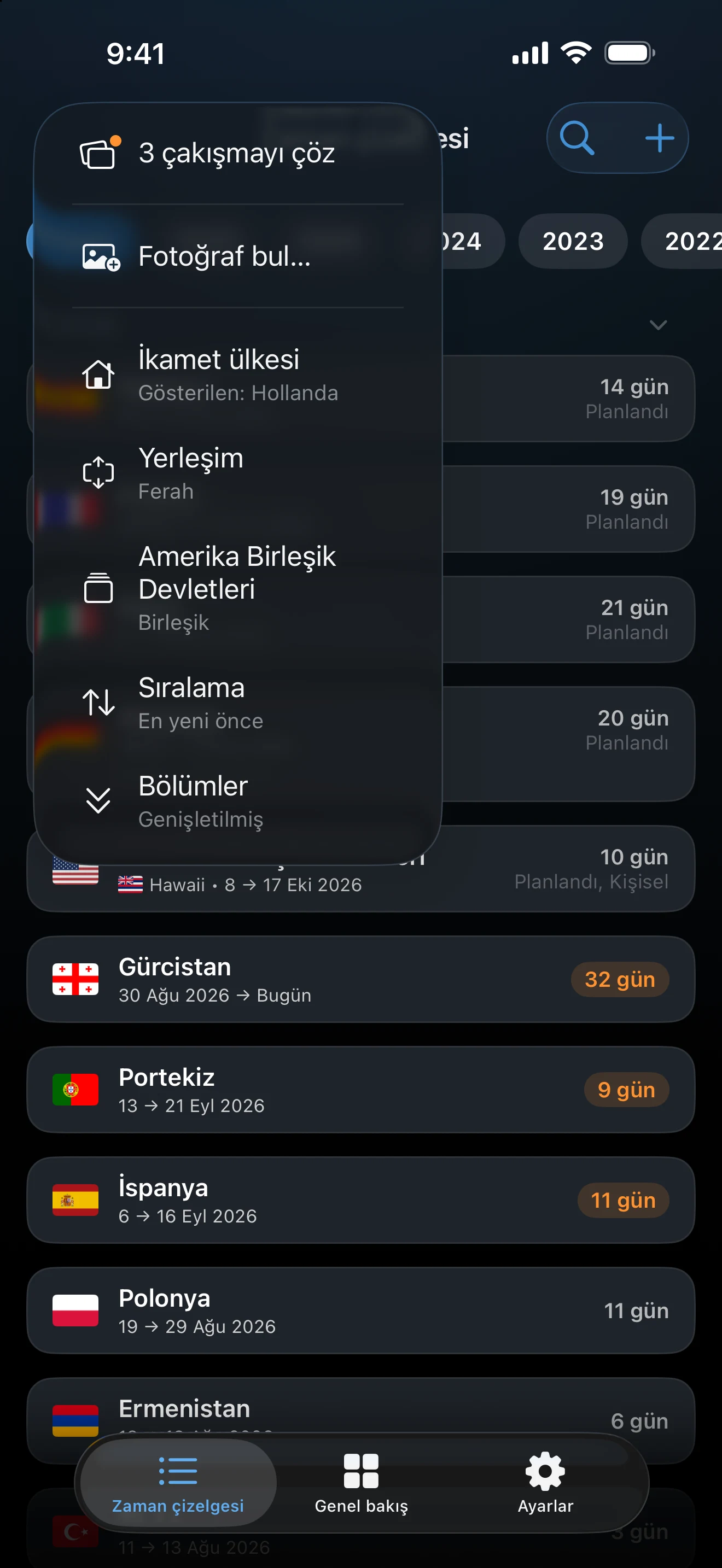
••• düğmesi sol üstte, liste ile takvim arasında geçiş yapan düğmenin yanındadır. Sunduğu seçenekler görünüme ve ayarlarınıza göre değişir.
- N çakışmayı çöz yalnızca seyahatler çakıştığında görünür. Bkz. Çakışan seyahatleri çözme.
- Fotoğraf bul… fotoğraf ve videoları zaten sahip olduğunuz seyahatlere ekler. Aşağıya bakın.
- İkamet ülkesi, İkamet ülkenize yapılan seyahatleri gizler veya gösterir. Yalnızca bir İkamet ülkesi ayarlıysa görünür. Bu, zaman çizelgesinin neyi listelediğini değiştirir; toplamlarınızı ve takiplerinizi değiştirmez.
- Yerleşim, Ferah ile Kompakt arasında geçiş yapar. Kompakt kartları sıkılaştırır ve notları ile fotoğraf önizlemelerini dışarıda bırakır.
- Amerika Birleşik Devletleri, Birleşik ile Eyalete göre arasında geçiş yapar (Pro). Aşağıya bakın.
- Sıralama (yalnızca liste) En eski önce ile En yeni önce arasında geçiş yapar.
- Bölümler (yalnızca liste) yıl başlıklarını daraltır veya genişletir.
- Seyahat renkleri (yalnızca takvim) seyahatleri Kıtaya göre veya Vurgu rengine göre renklendirir.
Amerika Birleşik Devletleri: Birleşik veya Eyalete göre
Pro ile ABD seyahatleri bir eyalet taşıyabilir. Birleşik seçeneğinde art arda gelen ABD seyahatleri tek bir Amerika Birleşik Devletleri kartında toplanır ve karta dokunmak arkasındaki seyahatleri açar. Eyalete göre seçeneğinde her seyahat, önce eyaleti yazılı olarak ayrı görünür. Ayar hem listeye hem takvime uygulanır. Pro olmadan ABD seyahatleri düz Amerika Birleşik Devletleri olarak görünür.
Mevcut seyahatlere fotoğraf ekleme
Fotoğraf bul, zaman çizelgenizde zaten bulunan seyahatler sırasında çekilmiş fotoğraf ve videoları arar. Seyahat oluşturmaz; bunu Fotoğraflardan içe aktarma yapar.
- ••• menüsünü açın ve Fotoğraf bul… seçeneğini belirleyin.
- Eşleşen fotoğrafları bul düğmesine dokunun. AtlasDays kesin tarihli ve haritada yeri bulunan her seyahati denetler; uluslararası hava sahasını ve suları atlar.
- Tarama bittiğinde N seyahati incele düğmesine dokunun, Eklenecek fotoğraflar altındaki eşleşmeleri kontrol edin ve Fotoğraf ekle düğmesine dokunun.
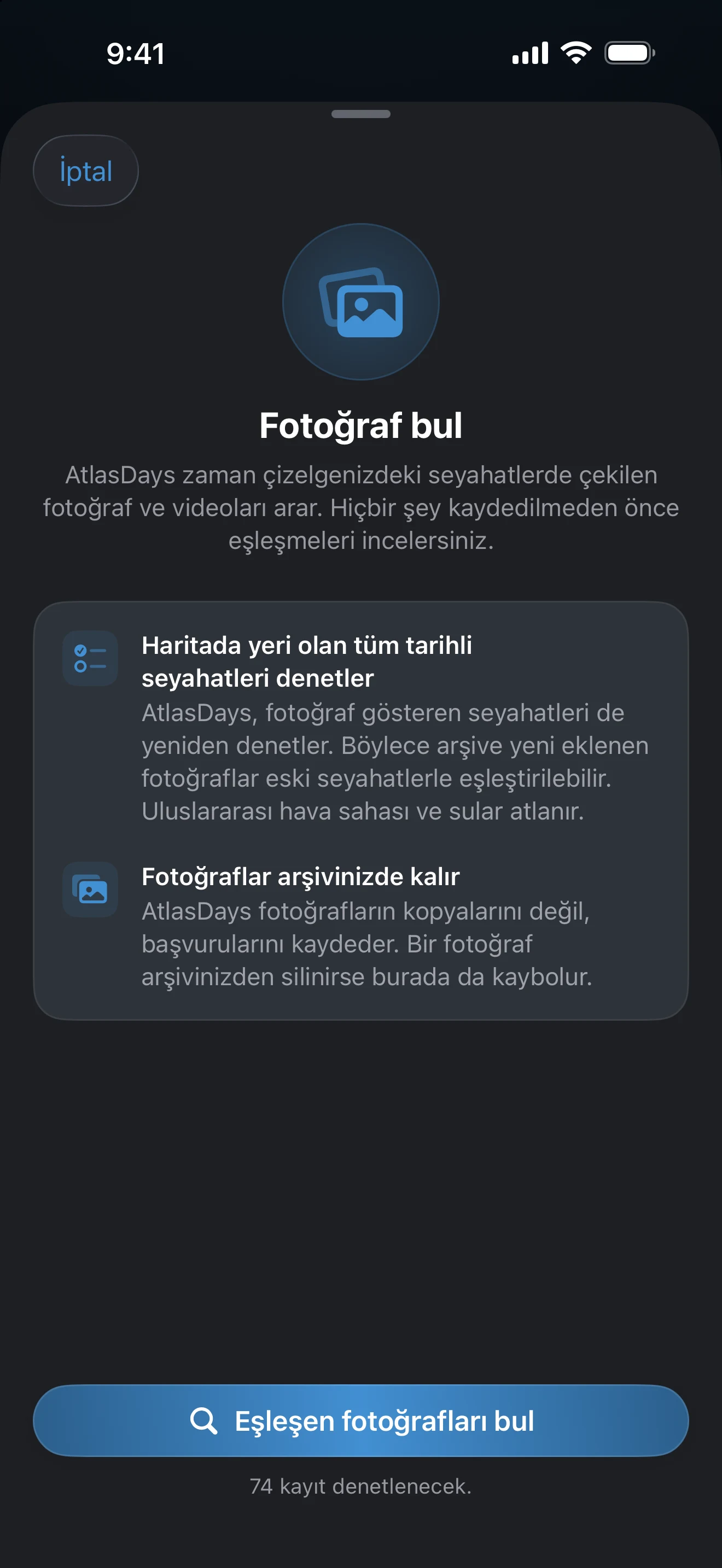
Yeni bir şey bulunmazsa sonuç Fotoğraf bulunamadı olur. Fotoğraf bul için fotoğraflara Tam Erişim gerekir; iOS erişimi sınırlıysa Fotoğraf erişimi gerekli uyarısı sizi Ayarlar'a yönlendirir. AtlasDays fotoğraflarınızın kopyalarını değil, bunlara yönelik referansları kaydeder; bu yüzden arşivinizden silinen bir fotoğraf seyahatten de kaybolur. Seyahat kartlarındaki önizlemeler Ayarlar → Görünüm → Önizlemeleri göster altından kapatılabilir.
Listenin en üstündeki kartlar
Seyahatlerinizin üstünde en fazla üç öneri kartı görünebilir; hepsi otomatik algılama ile ilgilidir:
- Seyahatleri otomatik algılayın, Otomatik algılamayı aç ve Nasıl çalışır seçeneklerini sunar.
- Otomatik algılama duraklatıldı, konum erişimi artık Her Zaman olarak ayarlı olmadığında görünür. Ayarlar'ı aç sizi iOS Ayarlar'ına götürür.
- Bildirim alın, bildirimler kapalıyken otomatik algılama bir seyahat eklediğinde Bildirimleri aç seçeneğini sunar.
Kart üzerindeki X kartı kapatır. Otomatik algılamayı daha sonra Ayarlar'dan açabilirsiniz.
Bir seyahat eksik görünüyorsa
Arama alanını temizleyin, yıl düğmelerinden Tüm zamanlar seçeneğini belirleyin ve ••• menüsündeki İkamet ülkesi ayarının seyahati gizleyip gizlemediğine bakın. Takvim yalnızca kesin tarihli seyahatleri gösterir; Yalnızca yıl seyahatleri listede yer alır.
Son güncelleme: 30 Eylül 2026