

搜索、筛选与自定义时间轴
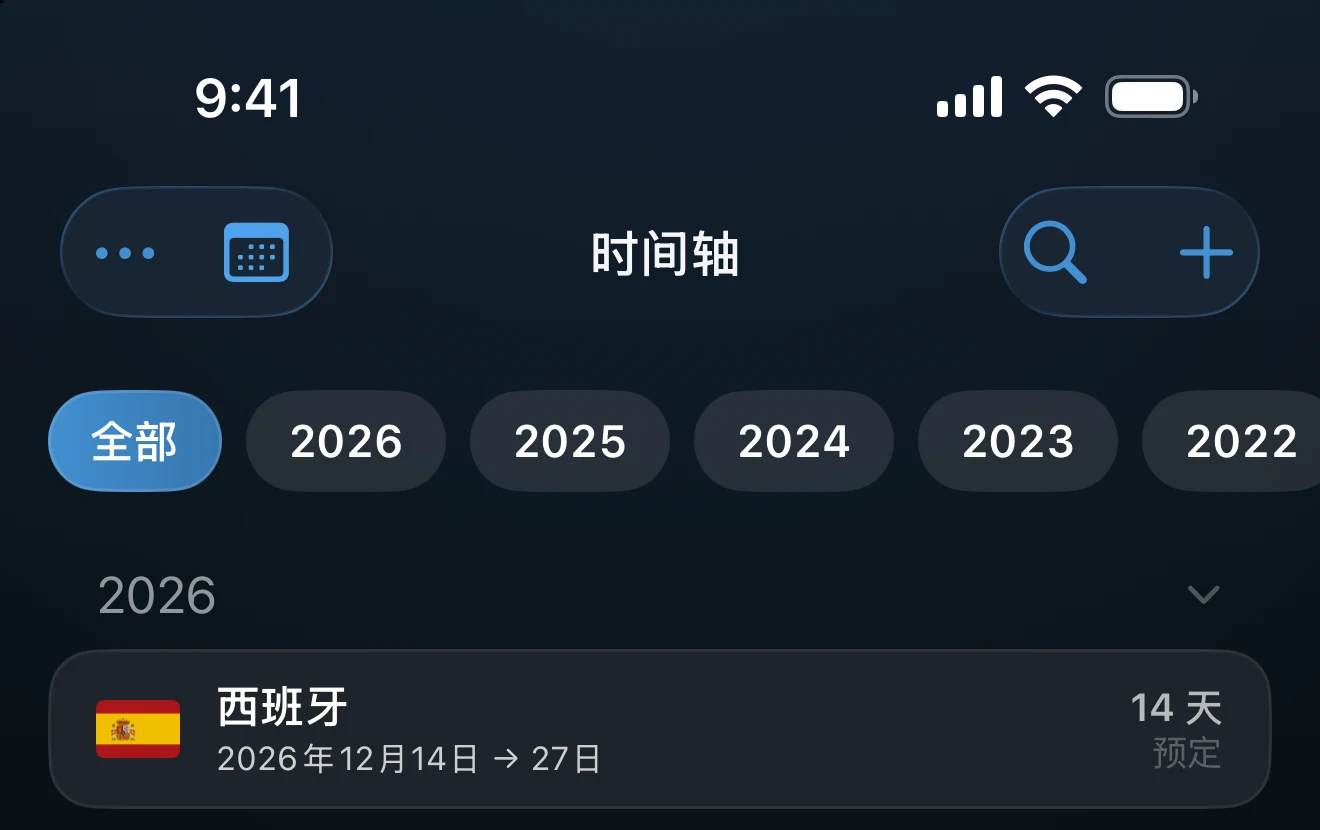
搜索、年份标签,以及时间轴顶部的•••菜单,会改变看到的内容和排版方式。其中两个菜单项,查找照片和解决重叠,还会修改行程。
搜索
轻点右上角的放大镜并输入。搜索可以匹配国家名称、美国的州、商务等目的、备注和年份,列表和日历中都能用。轻点 X 关闭搜索。
没有任何匹配时,时间轴会显示找不到符合“…”的行程,引号里是输入的内容。
按年份筛选
行程跨越不止一年后,列表上方会出现一排标签:全部期间,以及每年一个标签。轻点某一年只显示那一年,轻点全部期间则重新显示全部。
••• 菜单
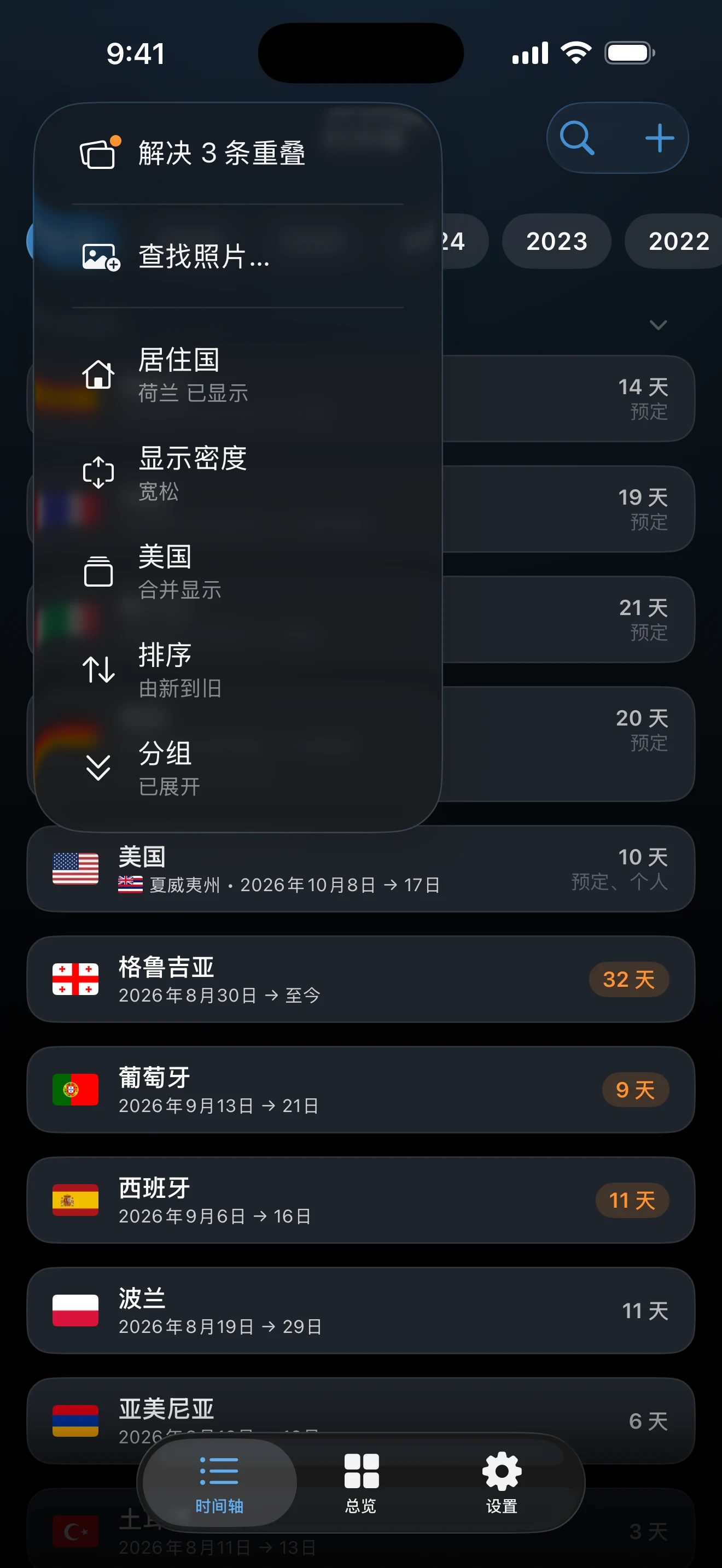
•••按钮位于左上角,紧挨着切换列表和日历的按钮。它提供哪些选项,取决于当前的视图和你的设置。
- 解决 N 条重叠只在行程重叠时出现。参见解决重叠的行程。
- 查找照片…把照片和视频附加到已有的行程上。见下文。
- 居住国用来隐藏或显示你的居住国行程,只有设置了居住国才会出现。它改变的是时间轴列出的内容,不影响总计或追踪器。
- 显示密度在宽松和紧凑之间切换。紧凑会收紧卡片,并省略备注和照片预览。
- 美国在合并显示和按州显示(Pro)之间切换。见下文。
- 排序(仅列表)在由旧到新和由新到旧之间切换。
- 分组(仅列表)折叠或展开各年份的标题。
- 行程颜色(仅日历)可选择按大洲或按强调色给行程着色。
美国:合并显示或按州显示
有了 Pro,美国的行程可以带上州。在合并显示下,连续的美国行程会折叠成一张美国卡片,轻点它即可打开背后的行程。在按州显示下,每条行程单独显示,州排在最前。这项设置对列表和日历都有效。没有 Pro 时,美国行程只显示为美国。
为已有行程添加照片
查找照片会寻找已在时间轴中的行程期间拍摄的照片和视频。它不会创建行程,创建行程是照片导入的事。
- 打开•••并选择查找照片…。
- 轻点查找匹配照片。AtlasDays 会检查每一条有精确日期且地点已映射的行程,并跳过国际空域和公海。
- 扫描结束后,轻点确认 N 个行程,在要添加的照片下核对匹配结果,然后轻点添加照片。

如果没有找到新的内容,结果是找不到照片。查找照片需要照片的完全访问权限;如果 iOS 授予的是有限访问权限,会弹出需要照片访问权限的提示,引导前往设置。AtlasDays 保存的是照片的引用,而不是副本,所以从照片图库中删除的照片,也会从行程里消失。行程卡片上的预览可以在设置 → 外观 → 显示预览中关闭。
列表顶部的卡片
行程上方最多会出现三张建议卡片,都与自动检测行程有关:
- 自动检测行程提供开启自动检测和运行方式。
- 定位权限不再是“始终”时,会出现自动检测已暂停。前往“设置”会带你进入 iOS 设置。
- 在通知关闭的情况下自动检测已经添加了行程,就会出现随时掌握动态,提供开启通知。
卡片上的 X 可以关闭它。之后仍可以在设置中开启自动检测。
如果某条行程好像不见了
清空搜索框,在年份标签中选择全部期间,并检查 ••• 菜单里的居住国是不是把它隐藏了。日历只显示有精确日期的行程;仅年份的行程会出现在列表中。
最后更新:2026年9月30日