

Oś czasu: wyszukiwanie, filtrowanie i dostosowanie
Wyszukiwanie, przyciski lat i menu ••• u góry ekranu Oś czasu zmieniają to, co widzisz, i sposób, w jaki jest to ułożone. Dwie pozycje menu, Znajdź zdjęcia i Rozwiąż kolizje, zmieniają też same podróże.
Wyszukiwanie
Stuknij lupę w prawym górnym rogu i zacznij pisać. Wyszukiwanie dopasowuje nazwę kraju, stan USA, cel podróży (na przykład Praca), twoje notatki i lata. Działa zarówno na liście, jak i w kalendarzu. Aby je zamknąć, stuknij X.
Gdy nic nie pasuje, Oś czasu wyświetla komunikat Brak podróży pasujących do z wpisanym tekstem.
Filtrowanie według roku
Gdy twoje podróże obejmują więcej niż jeden rok, nad listą pojawia się rząd przycisków: Wszystkie i po jednym przycisku dla każdego roku. Stuknij rok, aby pokazać tylko ten rok, albo Wszystkie, aby znów zobaczyć całość.

Menu •••
Przycisk ••• znajduje się w lewym górnym rogu, obok przycisku przełączającego między listą a kalendarzem. To, co oferuje, zależy od widoku i twoich ustawień.
- Rozwiąż N kolizji pojawia się tylko wtedy, gdy istnieją nakładające się podróże. Zobacz Rozwiązywanie kolizji podróży.
- Znajdź zdjęcia… dołącza zdjęcia i filmy do podróży, które już masz. Szczegóły poniżej.
- Kraj zamieszkania ukrywa lub pokazuje podróże do twojego kraju zamieszkania. Pojawia się tylko wtedy, gdy kraj zamieszkania jest ustawiony. Zmienia to, co pokazuje Oś czasu, a nie twoje sumy czy trackery.
- Gęstość przełącza między układem Przestronny i Kompaktowy. Układ kompaktowy zagęszcza karty i pomija notatki oraz podglądy zdjęć.
- Stany Zjednoczone przełącza między widokiem Łącznie i Według stanów (Pro). Szczegóły poniżej.
- Sortowanie (tylko lista) przełącza między Najstarsze najpierw i Najnowsze najpierw.
- Sekcje (tylko lista) zwija lub rozwija nagłówki lat.
- Kolory podróży (tylko kalendarz) koloruje podróże Według kontynentu albo Kolorem akcentu.
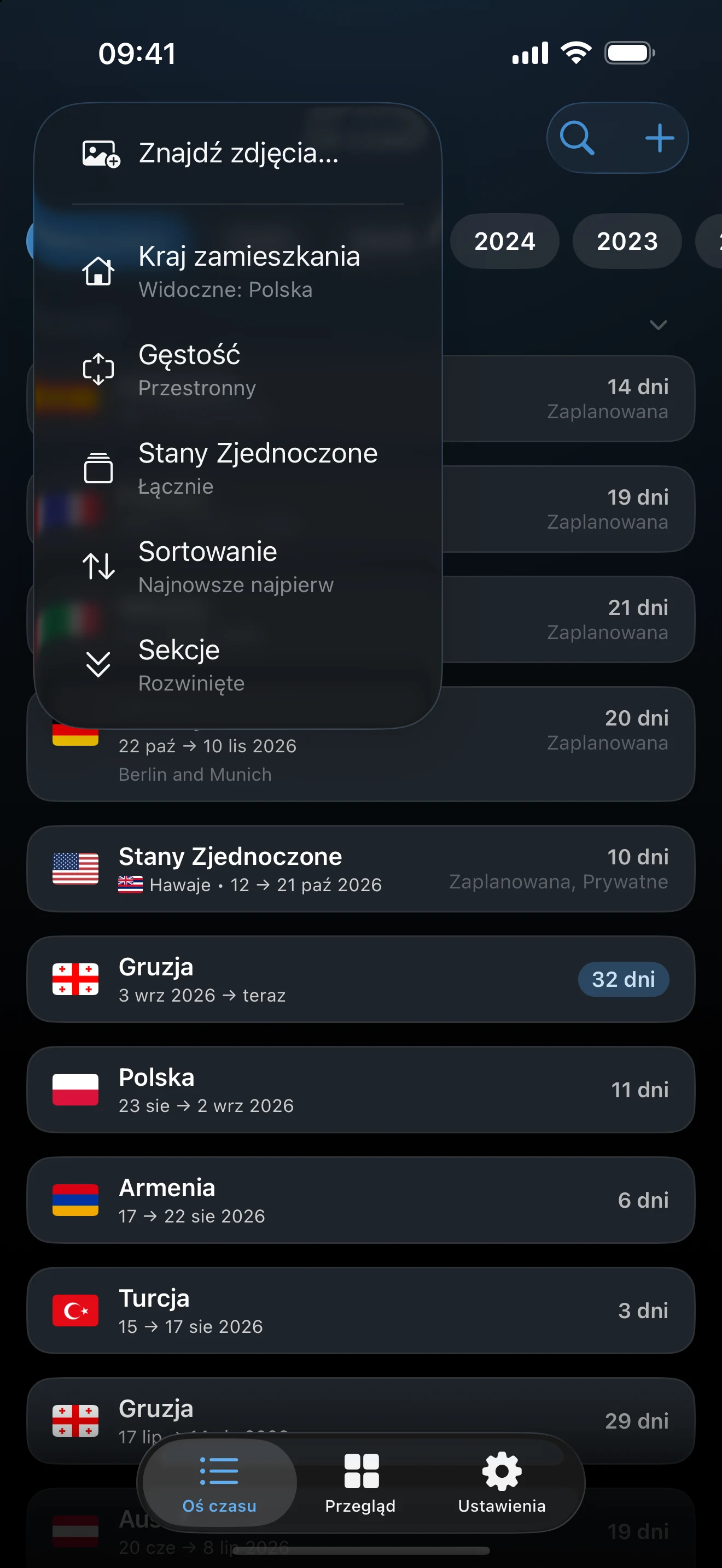
Stany Zjednoczone: łącznie lub według stanów
W wersji Pro podróże do USA mogą mieć przypisany stan. W widoku Łącznie kolejne po sobie podróże do USA łączą się w jedną kartę Stany Zjednoczone, a stuknięcie jej otwiera podróże, które się na nią składają. W widoku Według stanów każda podróż jest pokazana osobno, ze stanem na pierwszym miejscu. Ustawienie dotyczy listy i kalendarza. Bez wersji Pro podróże do USA są pokazywane po prostu jako Stany Zjednoczone.
Dodawanie zdjęć do istniejących podróży
Funkcja Znajdź zdjęcia szuka zdjęć i filmów zrobionych podczas podróży, które już są na twojej osi czasu. Nie tworzy podróży; robi to Import ze Zdjęć.
- Otwórz ••• i wybierz Znajdź zdjęcia….
- Stuknij Znajdź pasujące zdjęcia. AtlasDays sprawdza każdą podróż, która ma dokładne daty i miejsce na mapie, a pomija międzynarodową przestrzeń powietrzną i wody międzynarodowe.
- Po zakończeniu skanowania stuknij Przejrzyj N podróży, sprawdź dopasowania w sekcji Zdjęcia do dodania i stuknij Dodaj zdjęcia.

Jeśli nie pojawi się nic nowego, zobaczysz komunikat Nie znaleziono zdjęć. Funkcja Znajdź zdjęcia wymaga pełnego dostępu do zdjęć; jeśli dostęp w iOS jest ograniczony, alert Wymagany dostęp do zdjęć skieruje cię do Ustawień. AtlasDays zapisuje odwołania do twoich zdjęć, a nie ich kopie, więc zdjęcie usunięte z biblioteki znika również z podróży. Podglądy na kartach podróży można wyłączyć w Ustawienia → Wygląd → Pokazuj podglądy.
Karty u góry listy
Nad podróżami mogą pojawić się maksymalnie trzy karty z sugestiami, wszystkie dotyczące autowykrywania:
- Śledź podróże automatycznie oferuje przyciski Włącz autowykrywanie i Jak to działa.
- Autowykrywanie wstrzymane pojawia się, gdy dostęp do lokalizacji nie jest już ustawiony na „Zawsze”. Przycisk Otwórz Ustawienia przenosi do Ustawień iOS.
- Bądź na bieżąco oferuje przycisk Włącz powiadomienia, gdy autowykrywanie dodało podróż przy wyłączonych powiadomieniach.
Przycisk X na karcie ją zamyka. Autowykrywanie możesz włączyć później w Ustawieniach.
Jeśli brakuje jakiejś podróży
Wyczyść pole wyszukiwania, wybierz Wszystkie wśród przycisków lat i sprawdź, czy nie ukrywa jej opcja Kraj zamieszkania w menu •••. Kalendarz pokazuje tylko podróże z dokładnymi datami; podróże z datą Tylko rok są widoczne na liście.
Ostatnia aktualizacja: 30 września 2026