

De Tijdlijn doorzoeken, filteren en aanpassen
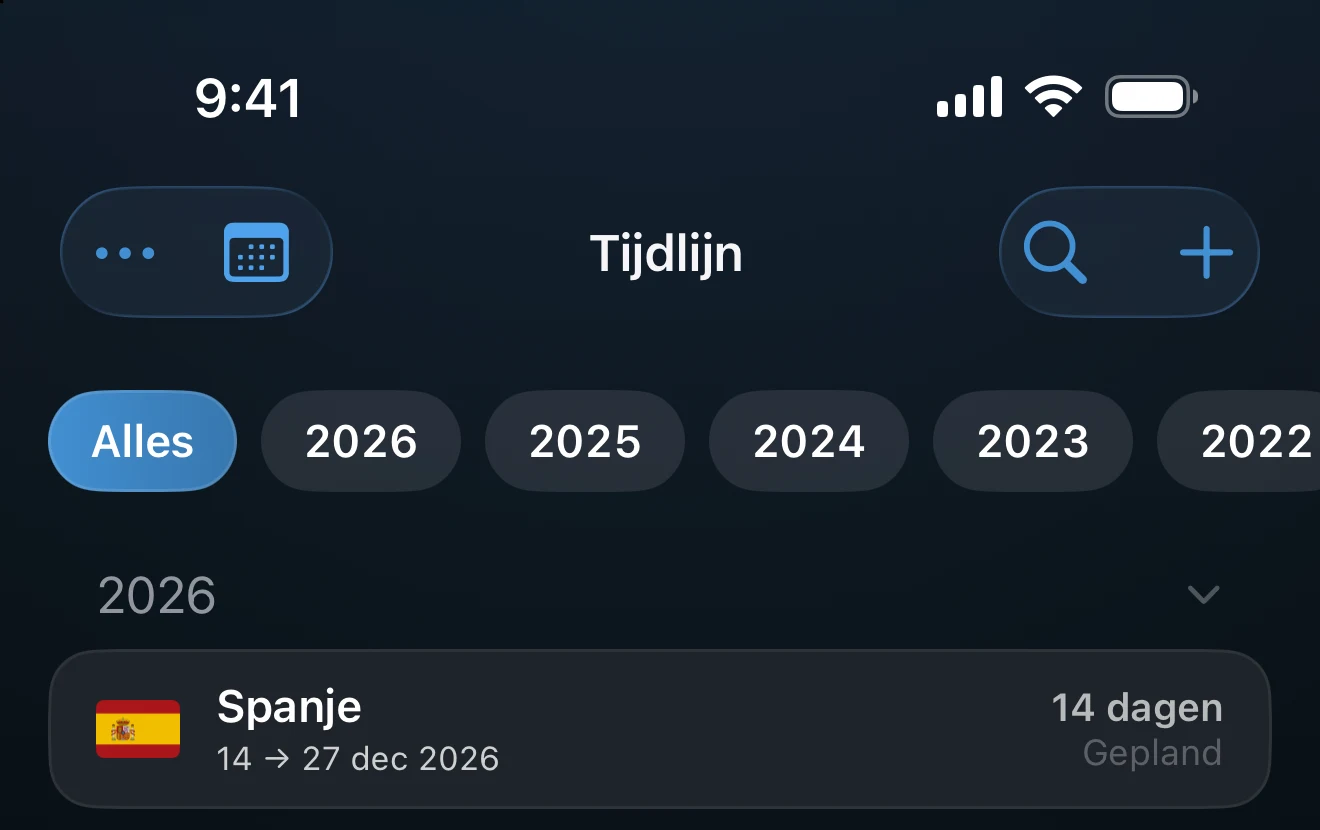
Zoeken, de jaarknoppen en het menu ••• bovenaan de Tijdlijn bepalen wat je ziet en hoe het is ingedeeld. Twee menu-items, Zoek foto's… en Los overlappingen op, wijzigen ook je reizen.
Zoeken
Tik rechtsboven op het vergrootglas en typ. Zoeken vindt op landnaam, een Amerikaanse staat, een soort reis zoals Zakelijk, je notities en jaartallen. Het werkt in zowel de lijst als de kalender. Tik op de X om te sluiten.
Als niets overeenkomt, meldt de Tijdlijn Geen reizen gevonden voor gevolgd door wat je hebt getypt.
Filteren op jaar
Zodra je reizen meer dan één jaar beslaan, verschijnt boven de lijst een rij knoppen: Alle jaren en één knop per jaar. Tik op een jaar om alleen dat jaar te tonen, of op Alle jaren om weer alles te zien.
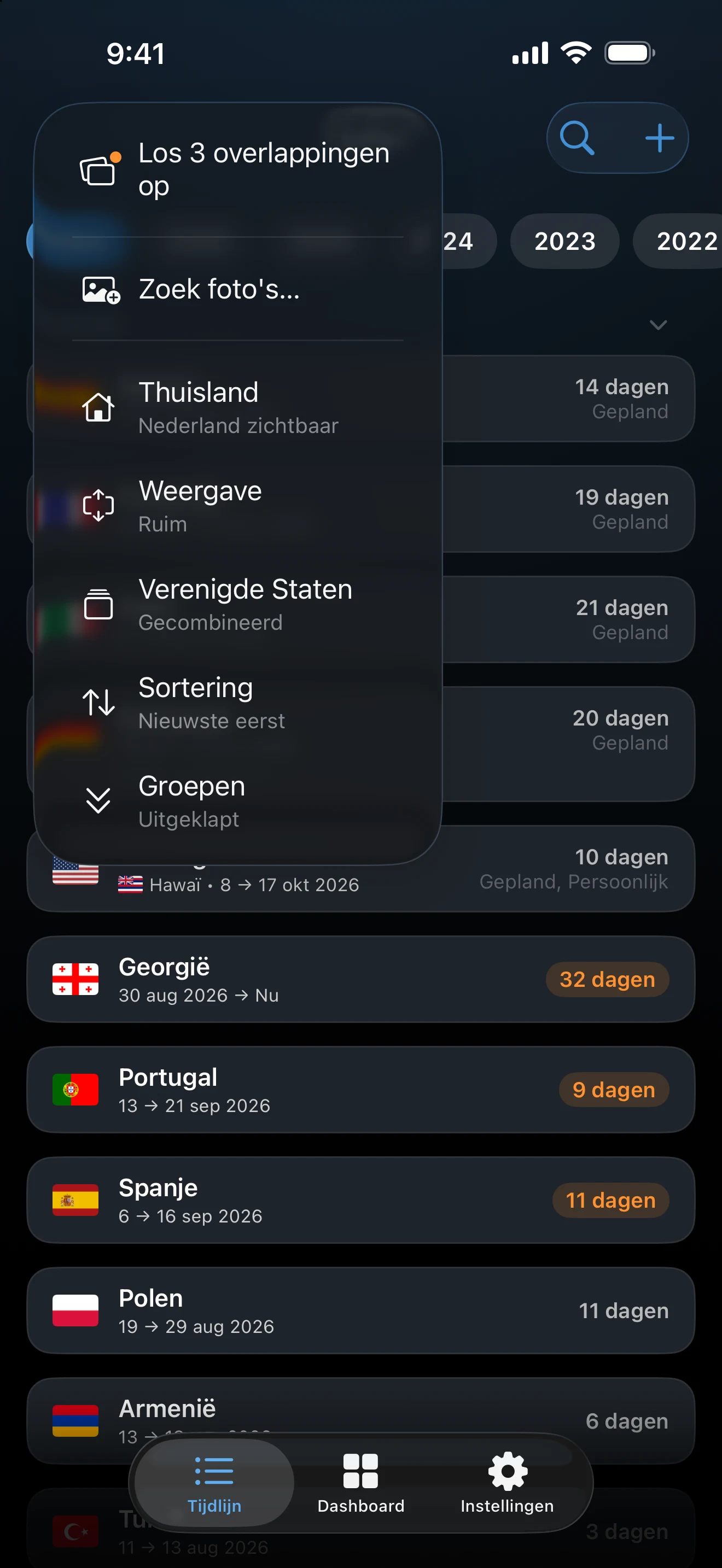
Het menu •••
De knop ••• staat linksboven, naast de knop die wisselt tussen lijst en kalender. Wat het aanbiedt, hangt af van de weergave en van je instellingen.
- Los N overlappingen op verschijnt alleen als reizen overlappen. Zie Overlappende reizen oplossen.
- Zoek foto's… voegt foto's en video's toe aan reizen die je al hebt. Zie hieronder.
- Thuisland verbergt of toont reizen naar je Thuisland. Het verschijnt alleen als er een thuisland is ingesteld. Dit verandert wat de Tijdlijn toont, niet je totalen of trackers.
- Weergave wisselt tussen Ruim en Compact. Compact maakt de kaarten strakker en laat notities en fotovoorvertoningen weg.
- Verenigde Staten wisselt tussen Gecombineerd en Per staat (Pro). Zie hieronder.
- Sortering (alleen lijst) wisselt tussen Oudste eerst en Nieuwste eerst.
- Groepen (alleen lijst) klapt de jaarkoppen in of uit.
- Kleuren (alleen kalender) kleurt reizen Per continent of Per accentkleur.
Verenigde Staten: Gecombineerd of Per staat
Met Pro kunnen reizen naar de VS een staat hebben. Bij Gecombineerd vallen opeenvolgende reizen naar de VS samen in één kaart Verenigde Staten, en tik je erop om de reizen erachter te openen. Bij Per staat staat elke reis apart, met de staat voorop. De instelling geldt voor de lijst en de kalender. Zonder Pro staan reizen naar de VS gewoon als Verenigde Staten.
Foto's toevoegen aan bestaande reizen
Foto's zoeken zoekt naar foto's en video's die zijn genomen tijdens reizen die al in je Tijdlijn staan. Het maakt geen reizen aan; dat doet Importeren uit Foto's.
- Open ••• en kies Zoek foto's….
- Tik op Zoek bijpassende foto's. AtlasDays controleert elke reis met exacte datums en een plek op de kaart, en slaat internationaal luchtruim en internationale wateren over.
- Tik als de scan klaar is op Controleer N reizen, bekijk de treffers onder Foto's om toe te voegen en tik op Voeg foto's toe.
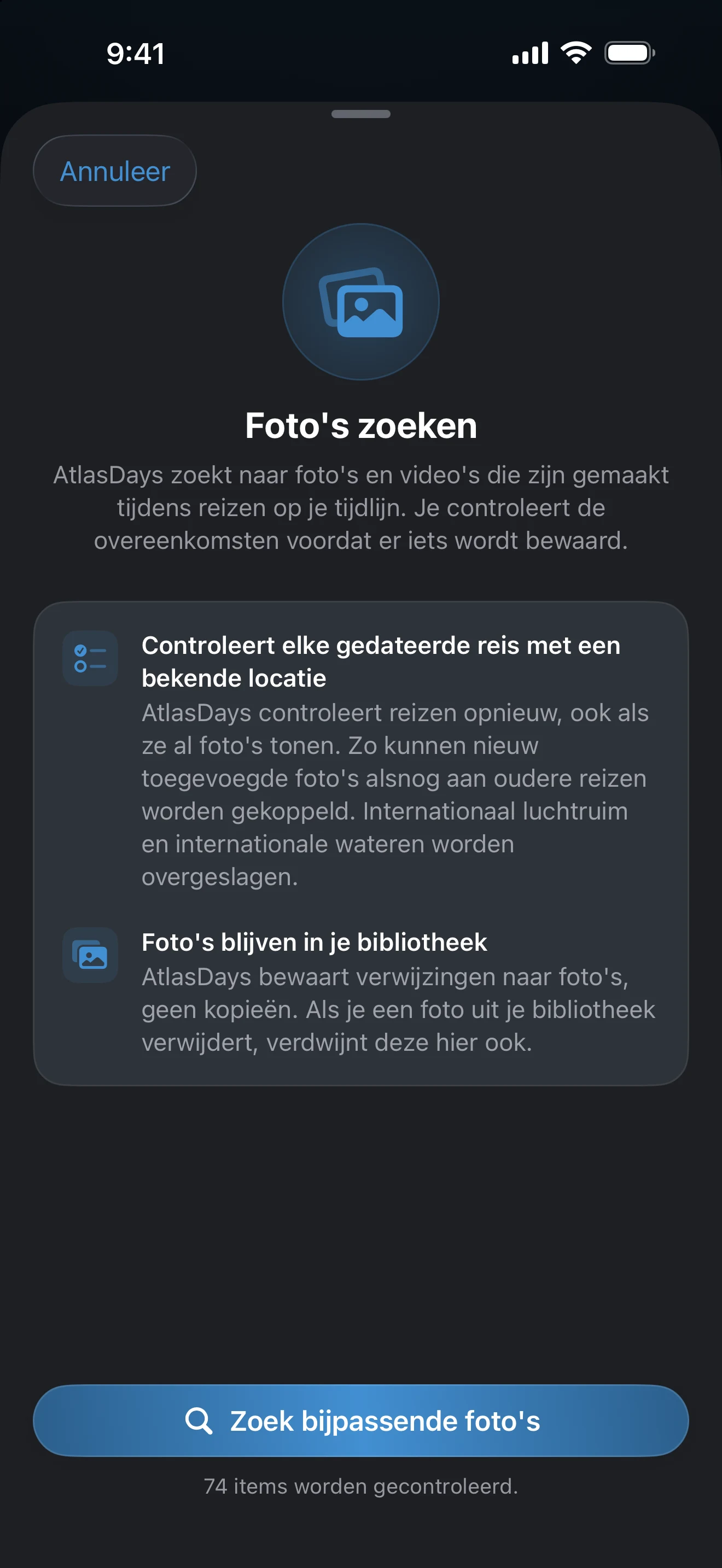
Komt er niets nieuws uit, dan is het resultaat Geen foto's gevonden. Foto's zoeken heeft volledige toegang tot je foto's nodig; is de toegang in iOS beperkt, dan verwijst de melding Fototoegang nodig je naar Instellingen. AtlasDays bewaart verwijzingen naar je foto's, geen kopieën, dus een foto die je uit je bibliotheek verwijdert, verdwijnt ook uit de reis. Voorvertoningen op reiskaarten kun je uitzetten in Instellingen → Thema → Toon voorvertoningen.
Kaarten bovenaan de lijst
Boven je reizen kunnen maximaal drie suggestiekaarten verschijnen, allemaal over Auto-detect:
- Reizen automatisch bijhouden biedt Schakel auto-detect in en Hoe het werkt.
- Auto-detect is gepauzeerd verschijnt als de locatietoegang niet meer op Altijd staat. Open Instellingen brengt je naar de iOS-instellingen.
- Ontvang meldingen biedt Schakel meldingen in nadat Auto-detect een reis heeft toegevoegd terwijl meldingen uit staan.
Met de X op een kaart sluit je die. Je kunt Auto-detect later in Instellingen aanzetten.
Als een reis lijkt te ontbreken
Wis het zoekveld, kies Alle jaren bij de jaarknoppen en controleer of Thuisland in het menu ••• de reis verbergt. De kalender toont alleen reizen met exacte datums; Alleen jaar-reizen staan in de lijst.
Laatst bijgewerkt op 30 september 2026