

Importeren uit Foto's
Foto-import scant op je apparaat de datums en locaties in je fotobibliotheek, groepeert ze tot voorgestelde reizen en slaat niets op voordat je alles hebt gecontroleerd en bevestigd. Het is een van de manieren om eerdere reizen toe te voegen.
Foto-import starten
- Open Instellingen → Importeren → Foto's.
- Tik op Zoek reizen in foto's.
- Kies Volledige toegang als iOS erom vraagt. Met beperkte toegang kunnen geen reizen worden afgeleid.
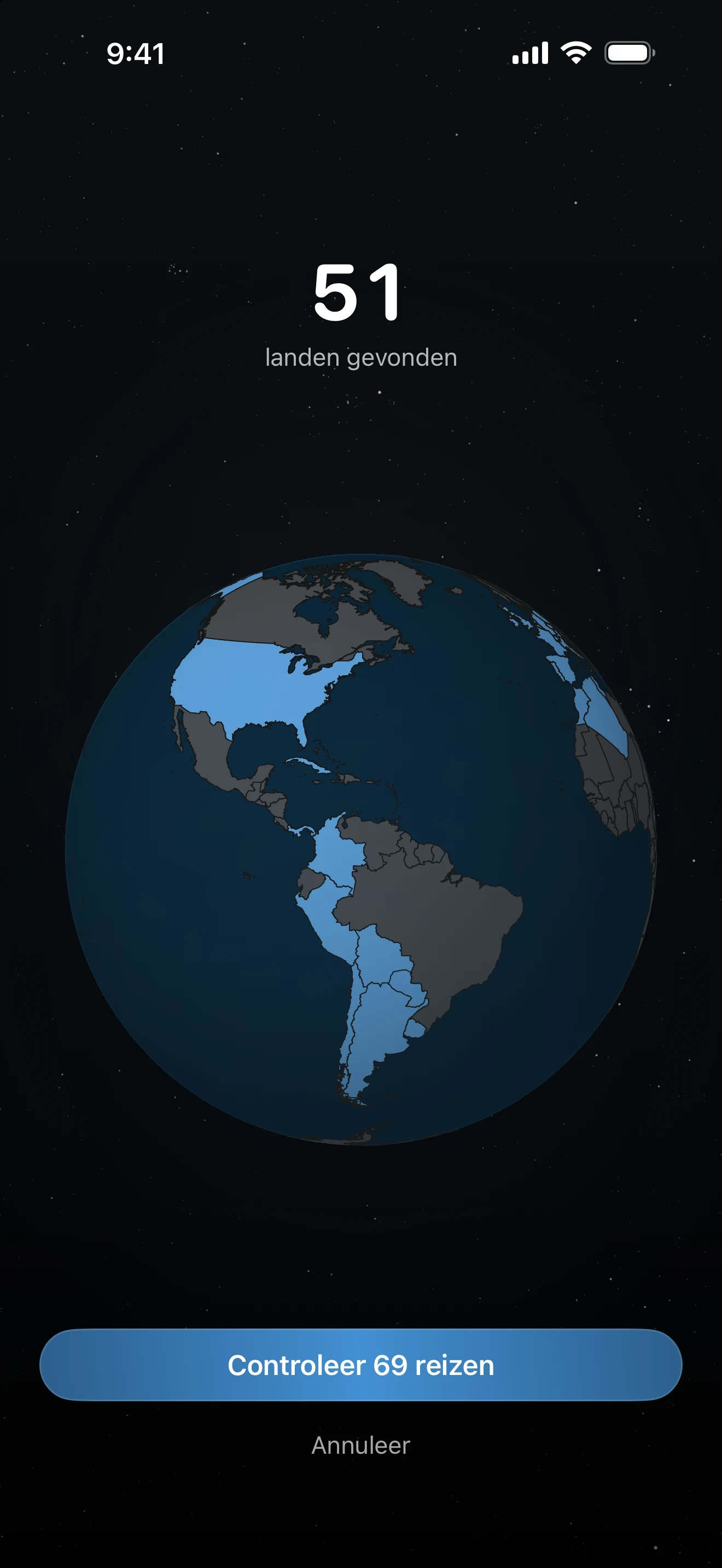
- Houd AtlasDays open terwijl de scan loopt en tik daarna op Controleer N reizen.
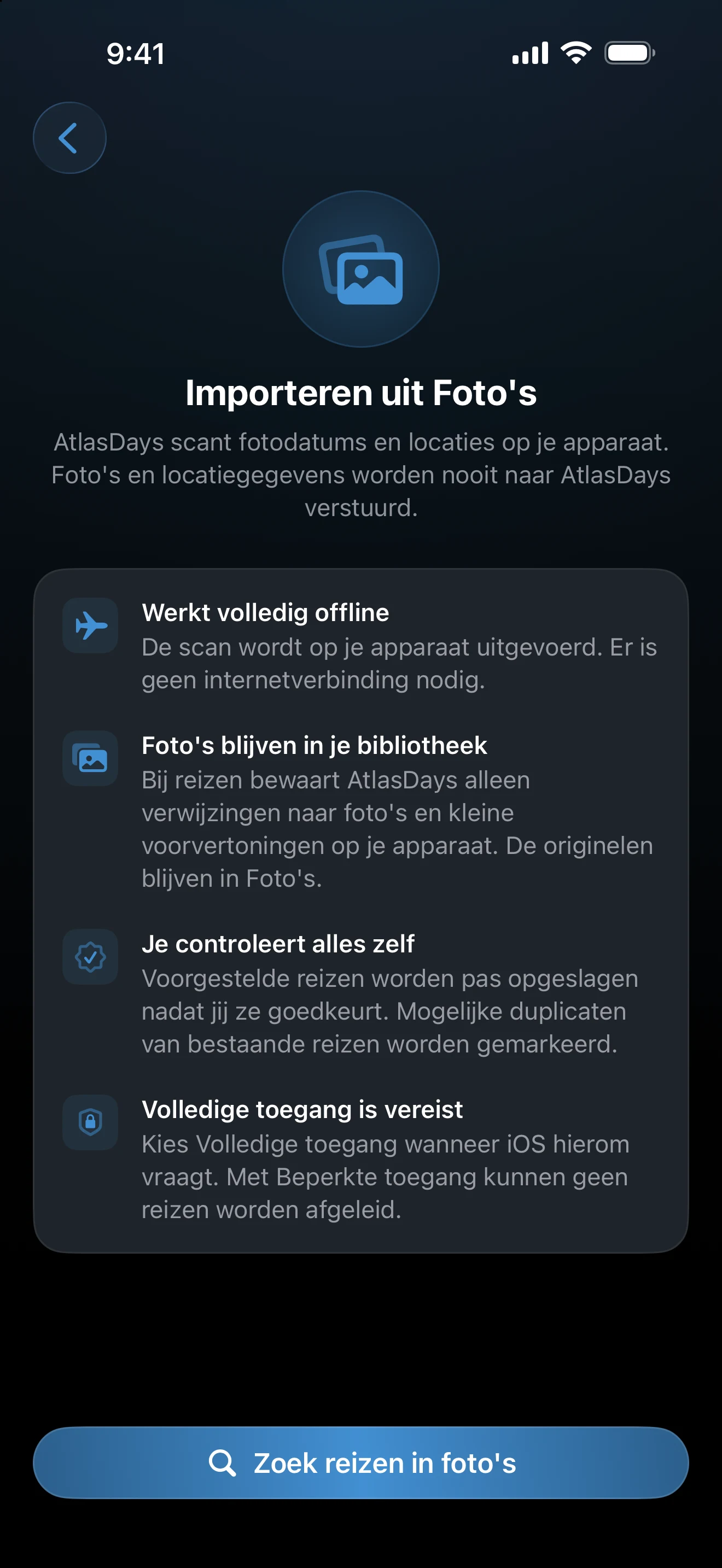
Wat AtlasDays onderzoekt
AtlasDays leest het tijdstip en de locatie van foto's en video's en scant altijd de hele bibliotheek. Schermafbeeldingen en schermopnamen worden overgeslagen. De scan en het bepalen van landen gebeuren op je apparaat, werken offline en er wordt niets naar AtlasDays geüpload. Opgeslagen reizen bewaren lokale verwijzingen naar de foto's en kleine voorbeeldjes in de cache; de originelen blijven in Foto's.
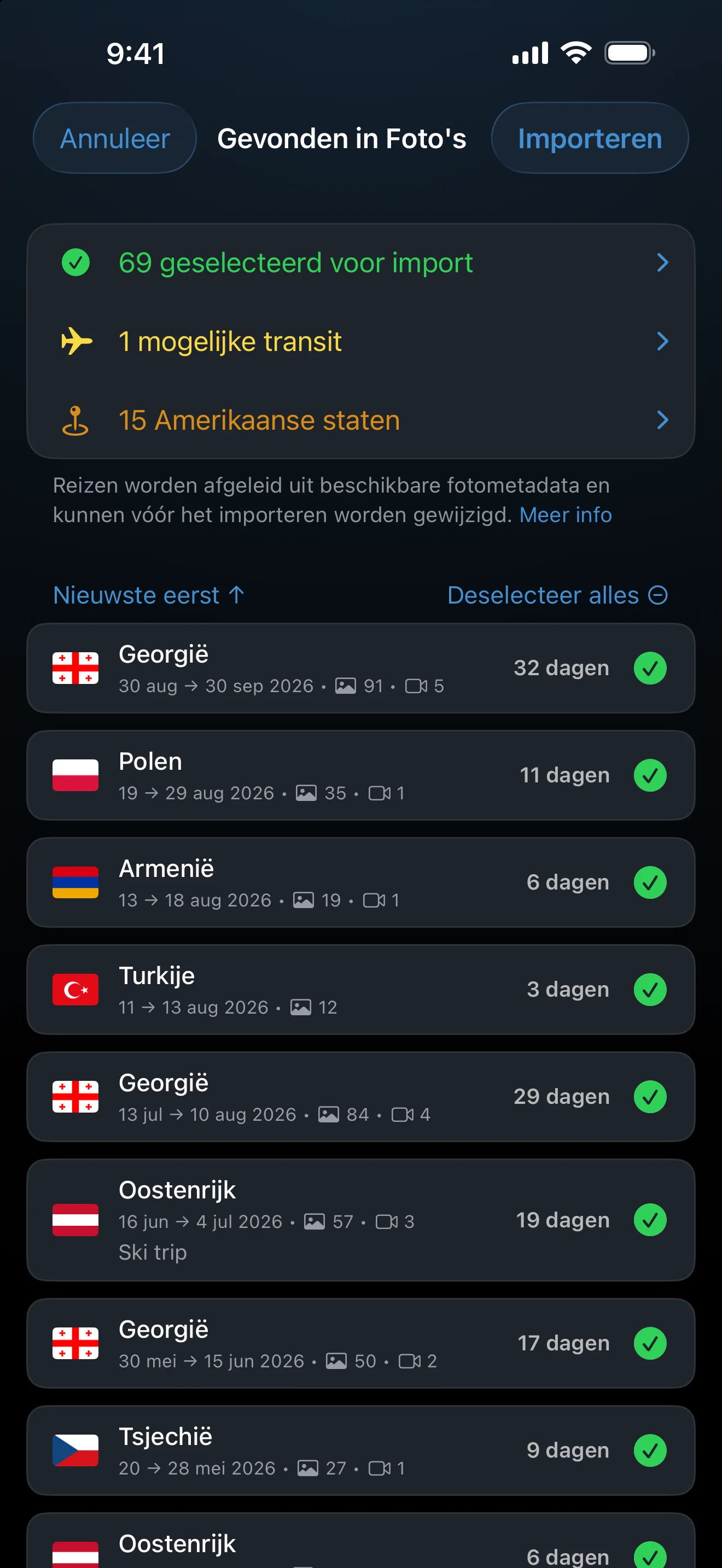
Controleer ieder voorstel
Het controlescherm, Gevonden in Foto's, toont de voorgestelde reizen. Samenvattingsrijen geven het aantal duplicaten, samenvoegkandidaten, overlappingen, mogelijke transits en, met Pro, Amerikaanse staten. Elke reis kan een label dragen, zoals Duplicaat, Samenvoegen, Overlapt bestaande reis, Ontbrekend traject ingevuld, Dicht bij de grens of Eén foto.
- Tik op een reis om het land of de datums aan te passen, of om hem weg te laten. Gebruik Selecteer alles of Deselecteer alles voor de hele lijst.
- Een reis begint op de datum van de eerste foto in een land en eindigt op de datum van de laatste, dus de datums zijn schattingen. Een foto die uit een bericht of van het web is bewaard, kan een land toevoegen waar je nooit bent geweest.
- Amerikaanse staten worden met Pro als afzonderlijke reizen voorgesteld. Zonder Pro worden ze geïmporteerd als gewone reizen naar de Verenigde Staten.
- Als er geen thuisland is ingesteld, kun je in een rij een thuisland bevestigen, zodat dagen in buitenland kunnen worden geteld.
Tik op Importeren en bevestig om de geselecteerde reizen op te slaan in de Tijdlijn. Meer info op het controlescherm opent Zo worden reizen afgeleid.
Foto's zijn bewijs, geen zekerheid. Korte stops tussen twee reizen in de buurt kunnen als Transit worden gemarkeerd, en die telt nooit mee in de dagtotalen. Zet Transit uit voor elke stop waar je tijd in het land hebt doorgebracht.
Ga voorzichtig om met hiaten
Foto's zonder locatie kunnen geen voorstel onderbouwen, en lange perioden tussen foto's met locatie kunnen grenzen opleveren die je handmatig moet corrigeren. Bewerk de opgeslagen reis in de Tijdlijn zodra je beter bewijs hebt. Wil je foto's koppelen aan reizen die je al hebt, gebruik dan Foto's zoeken in het Tijdlijnmenu; zie De Tijdlijn doorzoeken, filteren en aanpassen.
Als er geen reizen worden gevonden
Verschijnt Fototoegang nodig, open dan de iOS-instellingen en geef AtlasDays volledige toegang tot Foto's. Eindigt de scan met Geen reizen gevonden in je foto's, controleer dan of locatie aanstond toen de foto's werden gemaakt. Reizen die al in de Tijdlijn staan, worden als duplicaat gemarkeerd in plaats van opnieuw voorgesteld.
Laatst bijgewerkt op 30 september 2026