
Importar desde Fotos
Importar desde Fotos analiza en el dispositivo las fechas y ubicaciones de tu fototeca, las agrupa en viajes sugeridos y no guarda nada hasta que revises y confirmes. Es una de las formas de añadir viajes pasados.
Iniciar la importación desde Fotos
- Abre Ajustes → Importar → Fotos.
- Toca Buscar viajes en Fotos.
- Cuando iOS te lo pida, elige Acceso completo. Con el acceso limitado no se pueden deducir los viajes.
- Mantén AtlasDays abierta mientras analiza y después toca Revisar N viajes.
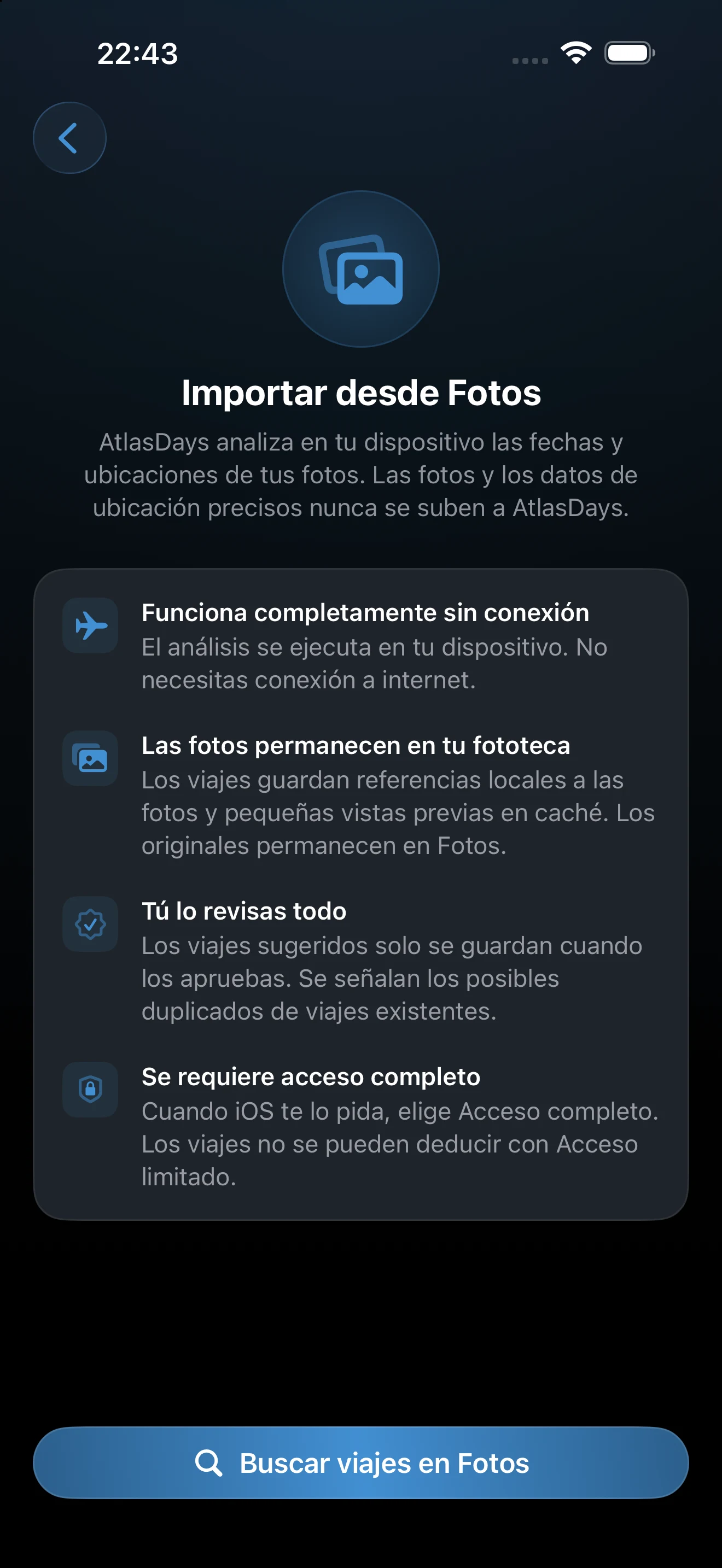
Qué examina AtlasDays
AtlasDays lee la marca de tiempo y la ubicación de fotos y vídeos, y siempre analiza toda la fototeca. Se omiten las capturas de pantalla y las grabaciones de pantalla. El análisis y la resolución del país ocurren en tu dispositivo, funcionan sin conexión y no se sube nada a AtlasDays. Los viajes guardados conservan referencias locales a las fotos y pequeñas vistas previas en caché; los originales se quedan en Fotos.
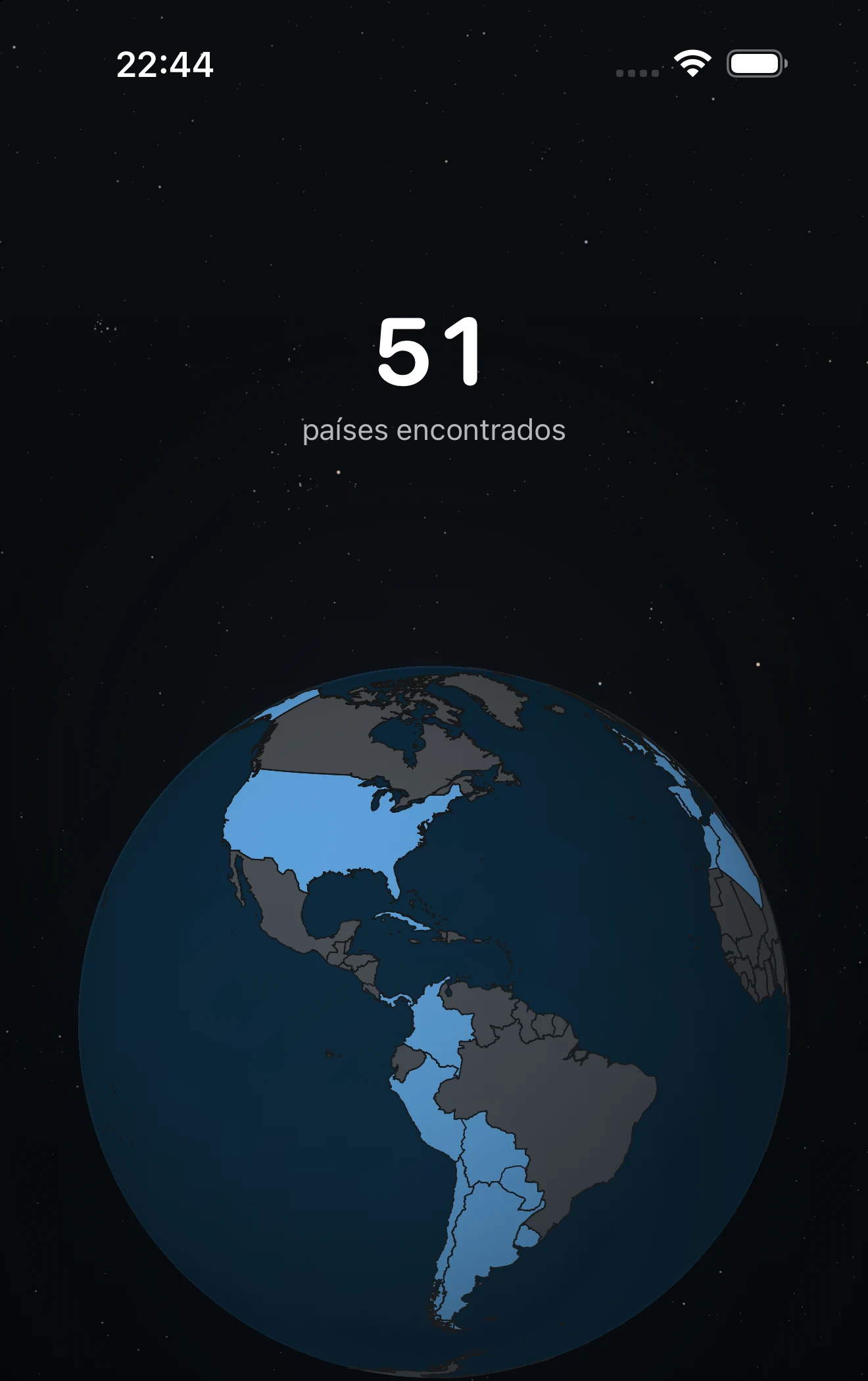
Revisa todas las propuestas
La pantalla de revisión, Encontrado en Fotos, enumera los viajes propuestos. Las filas de resumen muestran el número de duplicados, candidatos a fusión, solapamientos, posibles tránsitos y, con Pro, estados de EE. UU. Cada viaje puede llevar una etiqueta como Duplicado, Fusionar, Se solapa con un viaje existente, Días intermedios estimados, Cerca de una frontera o Una sola foto.
- Toca un viaje para cambiar su país o sus fechas, o para dejarlo fuera. Usa Seleccionar todo o Deseleccionar todo para toda la lista.
- Un viaje empieza en la fecha de la primera foto en un país y termina en la de la última, así que las fechas son estimaciones. Una foto guardada desde un mensaje o desde la web puede añadir un país que nunca visitaste.
- Los estados de EE. UU. se proponen como viajes separados con Pro. Sin Pro, se importan como viajes normales a Estados Unidos.
- Si no hay ningún país de residencia configurado, una fila te permite confirmar uno para poder contar los días en el extranjero.
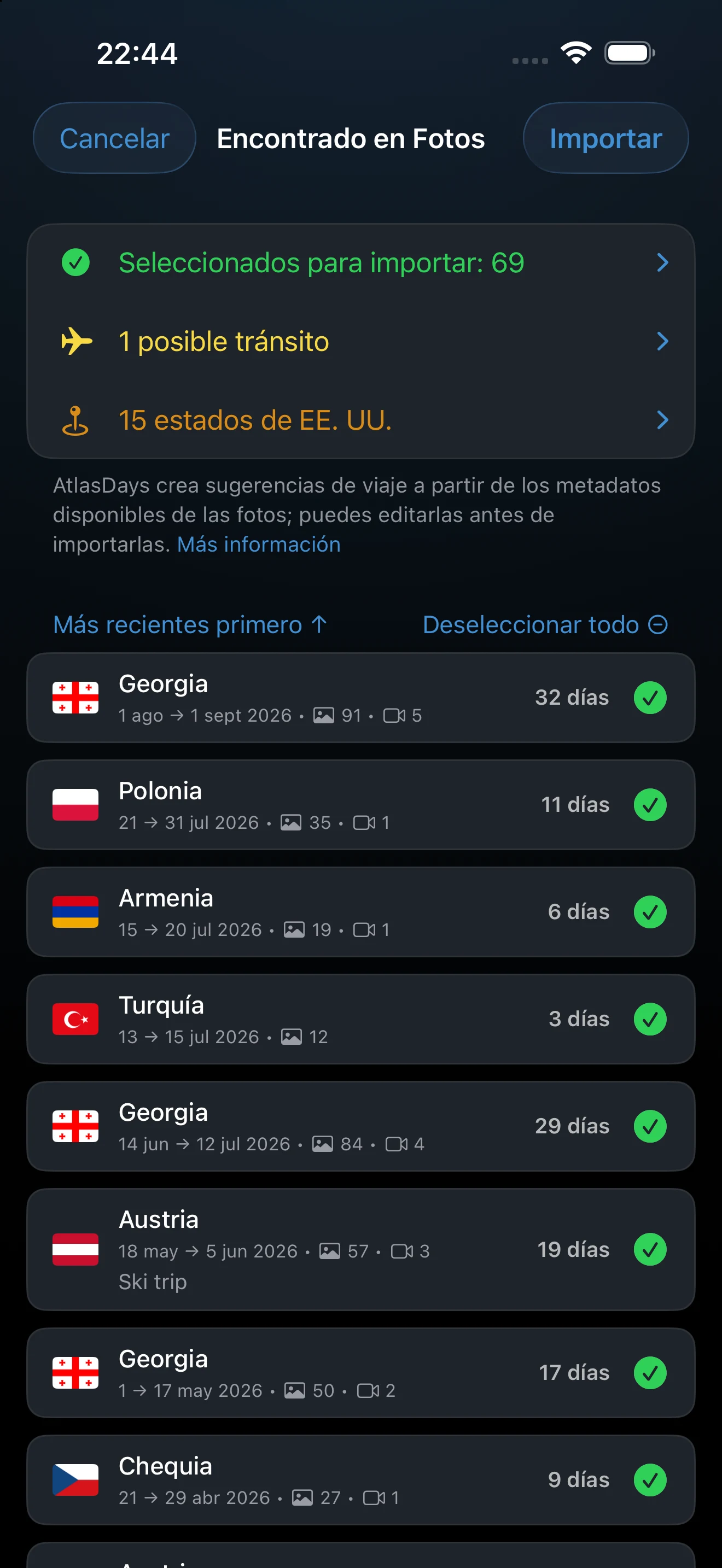
Toca Importar y confirma para guardar los viajes seleccionados en la Cronología. Más información en la pantalla de revisión abre Cómo se crean las sugerencias de viaje.
Las fotos son un indicio, no una prueba. Las paradas cortas entre dos viajes cercanos pueden marcarse como Tránsito, que nunca cuenta para los totales de días. Desactiva Tránsito en cualquier parada en la que pasaras tiempo en el país.
Trata los huecos con prudencia
Las fotos sin ubicación no pueden respaldar una sugerencia, y los huecos largos entre fotos con geolocalización pueden producir límites que haya que corregir a mano. Edita el viaje guardado en la Cronología cuando tengas mejores pruebas. Para asociar fotos a viajes que ya tienes, usa en cambio Buscar fotos en el menú de la Cronología; consulta las herramientas de la Cronología.
Si no se encuentra ningún viaje
Si aparece Se necesita acceso a Fotos, abre los Ajustes de iOS y da a AtlasDays acceso completo a Fotos. Si el análisis termina con No se encontraron viajes en tus fotos, comprueba que la ubicación estuviera activada cuando se tomaron las fotos; los viajes que ya están en la Cronología se marcan como duplicados en lugar de proponerse de nuevo.
Última actualización: 30 de septiembre de 2026