

타임라인 검색, 필터, 맞춤 설정
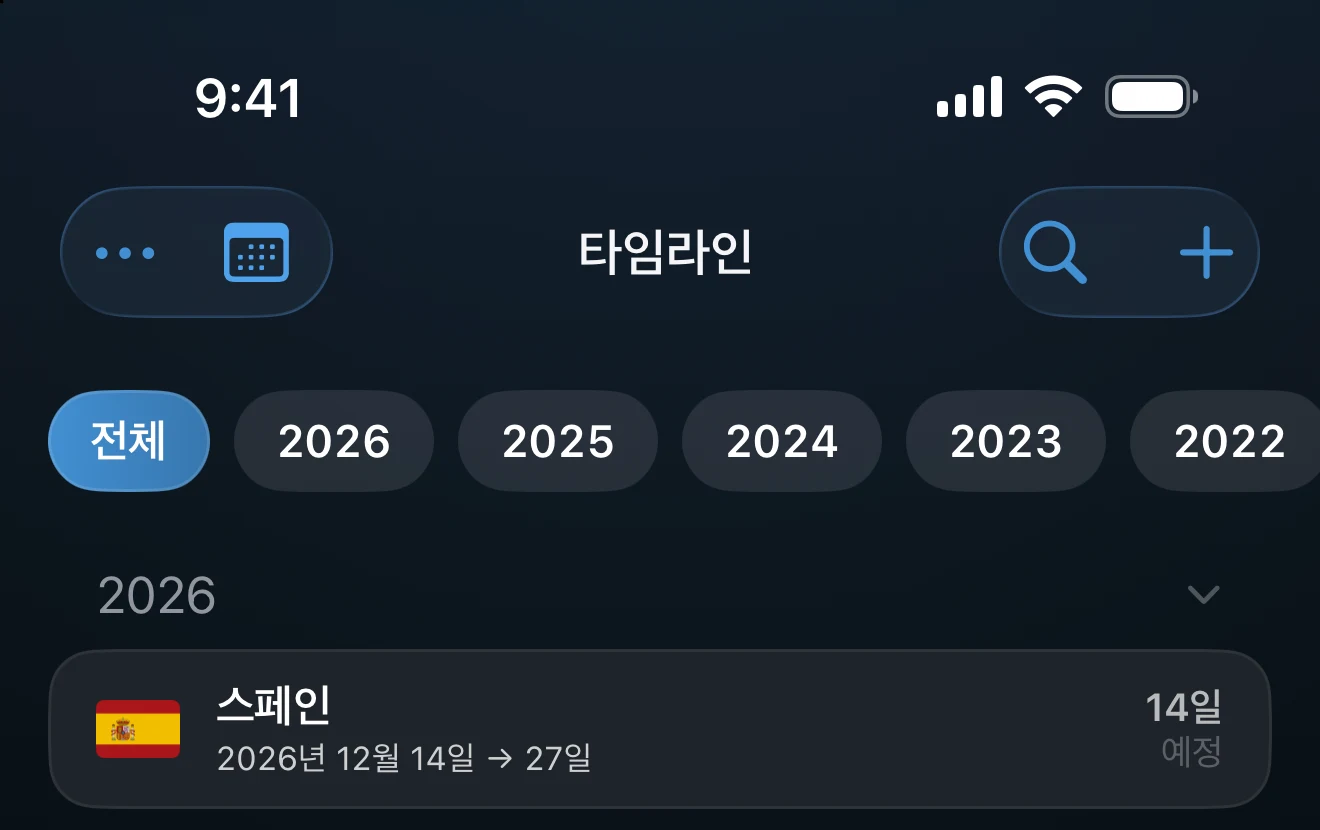
타임라인 위쪽의 검색, 연도 필터, ••• 메뉴로 보이는 내용과 배치를 바꿀 수 있습니다. 메뉴 항목 두 가지, 사진 찾기와 겹침 해결은 여행 자체도 바꿉니다.
검색
오른쪽 위의 돋보기를 탭하고 입력하십시오. 검색은 국가 이름, 미국 주, 출장 같은 목적, 메모, 연도와 일치합니다. 목록과 캘린더 모두에서 작동합니다. X를 탭하면 검색이 닫힙니다.
일치하는 항목이 없으면 타임라인에 입력한 내용과 함께 검색 결과가 없습니다가 표시됩니다.
연도별 필터
여행이 두 해 이상에 걸쳐 있으면 목록 위에 전체 기간과 연도별 필터가 한 줄로 나타납니다. 연도를 탭하면 그 해만 보이고, 전체 기간을 탭하면 다시 모두 보입니다.
••• 메뉴
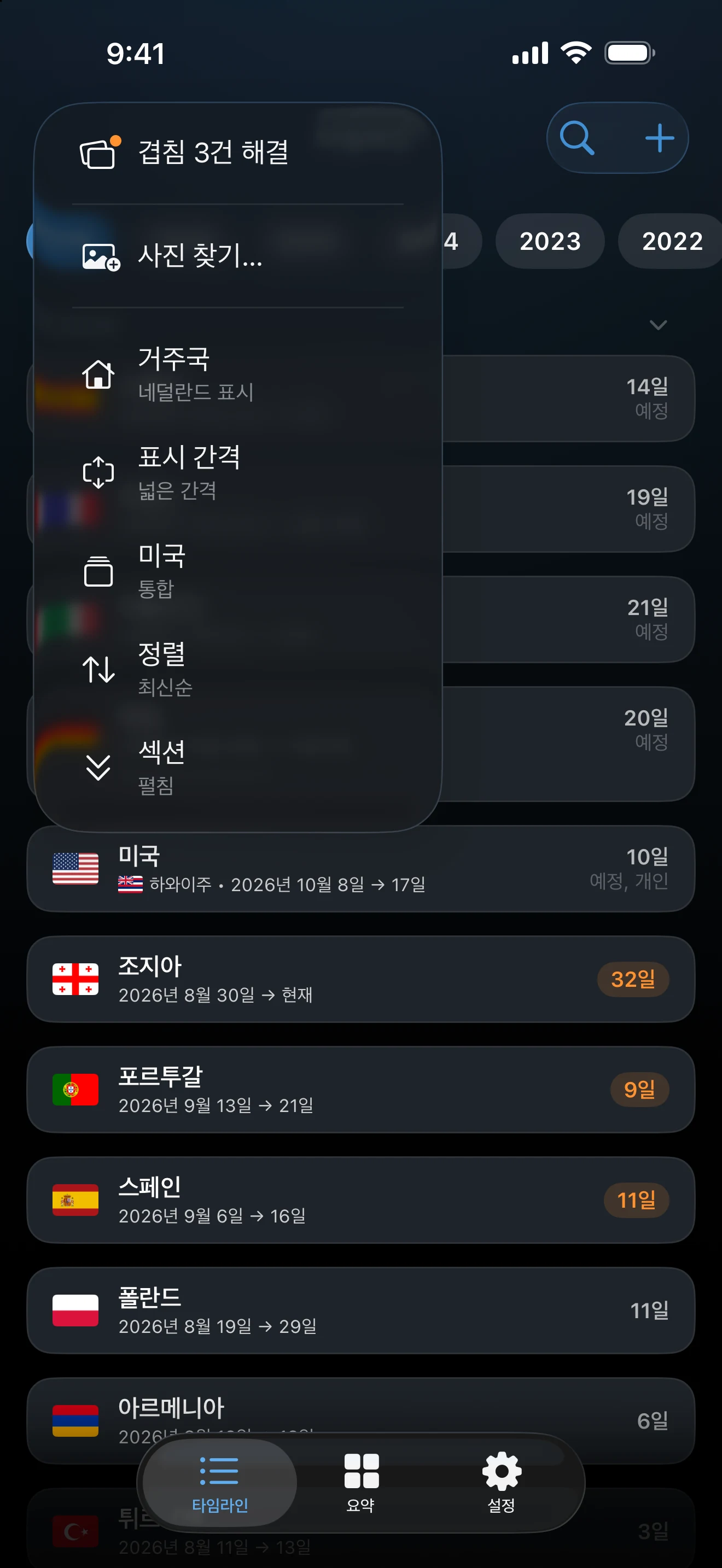
••• 버튼은 왼쪽 위, 목록과 캘린더를 전환하는 버튼 옆에 있습니다. 표시되는 항목은 화면과 설정에 따라 다릅니다.
- 겹침 N건 해결은 여행이 겹칠 때만 나타납니다. 겹치는 여행 해결하기를 참고하십시오.
- 사진 찾기…는 이미 있는 여행에 사진과 동영상을 연결합니다. 아래에서 설명합니다.
- 거주국은 거주국 여행을 숨기거나 표시합니다. 거주국이 설정되어 있을 때만 나타납니다. 타임라인에 나열되는 항목만 바뀌고 합계나 트래커에는 영향이 없습니다.
- 표시 간격은 넓은 간격과 좁은 간격을 전환합니다. 좁은 간격은 카드를 촘촘하게 만들고 메모와 사진 미리보기를 생략합니다.
- 미국은 통합과 주별(Pro)을 전환합니다. 아래에서 설명합니다.
- 정렬(목록 전용)은 오래된 순과 최신순을 전환합니다.
- 섹션(목록 전용)은 연도 머리글을 접거나 펼칩니다.
- 여행 색상(캘린더 전용)은 여행을 대륙별 또는 강조 색상별로 색칠합니다.
미국: 통합 또는 주별
Pro에서는 미국 여행에 주를 지정할 수 있습니다. 통합에서는 연속된 미국 여행이 하나의 미국 카드로 묶이며, 카드를 탭하면 그 안의 여행이 열립니다. 주별에서는 각 여행이 주를 앞세워 따로 표시됩니다. 이 설정은 목록과 캘린더에 모두 적용됩니다. Pro가 없으면 미국 여행은 그냥 미국으로 표시됩니다.
기존 여행에 사진 추가
사진 찾기는 이미 타임라인에 있는 여행 기간에 찍은 사진과 동영상을 찾습니다. 여행을 새로 만들지는 않으며, 그 일은 사진 가져오기가 합니다.
- •••를 열어 사진 찾기…를 선택하십시오.
- 일치하는 사진 찾기를 탭하십시오. AtlasDays는 정확한 날짜와 지도에 표시되는 장소가 있는 모든 여행을 확인하며, 국제 공역과 공해는 건너뜁니다.
- 검사가 끝나면 여행 N건 확인을 탭하고, 추가할 사진 아래의 일치 항목을 확인한 다음 사진 추가를 탭하십시오.
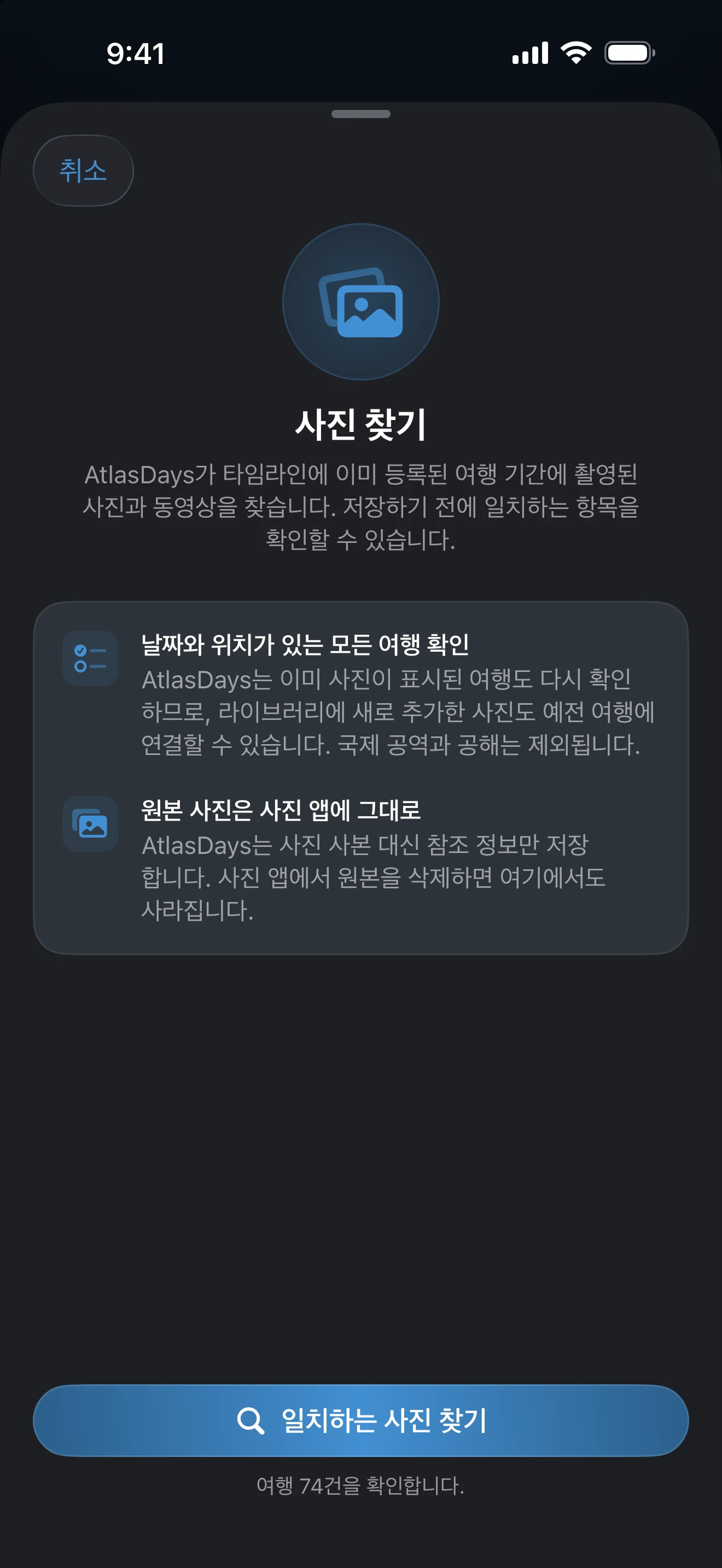
새로 찾은 항목이 없으면 결과는 사진을 찾지 못함입니다. 사진 찾기에는 전체 접근 권한이 필요합니다. iOS 접근이 제한되어 있으면 사진 접근 권한 필요 알림이 설정으로 안내합니다. AtlasDays는 사진의 복사본이 아니라 참조만 저장하므로, 사진 보관함에서 삭제한 사진은 여행에서도 사라집니다. 여행 카드의 미리보기는 설정 → 화면 모드 → 미리보기 표시에서 끌 수 있습니다.
목록 맨 위의 카드
여행 위에 제안 카드가 최대 세 장까지 나타날 수 있으며, 모두 여행 자동 감지에 관한 것입니다.
- 여행을 자동으로 감지는 자동 감지 켜기와 작동 방식을 제공합니다.
- 여행 자동 감지 일시 중지됨은 위치 접근이 더 이상 항상으로 설정되어 있지 않을 때 나타납니다. 설정 열기를 탭하면 iOS 설정으로 이동합니다.
- 알림 받기는 알림이 꺼진 상태에서 여행 자동 감지가 여행을 추가했을 때 알림 켜기를 제공합니다.
카드의 X를 탭하면 카드가 사라집니다. 여행 자동 감지는 나중에 설정에서 켤 수 있습니다.
여행이 보이지 않는 경우
검색란을 비우고, 연도 필터에서 전체 기간을 선택한 다음, ••• 메뉴의 거주국 설정이 그 여행을 숨기고 있지 않은지 확인하십시오. 캘린더에는 정확한 날짜가 있는 여행만 표시되며, 연도만 여행은 목록에 나타납니다.
최종 업데이트: 2026년 9월 30일