

겹치는 여행 해결하기
같은 날 밤에 서로 다른 장소에 있는 것으로 기록되었거나, 같은 장소가 같은 날 두 번 기록되면 두 여행이 겹칩니다. 타임라인의 ••• 메뉴를 열어 겹침 N건 해결을 선택한 다음, 각 쌍을 조정하거나 분할하거나 병합하십시오.
겹침으로 보는 경우
- 두 여행 모두 정확한 날짜가 있어야 합니다. 연도만 여행은 비교하지 않습니다. 종료일 미정 여행은 오늘까지로 봅니다.
- 서로 다른 장소의 여행은 적어도 하룻밤을 함께 포함할 때만 겹칩니다. 한 여행이 끝나는 날 다른 여행이 시작되는 경우나, 더 긴 체류 안에 들어 있는 하루짜리 여행은 이동 구간으로 보아 겹침이 아닙니다.
- 같은 장소의 여행은 단 하루라도 겹치면 겹침입니다. 대개 중복 기록이거나 같은 체류를 두 번 입력한 경우입니다.
- 환승 여행은 같은 장소의 여행과만 비교합니다.
- Pro에서는 서로 다른 주의 미국 여행 두 건을 다른 장소로 봅니다. Pro가 없으면 같은 장소입니다.
겹침이 표시되는 곳
겹치는 여행은 타임라인 카드와 캘린더에서 다른 색으로 표시되고, ••• 버튼에는 점이 붙습니다. 겹치는 여행을 편집할 때는 여행 삭제 옆에 겹침 해결 버튼이 나타납니다(여러 장소가 얽혀 있으면 같은 이름의 겹침 해결 버튼입니다). 겹침은 여행 저장을 막지 않습니다.
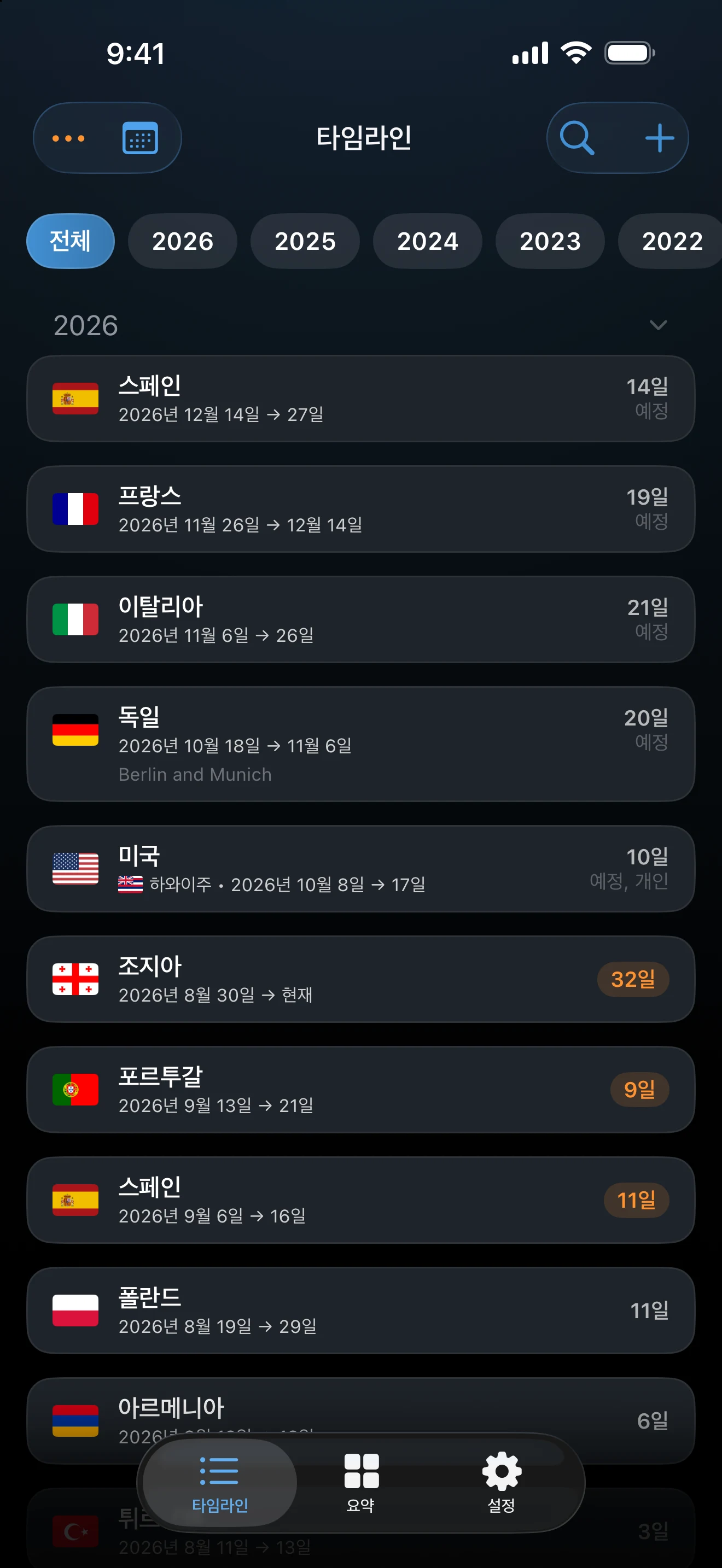
해결하기
- •••를 열어 겹침 N건 해결을 선택하거나, 여행에서 겹침 해결을 사용하십시오.
- 겹치는 여행 시트에 두 여행과 함께 겹치는 밤 수가 표시됩니다. 날짜를 먼저 고치려면 카드를 탭해 그 여행을 편집하십시오.
- 아래 동작 중 하나를 탭하십시오. 시트는 다음 쌍으로 넘어가며, 마지막에는 모든 겹침을 해결했습니다가 나타납니다.
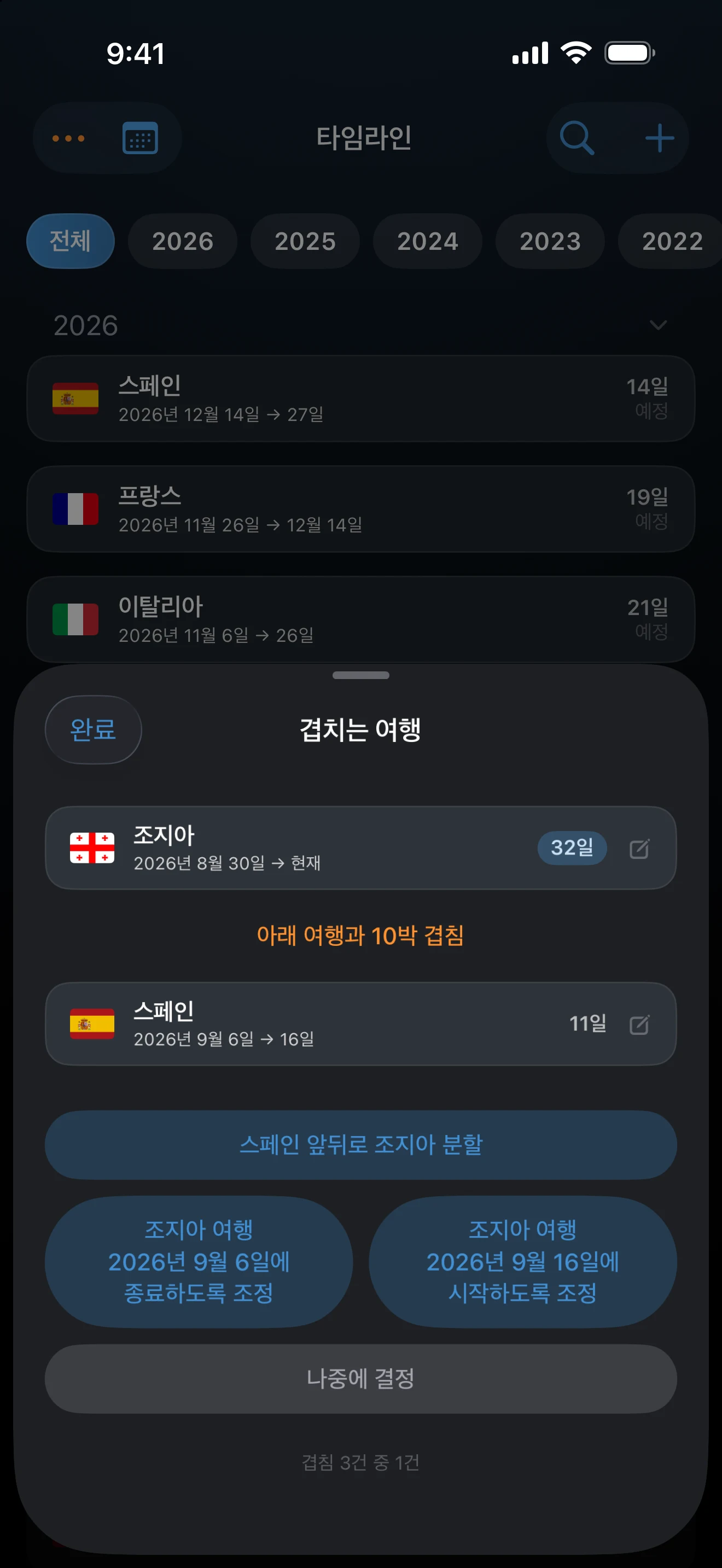
나중에 결정은 그 쌍을 건너뛰고 겹침 표시를 그대로 둡니다. 완료는 시트를 닫습니다. 시트에는 실행 취소 버튼이 없으므로 선택하기 전에 날짜를 확인하십시오.
선택할 수 있는 동작
쌍의 상태에 따라 표시되는 동작이 다릅니다.
- <장소> 여행 <날짜>에 종료하도록 조정은 먼저 시작한 여행을 나중 여행이 시작되는 날에 끝내고, <장소> 여행 <날짜>에 시작하도록 조정은 나중 여행의 시작을 먼저 시작한 여행이 끝나는 날로 옮깁니다. 그러면 두 여행이 하루를 공유하며 만나고, 그날은 국경을 넘는 날처럼 양쪽 모두에 셉니다. 조정은 서로 다른 장소의 여행에 제공됩니다.
- <장소> 앞뒤로 <장소> 분할은 한 여행이 다른 여행의 앞뒤로 이어질 때 제공됩니다. 뒤쪽 장소인 더 긴 여행이 앞뒤 두 여행으로 나뉘고, 각각 짧은 여행과 하루를 공유하며 만납니다. 둘째 부분에는 목적과 메모가 복사되고, 사진은 촬영 날짜에 따라 나뉩니다.
- <장소> 여행 병합은 같은 장소일 때만 제공됩니다. 두 여행이 이른 시작일부터 늦은 종료일까지 하나로 합쳐지며, 둘 중 하나라도 종료일 미정이면 결과도 종료일 미정입니다. 먼저 시작한 여행이 남고 다른 여행은 삭제됩니다. 두 여행의 메모는 모두 유지되고 사진은 합쳐지며, 결과는 둘 다 환승일 때만 환승이 됩니다. 먼저 시작한 여행의 주를 유지하고, 그 여행에 주가 없으면 다른 여행의 주를 가져옵니다.
겹침이 합계에 주는 영향
하나의 트래커 안에서는 두 여행이 덮는 날을 한 번만 셉니다. 두 여행이 서로 다른 국가에 있다면 각 국가는 그날을 모두 셉니다. 자세한 내용은 AtlasDays가 여행 일수를 세는 방식에서 확인하십시오.
맞는 여행을 선택하십시오. 해결하면 기록이 수정되며, AtlasDays는 겹치는 두 여행 중 어느 쪽이 맞는지 알 수 없습니다. 확실하지 않다면 나중에 결정을 선택하십시오.
겹침이 보이지 않거나 동작이 나타나지 않는 경우
두 여행 모두 정확한 날짜가 있고 하룻밤을 함께 포함하는지 확인하십시오. 같은 장소라면 하루만 겹쳐도 됩니다. 병합은 서로 다른 국가 사이에서는 제공되지 않으며, Pro에서는 서로 다른 미국 주 사이에서도 제공되지 않습니다. 조정과 분할은 같은 장소의 여행에는 제공되지 않습니다.
최종 업데이트: 2026년 9월 30일