
處理重疊行程
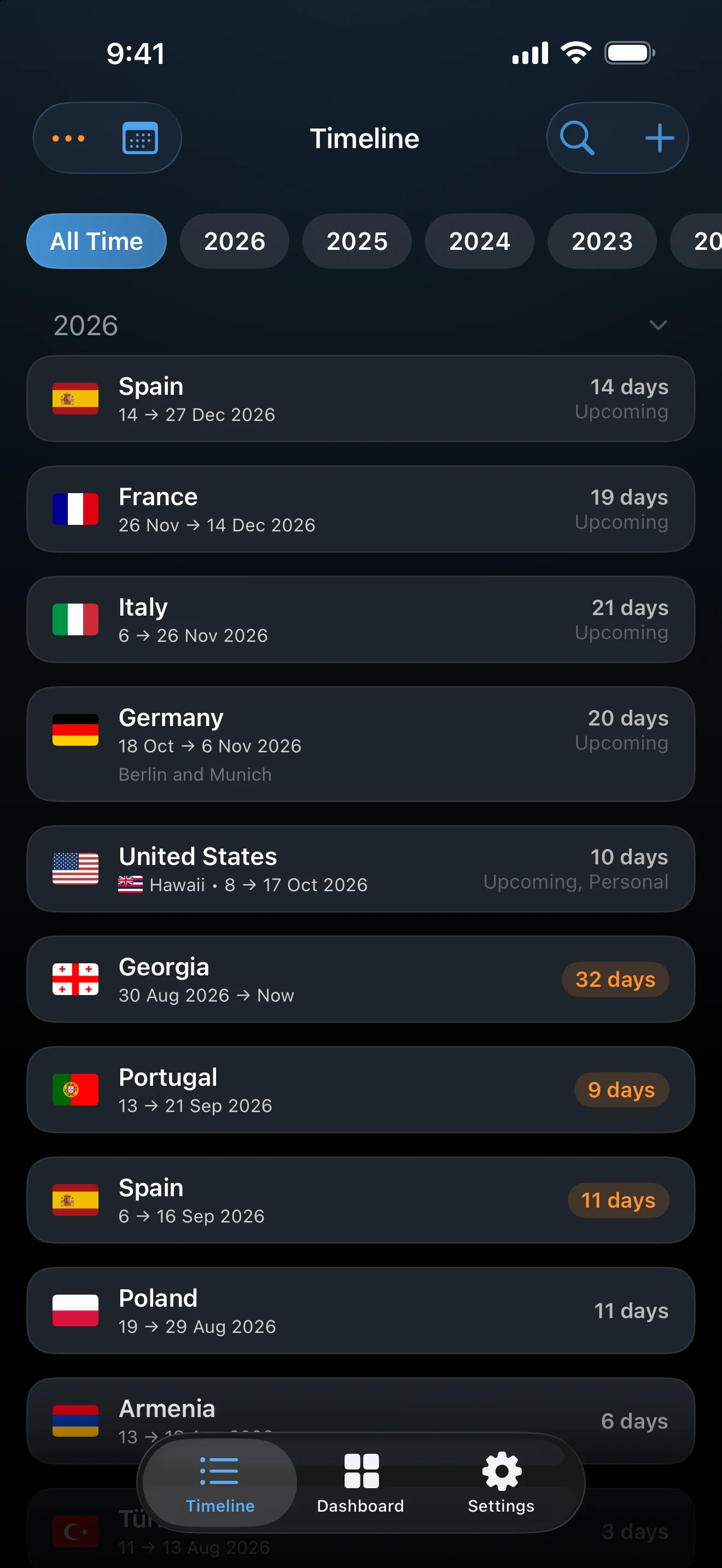
兩筆行程若讓你在同一晚出現在不同地點,或在同一天兩度出現在同一地點,就算重疊。在時間軸開啟•••選單,選擇處理 N 筆重疊行程,再逐組進行縮短、分割或合併。也可以從單一行程開始處理。
哪些情況算重疊
- 兩筆行程都必須有精確日期。僅年份的行程永遠不會拿來比對。未定的行程會算到今天。
- 不同地點的行程,只有至少共用一晚才算重疊。一筆行程結束的那天另一筆開始,屬於銜接;較長停留中間的一日行程也一樣。
- 同一地點的行程,只要共用任何一天就算重疊,即使只有一天。這通常是重複的行程,或同一段停留輸入了兩次。
- 轉機行程只會與同一地點的行程比對。
- 使用 Pro 時,位於不同州的兩筆美國行程視為不同地點;未使用 Pro 則視為同一地點。
重疊會顯示在哪裡
重疊行程的卡片上,天數會顯示在重疊顏色的標籤中,行事曆也會以同一種顏色標示該行程。•••按鈕也會變成同樣的顏色。重疊不會阻止行程儲存。
截圖顯示的是英文版 App。內文使用的是你在中文介面看到的名稱。
處理重疊
- 若要逐一處理所有重疊,請開啟•••並選擇處理 N 筆重疊行程。若只要處理某個行程的重疊,請輕點它的卡片或頁面上有顏色的天數標籤,或長按該行程並選擇處理重疊。行程的編輯表單中,刪除行程旁邊也有處理重疊按鈕(不論涉及一個或多個地點,按鈕名稱都相同)。
- 重疊行程面板會顯示兩筆行程,以及它們共用的晚數。若要先修正日期,輕點卡片即可編輯該行程。長按卡片則可檢視或刪除該行程。
- 輕點下方其中一個動作。面板會移到下一組,全部處理完會顯示所有重疊都已處理。
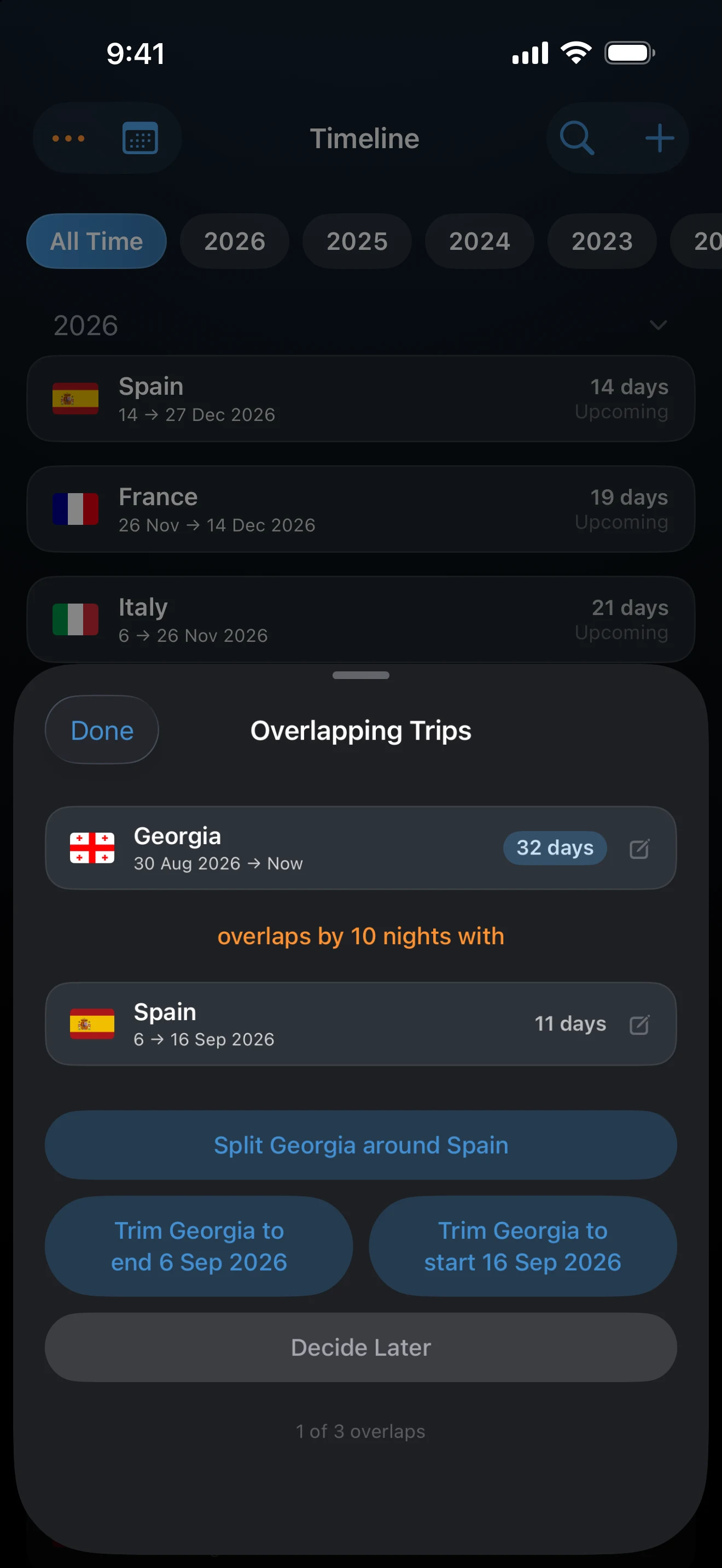
稍後決定會略過這一組,並保留重疊標示。完成會關閉面板。面板沒有還原按鈕,所以選擇之前請先確認日期。
可用的動作
實際出現哪些動作,取決於這組行程。
- 將 <地點> 的行程結束日改為 <日期>會讓較早的行程在較晚行程開始的那天結束。將 <地點> 的行程開始日改為 <日期>則把較晚行程的開始日移到較早行程結束的那天。兩筆行程接著會在同一天銜接,這一天兩邊都會計入,就像跨越邊境的那一天。縮短只適用於不同地點的行程。
- 分割 <地點> 的行程(以 <地點> 行程為界)用於一筆行程在另一筆之前和之後都有停留的情況。較長的行程會分成前後兩筆,各自在共用的一天與較短的行程銜接。後半段會複製目的和備註,照片則依拍攝日期分配。
- 合併 <地點> 的行程只適用於同一地點。兩筆行程合為一筆,從較早的開始日到較晚的結束日;只要其中一筆是未定,合併後也是未定。保留較早的那筆行程,另一筆會刪除。兩邊的備註都會保留,照片會合併,只有兩筆都是轉機時,結果才是轉機。州別沿用較早行程的;若它沒有州別,則採用另一筆的。
重疊對天數的影響
在同一個追蹤器內,兩筆行程涵蓋的同一天只會計算一次。若兩筆行程在不同國家,每個國家仍會各自計入那一天。詳情請見 AtlasDays 如何計算旅行天數。
請選擇正確的那筆行程。處理重疊會修改你的紀錄,而 AtlasDays 無法判斷兩筆重疊的行程哪一筆才對。如果不確定,請選擇稍後決定。
找不到重疊或沒有出現某個動作時
請確認兩筆行程都有精確日期,並且共用一晚;若是同一地點,則共用一天。跨不同國家,或使用 Pro 時跨不同美國州別,不會提供合併。同一地點的行程不會提供縮短和分割。
最後更新:2026年11月16日