

iPhone Duo의 AtlasDays
접은 iPhone Duo에서는 AtlasDays가 iPhone과 똑같이 작동합니다. 펼치면 어느 방향으로 들든 타임라인과 설정이 두 영역으로 나뉘고, 다시 접어도 보던 위치가 그대로 유지됩니다. 여행, 트래커, 일수 계산 규정은 모든 기기에서 동일합니다.
목차
접은 상태: iPhone과 동일
접은 상태에서는 모든 화면이 iPhone과 똑같이 보이고 작동하며, 앱은 세로 방향을 유지합니다. 전체 화면 지도와 사진 뷰어는 iPhone처럼 가로로도 회전할 수 있습니다. iOS가 앱 옆에 측면 레일을 표시하는 경우, 화면 위쪽의 아이콘 버튼이 그 레일로 옮겨 가며 각각 자체 원 안에 표시됩니다.
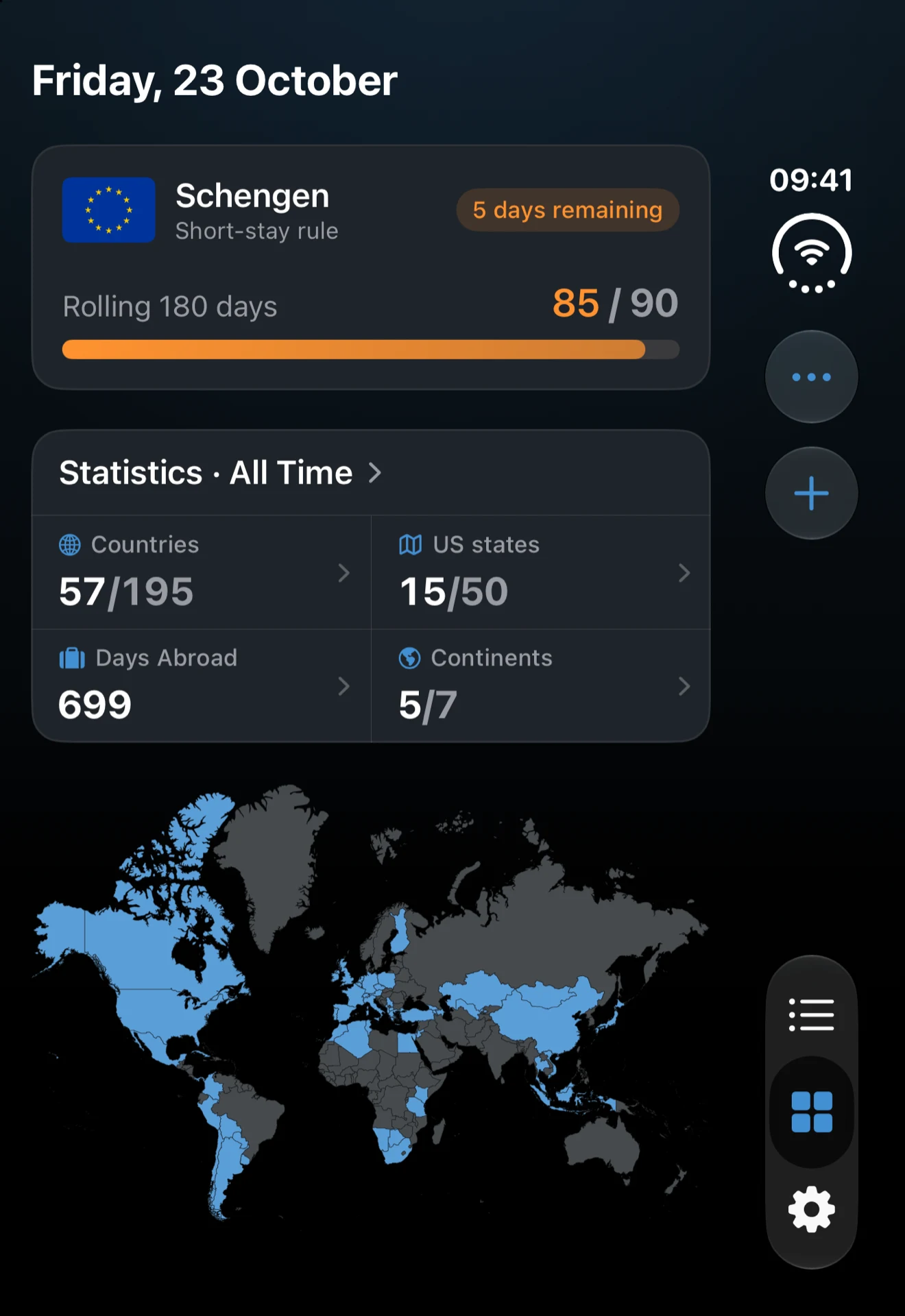
펼친 상태: 두 영역
펼치면 타임라인이 여행 목록과 캘린더를 나란히 보여 주고, 설정은 사이드바와 그 옆에 선택한 페이지로 바뀝니다. 두 화면 모두 세로와 가로에서 두 영역을 유지합니다.
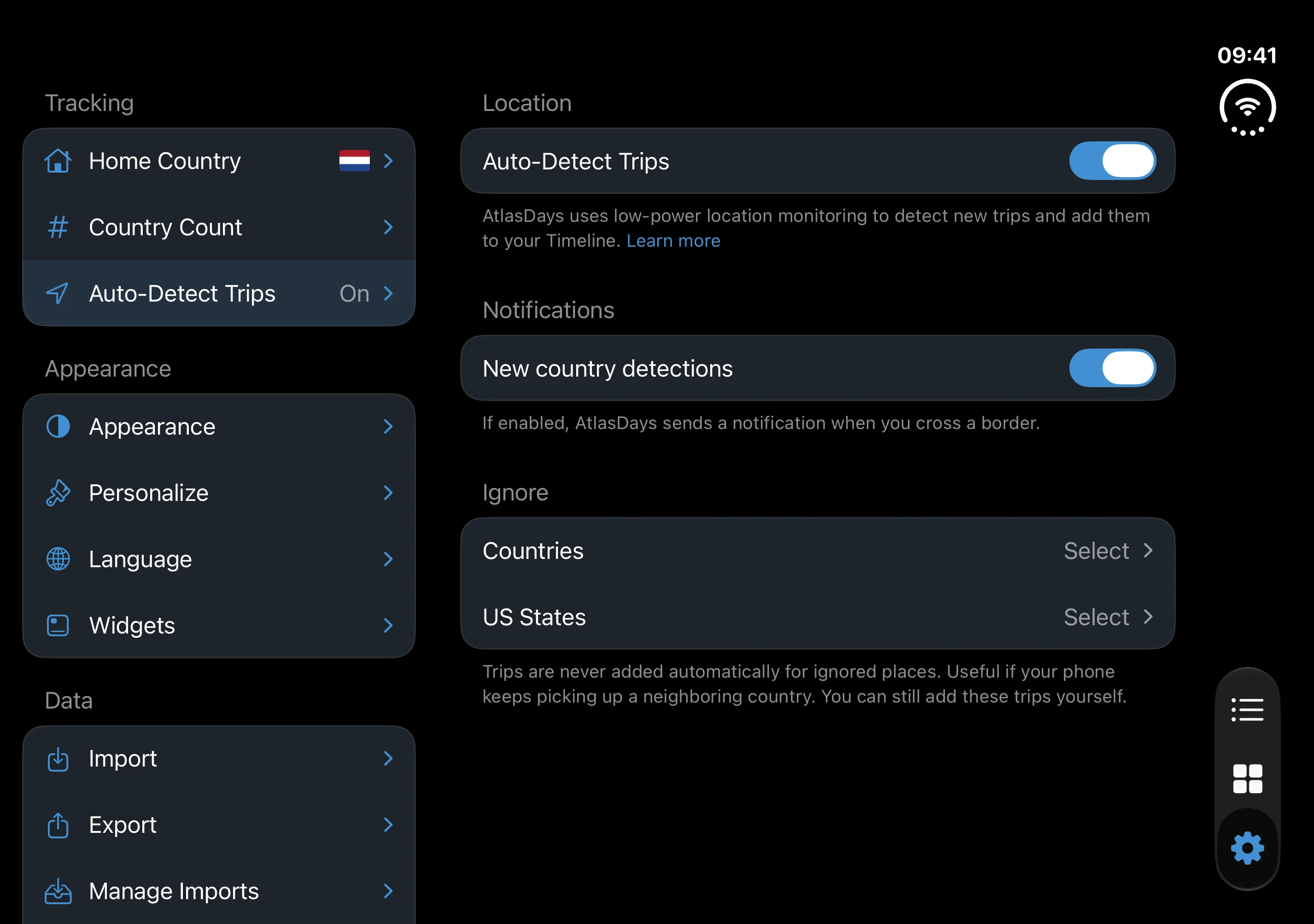
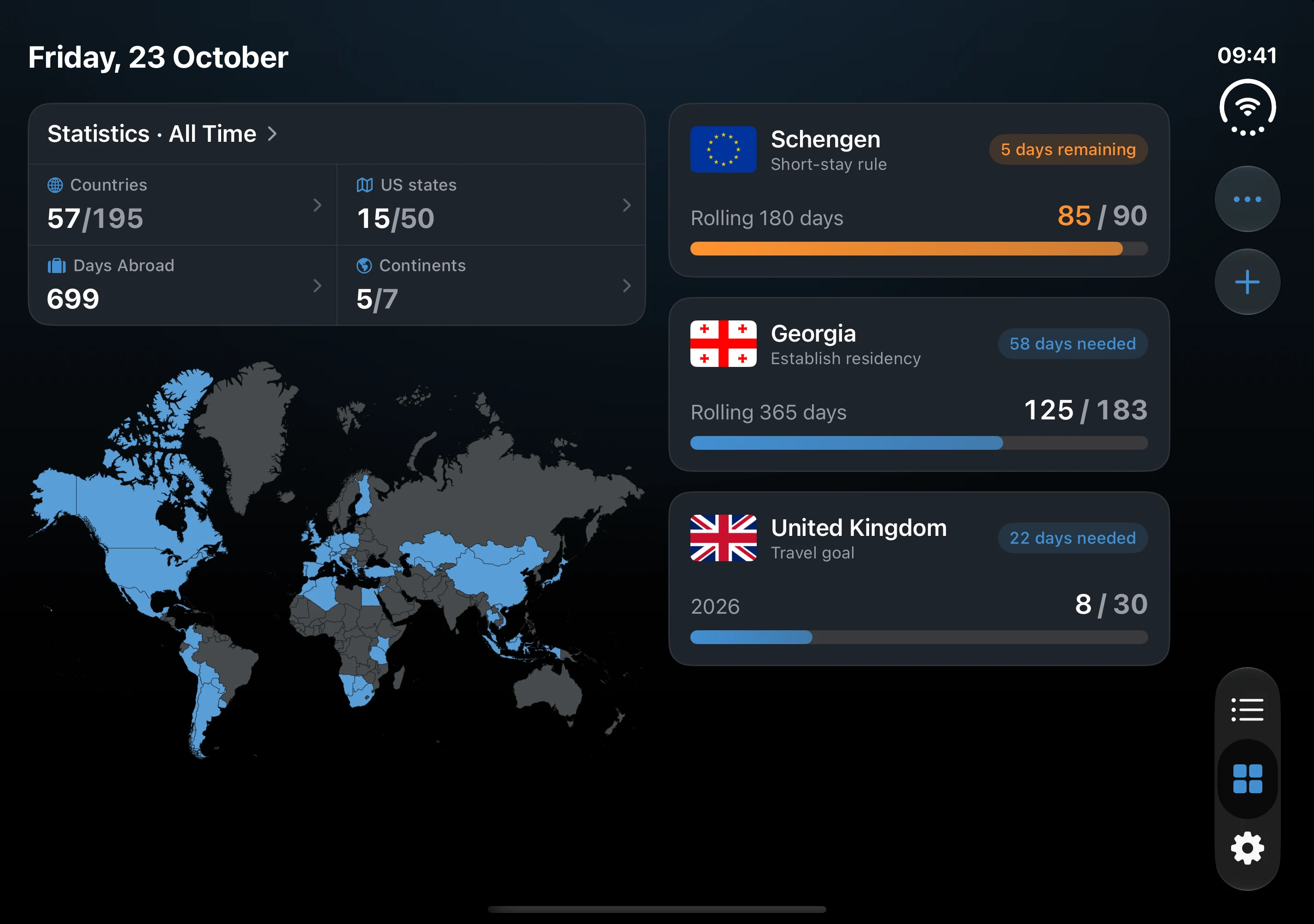
가로로 들면 요약 화면의 카드가 두 열로 배치됩니다. 왼쪽에는 통계와 지도, 오른쪽에는 트래커가 놓입니다. 트래커 상세 화면도 마찬가지로 왼쪽에 트래커와 차트, 오른쪽에 계산에 포함되는 여행을 보여 줍니다. 세로에서는 두 화면 모두 iPhone처럼 한 열입니다.
접어도 보던 위치가 유지됩니다
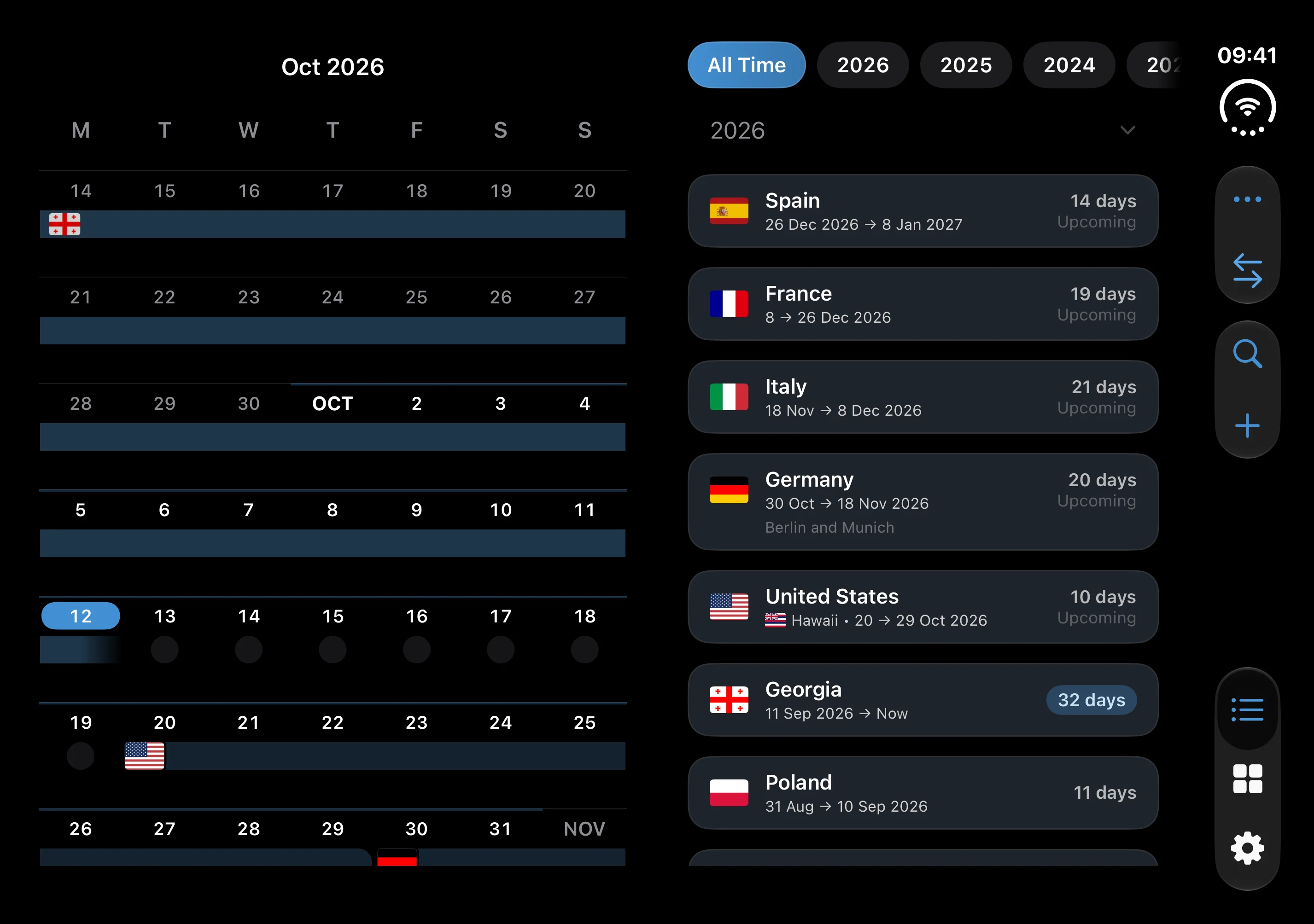
오른쪽 영역은 접은 상태의 화면을 이어 갑니다. 접은 상태에서 캘린더를 보고 있었다면, 펼쳤을 때 캘린더가 오른쪽에, 목록이 그 옆에 놓입니다. 다시 접으면 오른쪽에 있던 화면이 보입니다. 목록은 보던 위치에서, 캘린더는 같은 달에서 다시 열립니다. 설정은 접든 펼치든 선택한 페이지에 그대로 머뭅니다.
목록과 캘린더 위치 바꾸기
두 영역으로 된 타임라인에서는 ••• 옆의 화살표 두 개가 있는 버튼으로 두 영역의 위치를 바꿉니다. 두 영역이 옆으로 미끄러지듯 이동하며, 둘 다 보던 위치가 유지됩니다. 접은 상태의 화면에 나오는 것은 오른쪽 영역이므로, 위치를 바꾸면 접었을 때 보이는 화면도 함께 정해집니다. VoiceOver는 이 버튼을 목록과 캘린더 위치 바꾸기라고 읽습니다.
회전과 접히는 부분
펼친 상태에서 AtlasDays는 기기 방향에 맞춰 회전합니다. 접는다고 해서 회전이 강제되지는 않습니다. 가로 방향에서는 일부만 펼쳤든 완전히 펼쳤든 타임라인이 접히는 부분을 기준으로 나뉘므로, 마지막 몇 도를 더 펼쳐도 캘린더 배치가 바뀌지 않습니다. 가로 방향에서 일부만 펼친 상태라면 설정 사이드바가 접히는 부분까지 닿고, 그 밖의 경우에는 화면의 약 3분의 1을 차지합니다.
다른 기기와 동기화
같은 Apple 계정을 사용하는 각 기기에서 iCloud 동기화를 켜면 iPhone Duo, 다른 iPhone, iPad 사이에서 여행과 트래커가 같은 상태로 유지됩니다.
펼친 화면이 한 열로만 보이는 경우
요약과 트래커 상세 화면은 펼친 iPhone Duo를 가로로 들고 있을 때만 두 열을 사용하며, 가장 큰 텍스트 크기에서는 트래커 상세 화면이 한 열로 유지됩니다. 타임라인과 설정은 어느 방향에서든 두 영역을 사용합니다. 펼친 화면이 전혀 회전하지 않으면 제어 센터에서 화면 방향 잠금이 꺼져 있는지 확인하십시오.
최종 업데이트: 2026년 10월 16일