

Autowykrywanie podróży
Autowykrywanie korzysta z energooszczędnego monitorowania lokalizacji w tle, aby zauważyć wjazd do nowego kraju, i od razu dodaje podróż do ekranu Oś czasu. Nic nie czeka na zatwierdzenie, a podróż możesz potem edytować lub usunąć.
Włączanie autowykrywania
- Otwórz Ustawienia → Śledzenie → Autowykrywanie.
- Włącz Autowykrywanie podróży.
- iOS dwa razy pyta o lokalizację. Najpierw zezwól na dostęp podczas używania aplikacji, a gdy pojawi się drugie pytanie, wybierz „Zawsze”.
- Opcjonalnie włącz Wykrycie nowego kraju w sekcji Powiadomienia.
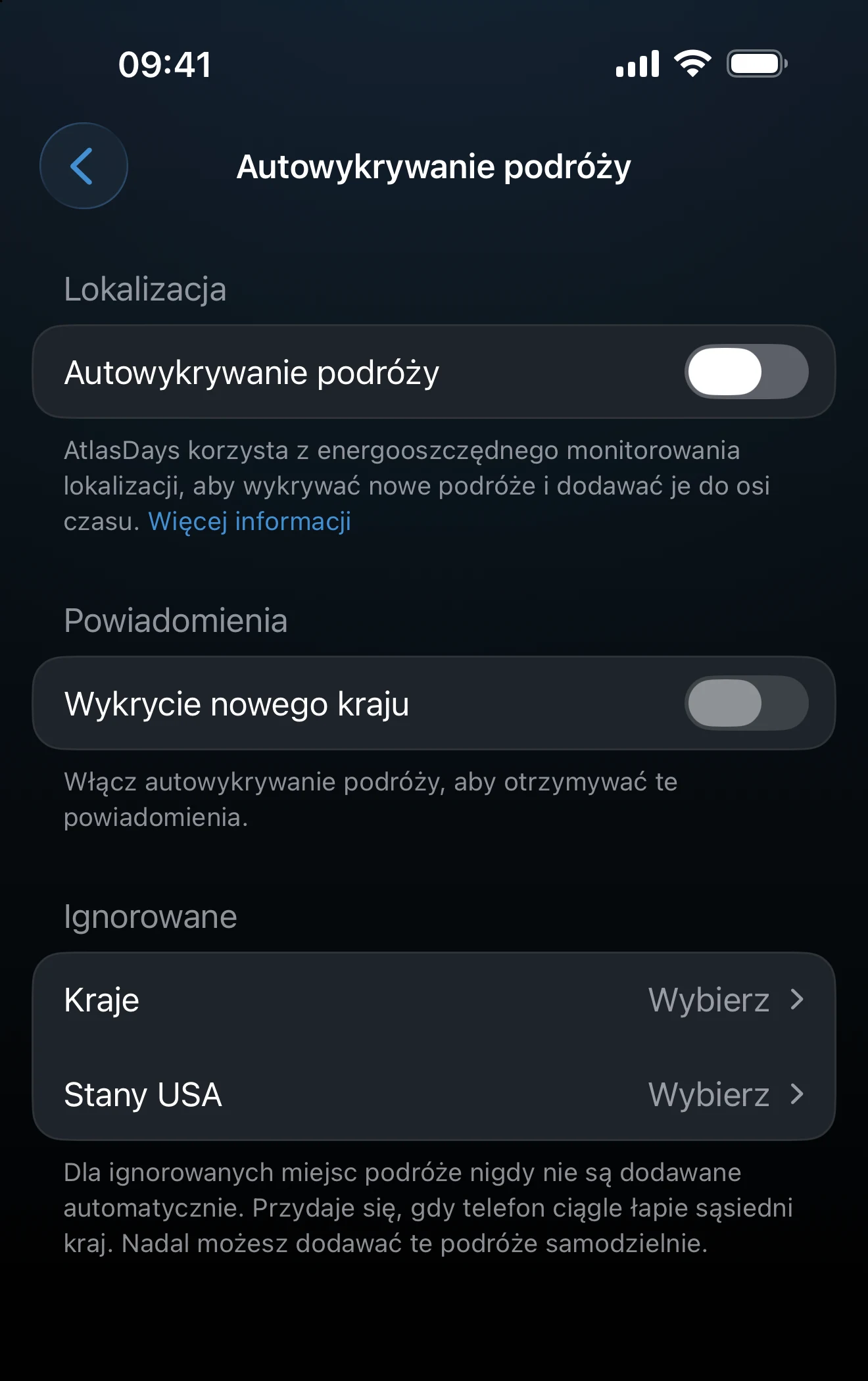
Wykrywanie działa tylko z dostępem „Zawsze”. Jeśli poprzestaniesz na dostępie podczas używania aplikacji, przełącznik pozostanie wyłączony. Włączenie funkcji z karty na ekranie Oś czasu (opisanej niżej) po dwóch pytaniach o lokalizację proponuje też zgodę na powiadomienia; włączenie jej w Ustawieniach tego nie robi.
Co się dzieje po wykryciu kraju
- Podróż od razu trafia na Oś czasu. Zaczyna się w dniu wykrycia i nie ma daty końcowej, dopóki nie wyjedziesz.
- Jeśli AtlasDays jest otwarte, baner pokazuje miejsce z przyciskiem Cofnij. Znika po kilku sekundach, a gdy aplikacja jest na pierwszym planie, nie pojawia się żadne powiadomienie push.
- Jeśli aplikacja jest zamknięta, a powiadomienia są włączone, dostaniesz powiadomienie Wykryto: <miejsce> z datą początkową. Stuknięcie go otwiera Oś czasu.

Powiadomienie ma jedną akcję, Usuń podróż. Usuwa ona podróż, która właśnie została dodana. Nie dodaje miejsca do listy ignorowanych i nie usuwa podróży, której datę początkową już zmieniono.
Podróże kończą się, a tranzyt jest oznaczany automatycznie
- Automatyczne zamykanie. Gdy kolejne wykrycie pokaże, że opuszczono kraj, wcześniejsza otwarta podróż dostaje datę końcową. Jeśli AtlasDays jest otwarte, przez kilka sekund widać komunikat Zakończono podróż: <kraj> (lub Zakończono N podróży) z przyciskiem Cofnij.
- Tranzyt. Krótki postój między dwoma innymi krajami najpierw pojawia się jako zwykła podróż. Gdy nadejdzie kolejne wykrycie, AtlasDays zmienia go na Tranzyt, więc nie wlicza się on do liczby dni. Dzieje się tak tylko wtedy, gdy nie dodano do niego celu podróży, notatek ani zdjęć.
Sprawdzanie wykrytych podróży
Otwórz podróż na ekranie Oś czasu, aby sprawdzić kraj lub stan USA i daty. Datą początkową jest dzień, w którym wykryto zmianę lokalizacji, więc popraw ją tam, gdzie liczy się dokładny dzień. Wykrywanie stanów USA wymaga wersji Pro; bez niej podróż do USA jest dodawana jako zwykłe Stany Zjednoczone.
Ignorowanie miejsc, których nie chcesz wykrywać
W sekcji Ignorowane na ekranie autowykrywania wybierz Kraje, aby pomijać miejsca, które telefon ciągle łapie w pobliżu granicy. Użytkownicy Pro mają też opcję Stany USA. Dla ignorowanego miejsca nie powstaje żadna podróż, a dni zostają przy otaczającym kraju. Nadal możesz dodawać takie podróże samodzielnie.
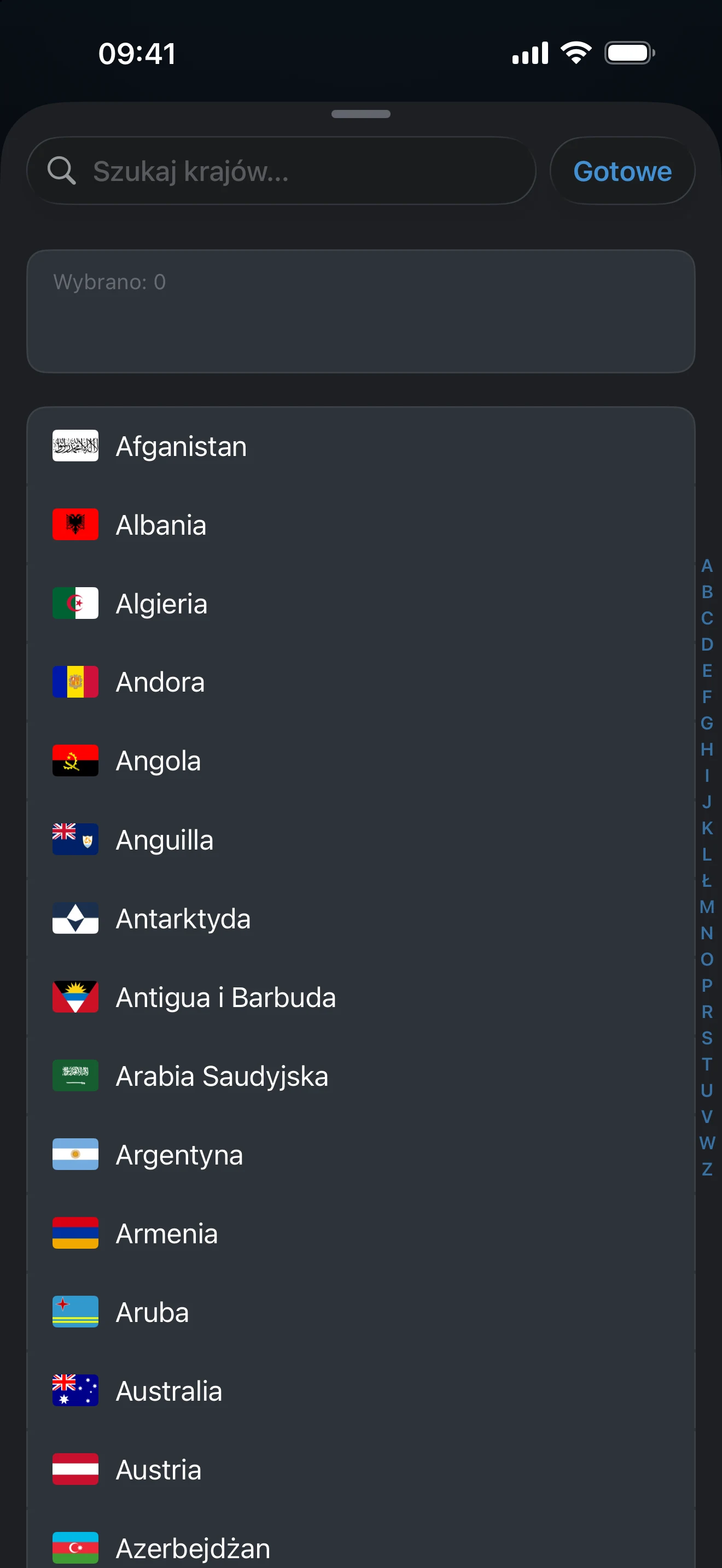
Podpowiedzi na ekranie Oś czasu
Oś czasu może pokazywać u góry listy maksymalnie trzy karty. Przycisk X na karcie ukrywa ją na stałe.
- Śledź podróże automatycznie oferuje przyciski Włącz autowykrywanie i Jak to działa. Pojawia się, gdy autowykrywanie jest wyłączone, a masz co najmniej jedną podróż.
- Autowykrywanie wstrzymane pojawia się, gdy dostęp do lokalizacji nie jest już ustawiony na „Zawsze”. Przycisk Otwórz Ustawienia przenosi do Ustawień iOS, gdzie można to naprawić.
- Bądź na bieżąco pojawia się, gdy na tym urządzeniu dodano podróż przy wyłączonych powiadomieniach, i oferuje przycisk Włącz powiadomienia.
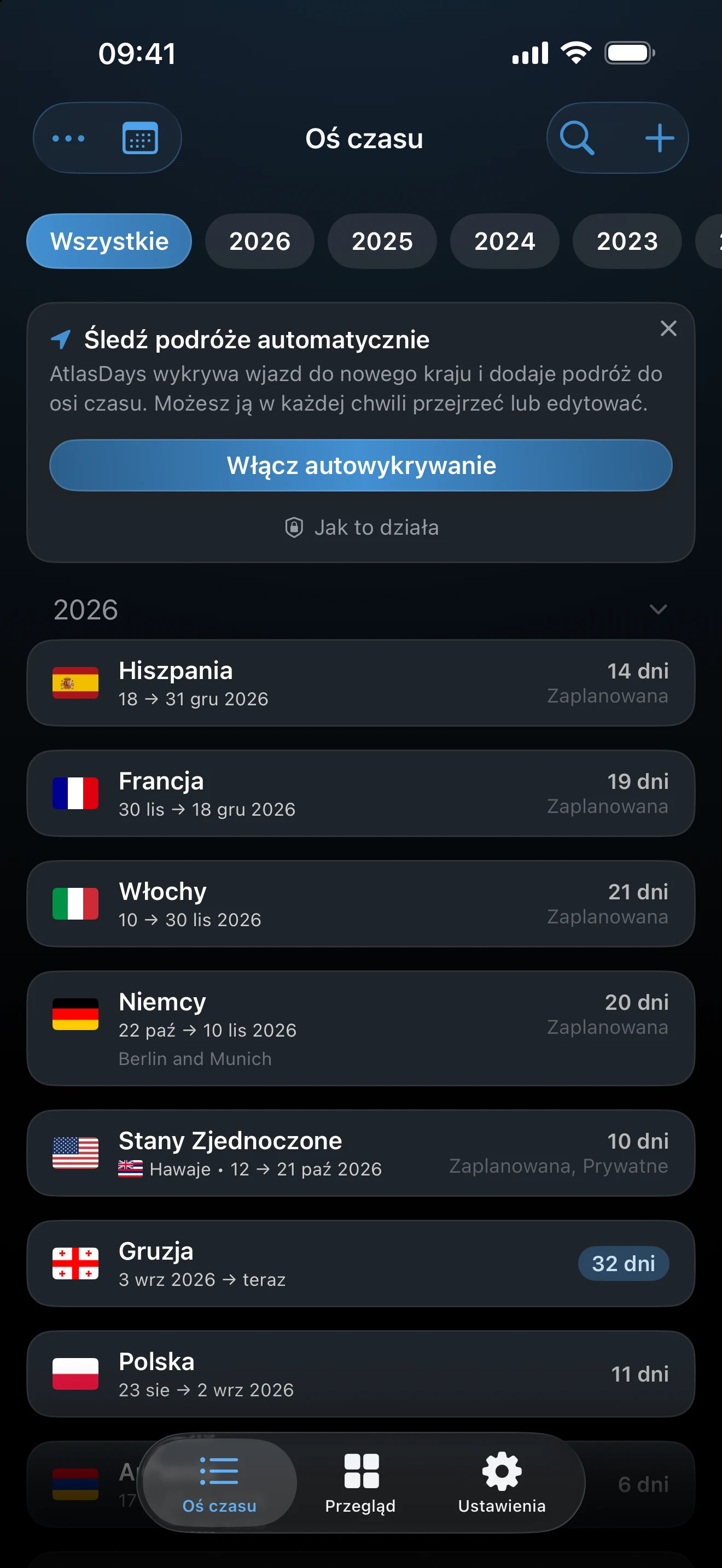
Więcej o tych kartach i innych elementach ekranu Oś czasu znajdziesz w artykule narzędzia osi czasu.
Jak utrzymać działanie autowykrywania
- Od czasu do czasu otwieraj AtlasDays. Jeśli aplikacja długo pozostaje zamknięta, iOS może przestać dostarczać aktualizacje lokalizacji.
- Nie zamykaj aplikacji siłą w przełączniku aplikacji. Wstrzymuje to monitorowanie do czasu ponownego otwarcia aplikacji.
- Utrzymuj dla AtlasDays dostęp do lokalizacji „Zawsze”. Więcej informacji na ekranie autowykrywania pokazuje tę listę.
To nie jest ciągły GPS. Autowykrywanie opiera się na zdarzeniach znaczącej zmiany lokalizacji w iOS (Significant Location Change), a nie na zapisanej trasie. Czas wykrycia zależy od iOS, ukształtowania terenu i zasięgu, więc przekroczenie granicy może zostać zauważone z opóźnieniem.
Jeśli podróż się nie pojawia
Sprawdź, czy autowykrywanie jest włączone, dostęp do lokalizacji jest ustawiony na „Zawsze”, miejsca nie ma na liście ignorowanych, a aplikacja była niedawno otwierana i nie została zamknięta siłą. W przypadku powiadomienia sprawdź też, czy opcja Wykrycie nowego kraju jest włączona i czy iOS zezwala AtlasDays na powiadomienia. Zawsze możesz dodać podróż ręcznie.
Ostatnia aktualizacja: 30 września 2026