
自動偵測行程
自動偵測行程會利用低耗電的背景定位,察覺你進入新的國家,並立即將行程加入時間軸。不需要等待核准,之後也能編輯或刪除該行程。
開啟自動偵測
- 開啟設定 → 行程記錄 → 自動偵測行程。
- 開啟自動偵測行程。
- iOS 會詢問兩次位置取用權限。先選擇「使用 App 期間」,第二次提示出現時再選擇「永遠」。
- 如有需要,可在「通知」下開啟偵測到新國家時通知。
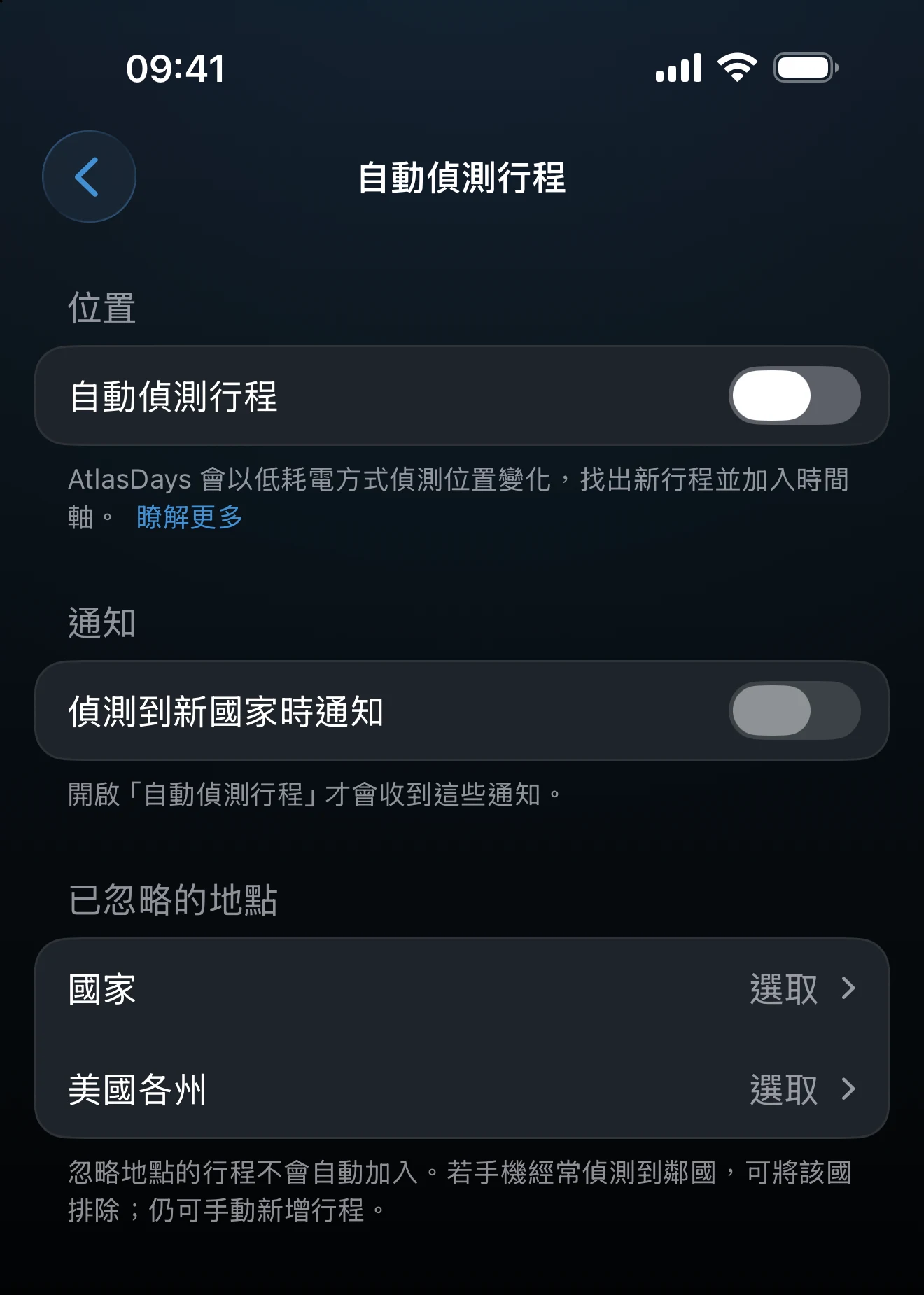
只有在「永遠」的取用權限下,偵測才會運作。若只停在「使用 App 期間」,開關會維持關閉。從時間軸的卡片開啟(見下方)時,在兩次位置提示之後還會詢問通知權限;從「設定」開啟則不會。
偵測到國家時會發生什麼事
- 行程會立即加入時間軸,從偵測當天開始,在你離開之前沒有結束日期。
- 若 AtlasDays 正開啟著,畫面會出現顯示該地點的橫幅,並附有還原按鈕。橫幅幾秒後會消失,而且 App 在前景時不會顯示推播通知。
- 若 App 已關閉且通知為開啟,你會收到「已偵測到 <地點>」與開始日期。點一下通知會開啟時間軸。
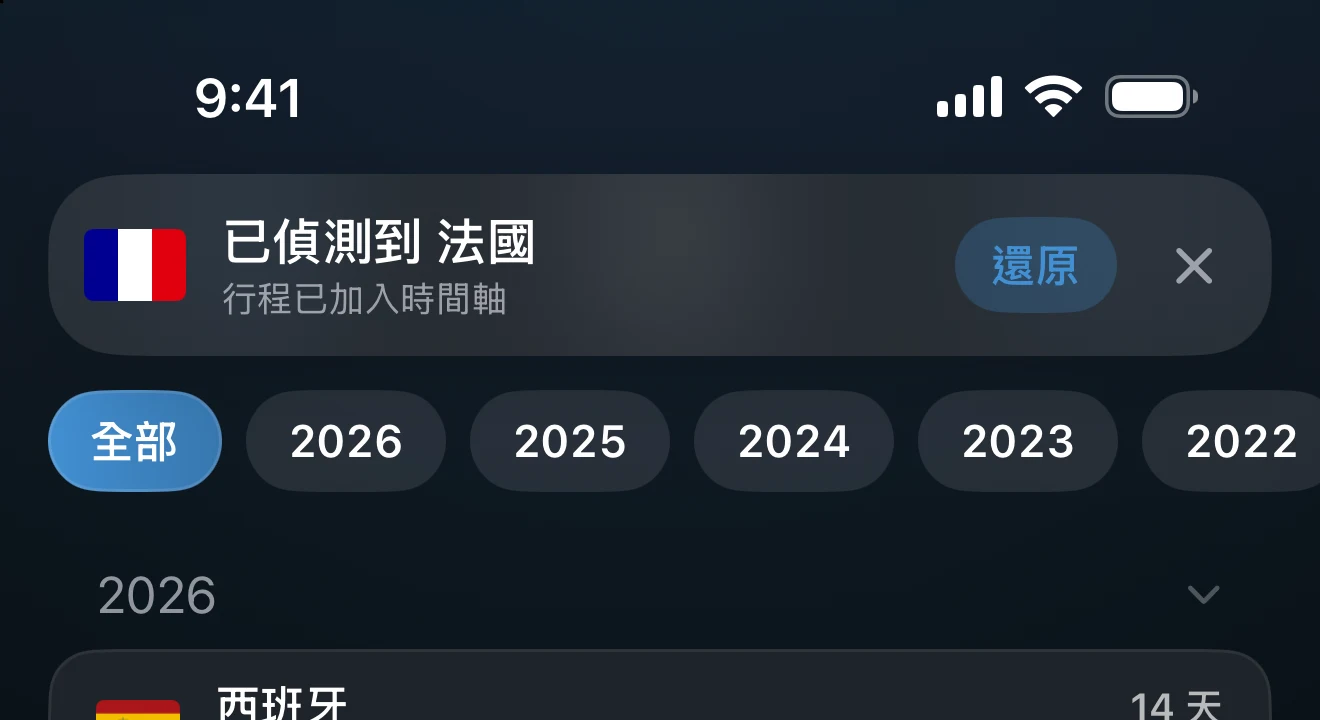
通知只有一個動作:刪除行程,會移除剛剛新增的行程。它不會把該地點加入忽略清單,也不會刪除你已更改過開始日期的行程。
行程會自動結束,轉機也會自動標示
- 自動結束。之後的偵測顯示你已離開某個國家時,先前尚未結束的行程會獲得結束日期。若 AtlasDays 正開啟著,畫面會短暫出現提示<國家> 的行程已結束(或 N 個行程已結束),並附有還原。
- 轉機。兩個其他國家之間的短暫停留,一開始會顯示為一般行程。下一次偵測到達時,AtlasDays 會將它改為轉機,所以不會計入天數。只有在你尚未為它加上目的、備註或照片時,才會這樣處理。
檢視偵測到的行程
在時間軸中開啟行程,確認國家或美國州別,以及日期。開始日期是偵測到位置變更的那一天,所以在確切日期很重要時,請自行編輯。偵測美國州別是 Pro 功能;沒有 Pro 時,美國行程會以一般的美國行程新增。
忽略不想偵測的地點
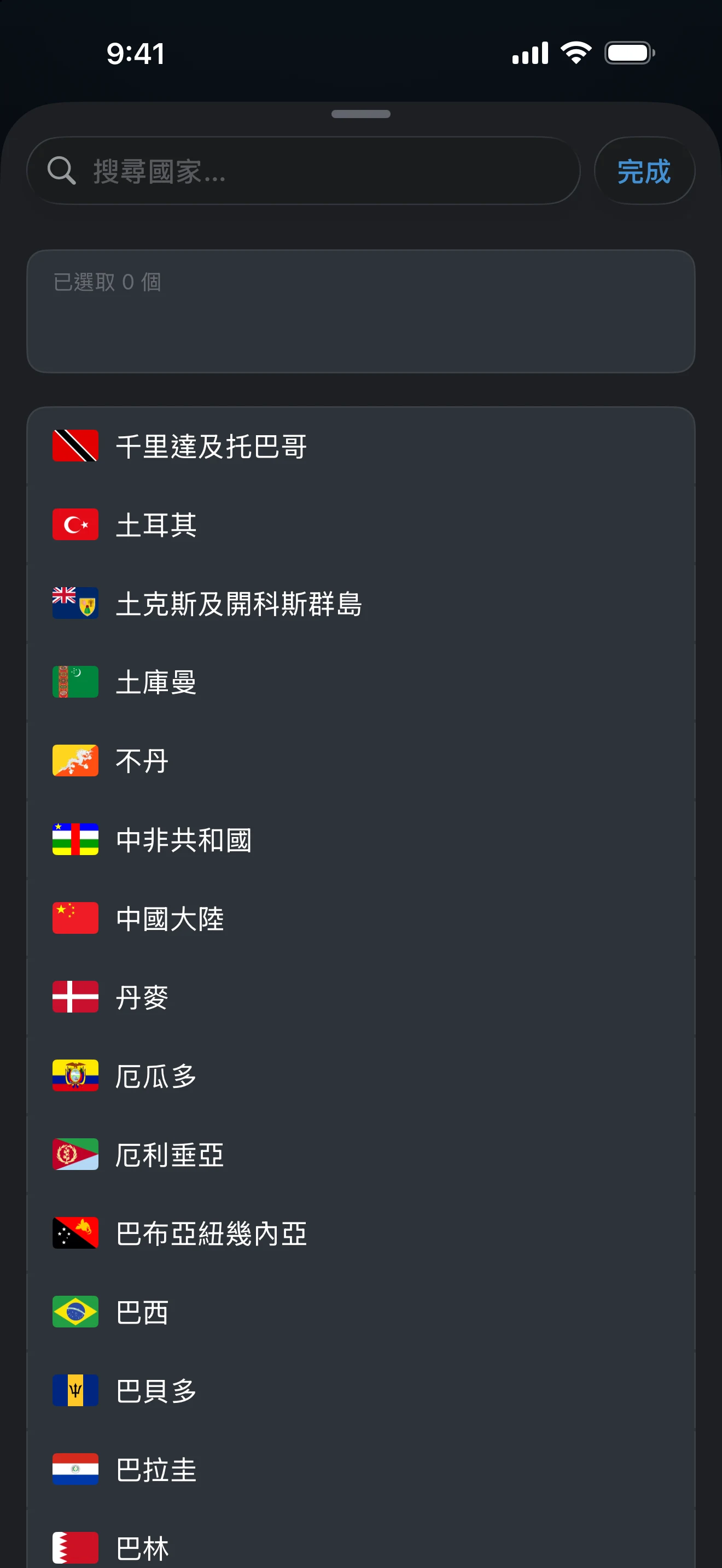
在自動偵測畫面的已忽略的地點中,選擇國家,即可略過手機在國界附近一再偵測到的地點。Pro 使用者還可以選擇美國各州。已忽略的地點不會建立行程,天數仍歸於周邊的國家。你仍然可以自行新增這些行程。
時間軸上的提示卡
時間軸最多可在清單頂端顯示三張卡片。卡片上的 X 會將它永久隱藏。
- 自動偵測行程卡片提供開啟自動偵測與運作方式。它在自動偵測關閉且你至少有一個行程時出現。
- 自動偵測已暫停會在位置不再設為「永遠」時出現。前往「設定」會帶你到 iOS 的「設定」來修正。
- 隨時掌握動態會在通知關閉、而這台裝置上新增了行程之後出現,並提供開啟通知。
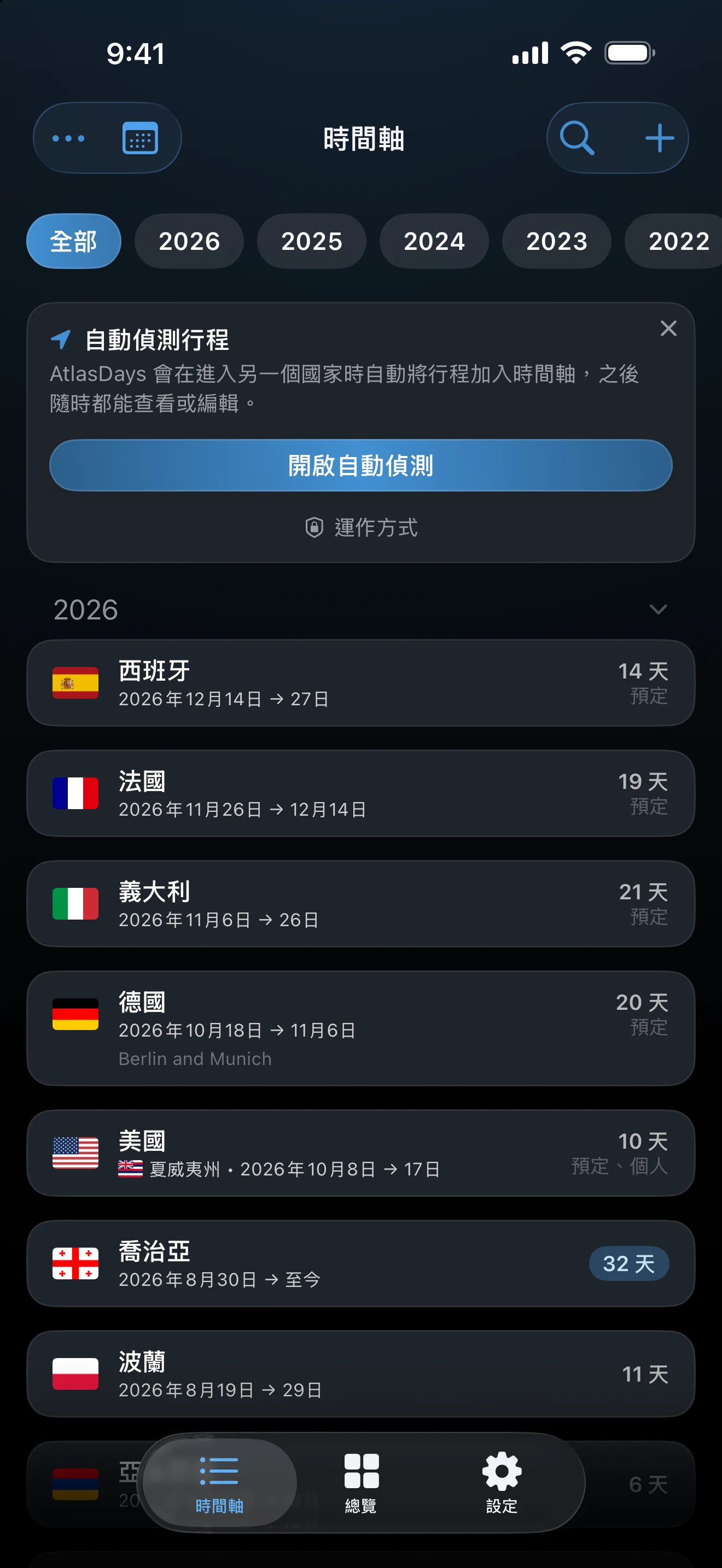
關於這些卡片與其他時間軸控制項的更多說明,請見搜尋、篩選與自訂時間軸。
讓自動偵測持續運作
- 不時開啟 AtlasDays。若長時間都不開啟,iOS 可能會停止傳送位置更新。
- 不要從 App 切換器強制結束 App,否則在你再次開啟之前,監控都會停止。
- 讓 AtlasDays 的位置維持在「永遠」。自動偵測畫面上的瞭解更多會顯示這份清單。
不會持續使用 GPS。自動偵測依靠的是 iOS 的「重要位置變更」事件,不會儲存行進路線。偵測時間取決於 iOS、地理環境與連線狀況,所以越過國界後,可能較晚才被察覺。
沒有出現行程時
確認自動偵測已開啟、位置設為「永遠」、該地點不在忽略清單中,而且 App 最近開啟過、沒有被強制結束。若預期會收到通知,也請確認偵測到新國家時通知已開啟,且 iOS 允許 AtlasDays 傳送通知。行程隨時都能手動新增。
最後更新:2026年9月30日