
旅行の自動検出
自動検出は、省電力のバックグラウンド位置情報監視で新しい国への入国を見つけ、すぐにタイムラインへ旅行を追加します。承認を待つ必要はなく、追加された旅行はあとから編集や削除ができます。
目次
自動検出をオンにする
- 「設定」→「旅行の自動検出」を開きます。
- 「旅行の自動検出」をオンにします。
- iOSから位置情報の許可を2回求められます。最初に「このアプリの使用中」を許可し、2回目の確認が表示されたら「常に」を許可します。
- 新しい旅行ごとに通知を受け取りたい場合は、必要に応じて「設定」→「通知」で「新しい国の検出」をオンにします。
スクリーンショットは英語表示のアプリのものです。本文では、日本語の画面に表示される名前を使っています。
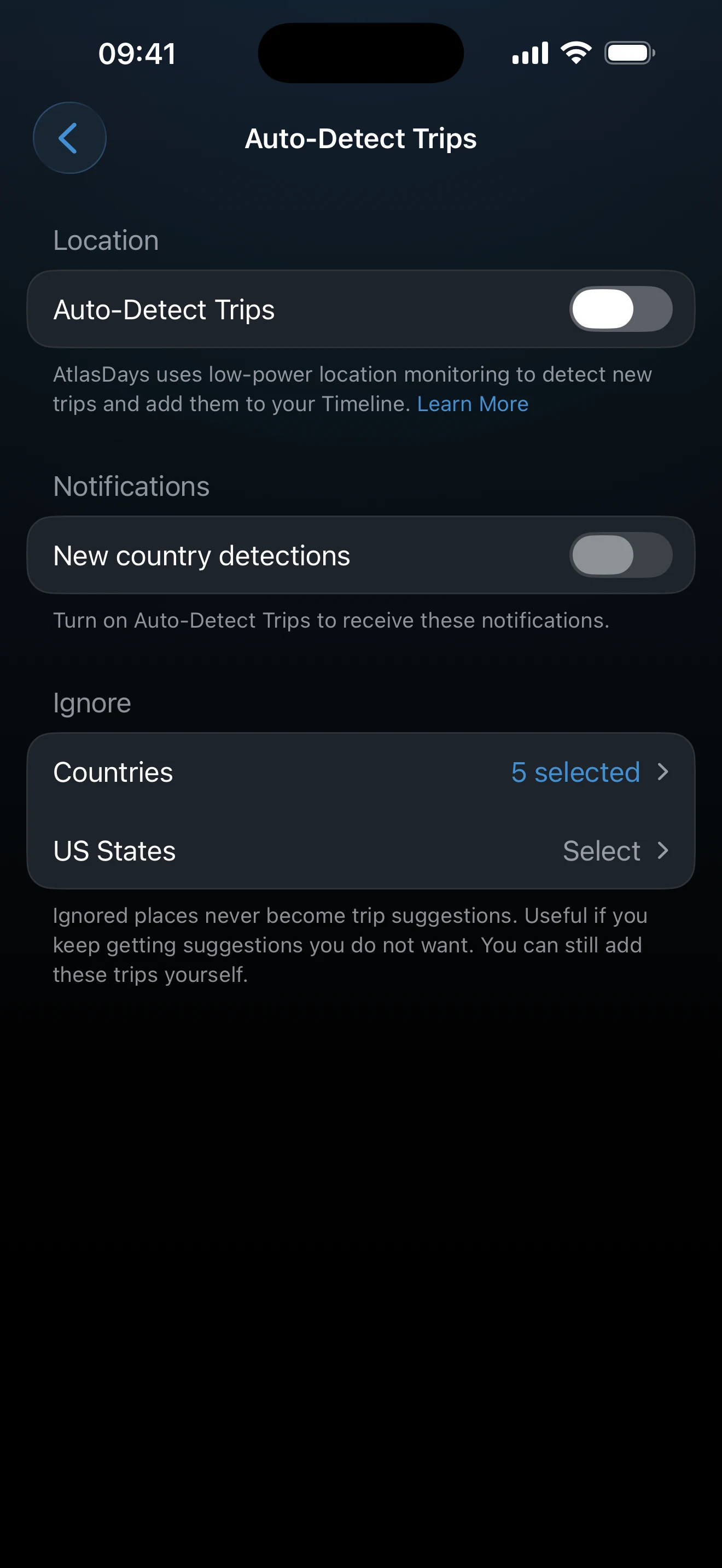
検出は、位置情報のアクセスが「常に」のときにだけ動作します。「このアプリの使用中」までしか許可しない場合、スイッチはオフのままです。「AtlasDaysのセットアップ」の「旅行を自動検出」のステップでも、同じ確認を順に案内します。
国が検出されたときの動作
- 旅行はただちにタイムラインに追加され、検出した日が開始日になります。終了日は、その国を出るまで設定されません。
- AtlasDaysを開いているときは、場所を示すバナーが「取り消す」とともに表示されます。数秒で消え、アプリが前面にある間はプッシュ通知は表示されません。
- アプリを閉じていて通知がオンの場合は、開始日とともに「<場所>検出済み」という通知が届きます。タップするとタイムラインが開きます。
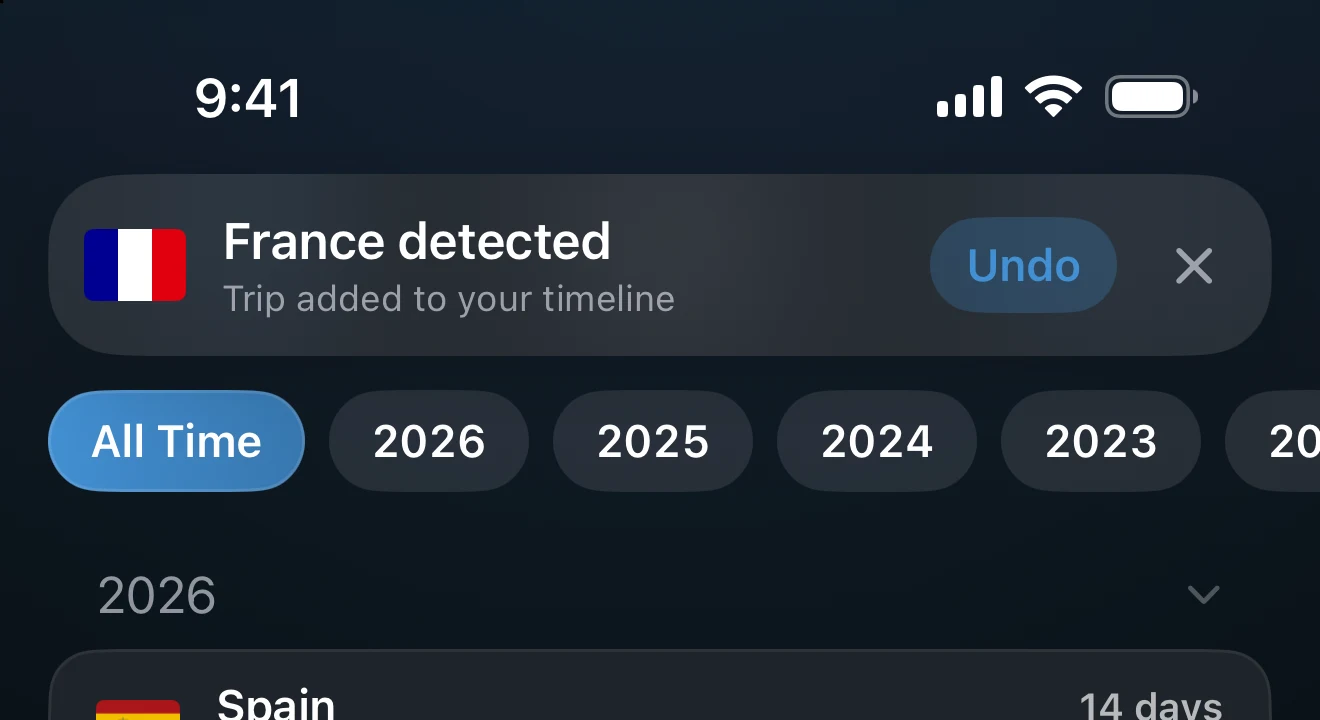
通知のアクションは「旅行を削除」の1つだけです。追加されたばかりの旅行を削除します。その場所を無視リストに追加することはなく、すでに開始日を変更した旅行には影響しません。
旅行の終了と乗り継ぎは自動で反映される
- 自動で終了。あとの検出で国を出たことが分かると、先に開いていた旅行に終了日が設定されます。AtlasDaysを開いているときは、トーストに「<国>の旅行を終了しました」(または「N件の旅行が終了しました」)と表示され、数秒間、「取り消す」を使えます。
- 乗り継ぎ。ほかの2か国の間の短い滞在は、最初は通常の旅行として表示されます。次の検出があると、AtlasDaysはそれを乗り継ぎに変更します。これは、目的、メモ、写真を追加していない場合に限ります。乗り継ぎでは、その国は訪問済みになりません。集計上の扱いはルールによって異なります。乗り継ぎの日数の扱いを確認してください。
検出された旅行を確認する
タイムラインで旅行を開き、国または米国の州と、日付を確認します。開始日は位置の変化が検出された日なので、正確な日が重要な場合は編集してください。米国の州の検出はProの機能です。Proでない場合、米国の旅行は通常の米国として追加されます。
検出したくない場所を無視する
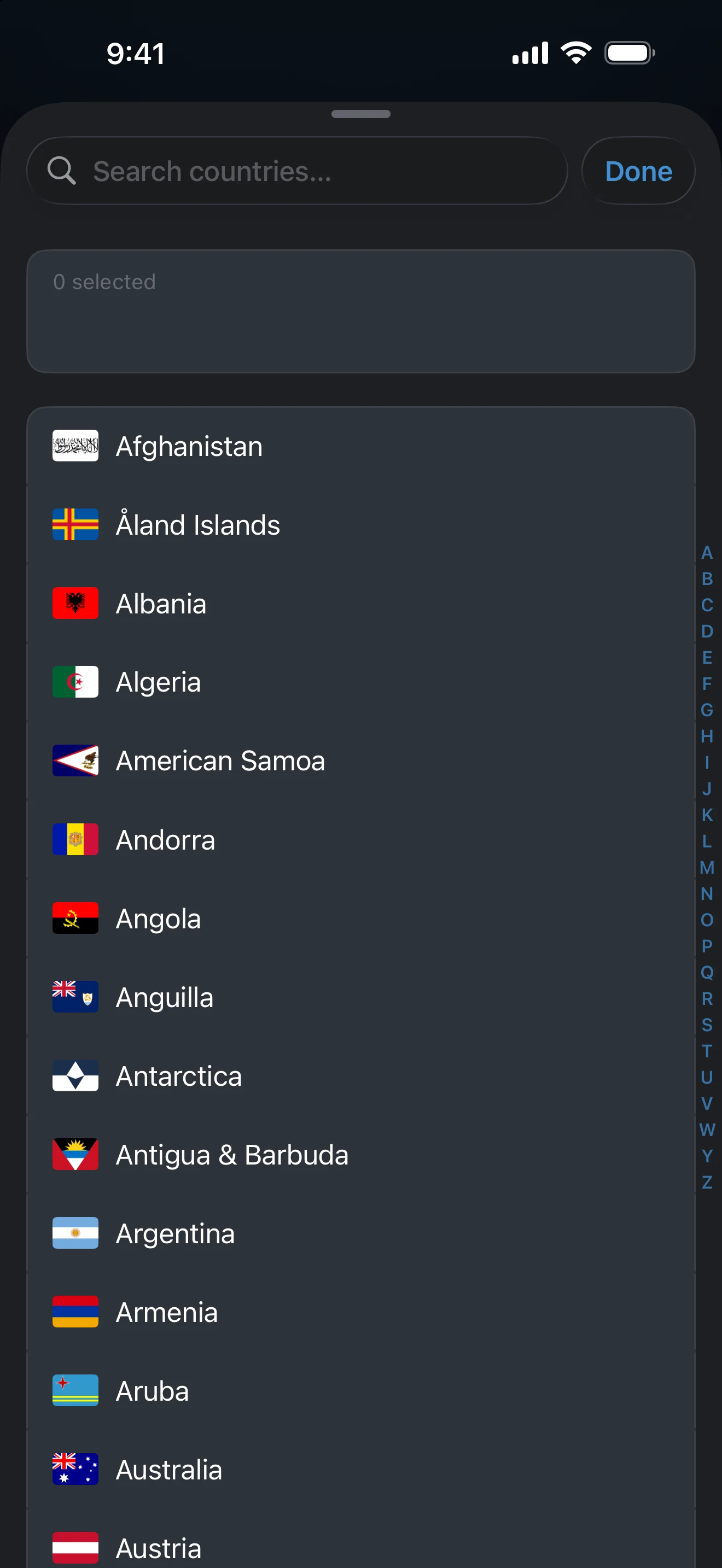
自動検出の画面の「無視」で「国」を選ぶと、国境の近くでスマートフォンが何度も拾ってしまう場所を除外できます。Proでは「米国の州」も選べます。無視した場所では旅行は作成されず、その日数は前後の国のものとして残ります。それらの旅行を自分で追加することもできます。
自動検出が一時停止したとき
AtlasDaysの位置情報へのアクセスが「常に」でなくなると、タイムラインの上部に「自動検出は一時停止中です」というカードが表示されます。「設定を開く」からiOSの設定で修正でき、×でカードを閉じられます。
自動検出を働かせ続けるために
- ときどきAtlasDaysを開いてください。長い間閉じたままにすると、iOSが位置情報の更新を届けなくなることがあります。
- Appスイッチャーからアプリを強制終了しないでください。もう一度開くまで、監視が止まります。
- AtlasDaysの位置情報は「常に」にしておいてください。自動検出の画面の「詳しく見る」に、この一覧が表示されます。
GPSの常時記録ではありません。自動検出は、保存された経路ではなく、iOSの大幅位置情報変更イベントを利用します。タイミングはiOS、地理的な条件、通信状況によって変わるため、国境を越えたことに気づくのが遅れる場合があります。
旅行が表示されないとき
自動検出がオンになっているか、位置情報が「常に」に設定されているか、その場所が無視リストに入っていないか、アプリを最近開いていて強制終了していないかを確認してください。通知が届かない場合は、「設定」→「通知」で「通知」と「新しい国の検出」がオンになっているか、iOSでAtlasDaysの通知が許可されているかも確認します。旅行は、いつでも手動で追加できます。
最終更新:2026年11月16日