
Eine Reise hinzufügen, bearbeiten oder löschen
Die Zeitleiste ist die Ausgangsaufzeichnung hinter der Übersicht, der Karte, den Trackern, den Exporten und den Widgets. Ändere die Reise dort, wenn eine dieser Ansichten andere Eingaben braucht.
Eine Reise hinzufügen
- Öffne die Zeitleiste und tippe auf +. Vor deiner ersten Reise gibt es kein +: Tippe dann auf der Karte Erste Reise hinzufügen auf Manuell hinzufügen.
- Tippe auf Land auswählen und wähl eines. Bei einer US-Reise kannst du unter Bundesstaat (optional) einen Bundesstaat angeben, wenn du auf Ebene der Bundesstaaten erfassen willst (Pro).
- Tippe auf Startdatum und Enddatum und lege beide fest. Für einen Aufenthalt, der noch nicht zu Ende ist, tippe auf der Enddatum-Seite auf Ohne Enddatum. Wie Reisedaten funktionieren erklärt Ohne Enddatum, Nur Jahr und Transit.
- Wähl bei Bedarf einen Zweck oder ergänze Notizen (optional) und tippe dann auf Speichern.
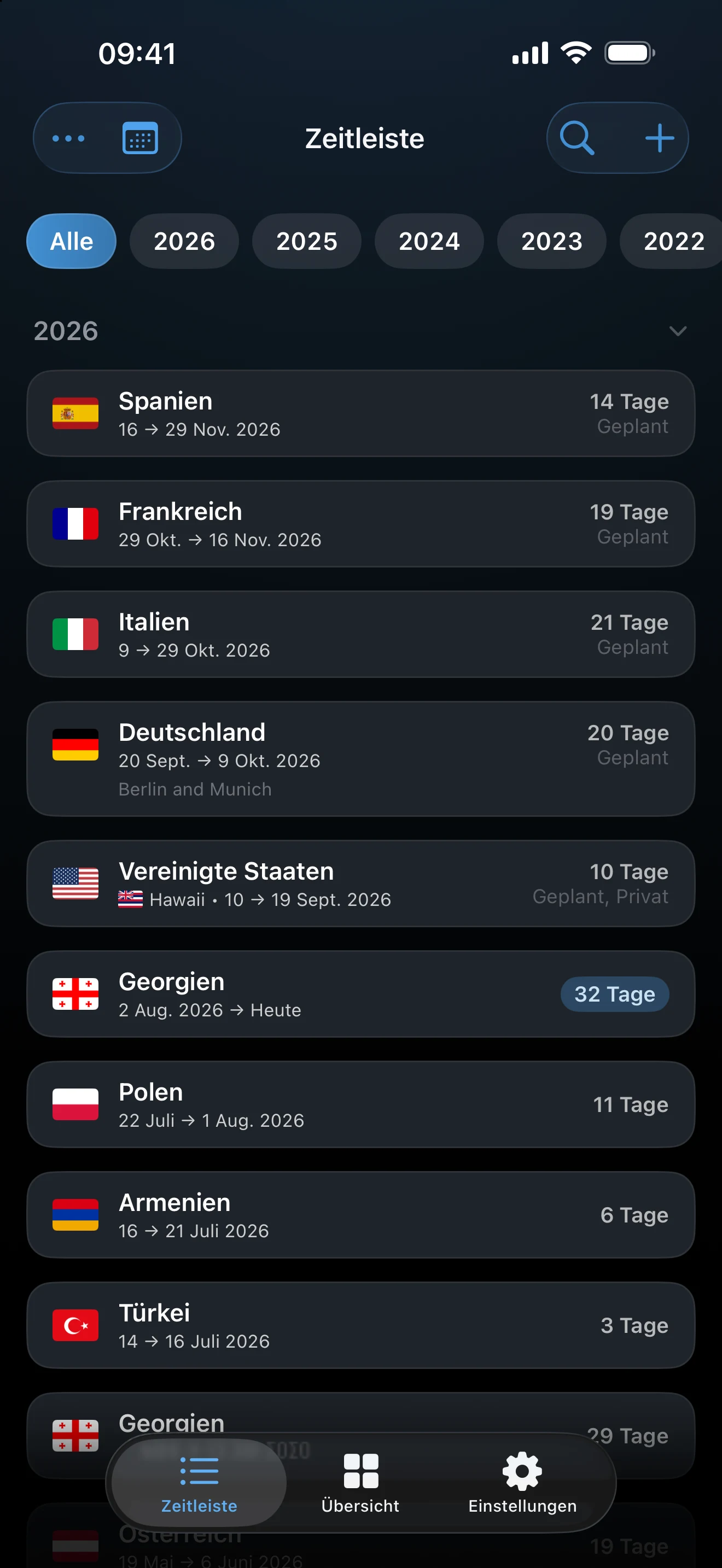
Eine Reise bearbeiten
Tipp in der Liste der Zeitleiste auf eine Reise oder öffne sie über einen Tag in der Kalenderansicht. Ändere Land, Bundesstaat, Reisedaten, Zwecke oder Notizen und tippe dann auf Speichern. Die zugehörigen Summen werden aus der geänderten Aufzeichnung neu berechnet.
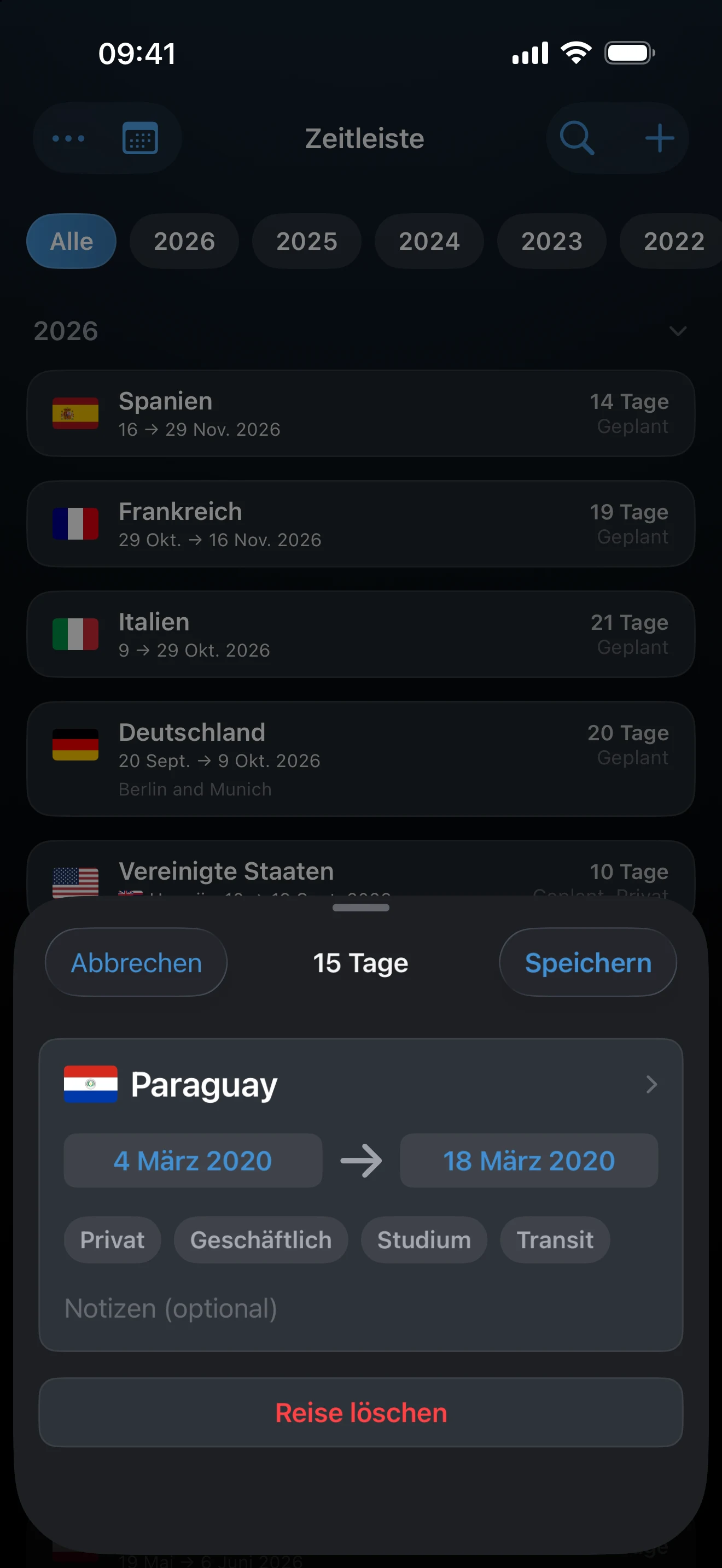
Eine Reise löschen
Wisch in der Liste eine Reise nach links und tippe auf das Papierkorb-Symbol, oder öffne die Reise und tippe auf Reise löschen; dabei musst du bestätigen. Nach dem Löschen aus der Zeitleiste erscheint etwa vier Sekunden lang unten auf dem Bildschirm die Taste Rückgängig. Sobald sie verschwindet, gilt die Löschung. Um die Reise wiederherzustellen, füg sie dann erneut hinzu.
Zwischen Liste und Kalender wechseln
Mit der Taste neben ••• oben links wechselst du die Ansicht. Die Liste ist am schnellsten, um Reisen der Reihe nach durchzugehen. Im Kalender siehst du Lücken und Reisen, die sich über Wochen erstrecken, leichter, und er zeigt nur Reisen mit genauen Reisedaten. Tipp auf einen Tag, um seine Reisen in einem Blatt zu sehen, und leg dort mit + eine Reise an diesem Datum an. Beide Ansichten bearbeiten dieselben Einträge, und die Liste behält ihre Position, wenn du zu ihr zurückwechselst.
Auf dem iPad und auf einem aufgeklappten iPhone Duo stehen Liste und Kalender stattdessen nebeneinander. Die Taste mit zwei Pfeilen neben ••• tauscht sie, und beide behalten ihre Position.
Zum Suchen, zum Filtern nach Jahr, zum Ändern der Sortierung und zum Finden von Fotos zu deinen Reisen siehe Die Zeitleiste durchsuchen, filtern und anpassen.
Aufenthalte in den USA
Eine USA-Reise ohne Bundesstaat fließt trotzdem in die US-Summen auf Länderebene ein. Mit Pro erscheint der Bundesstaat unter dem Ländernamen, sobald du einen angibst, und aufeinanderfolgende US-Reisen lassen sich zu einer Karte „USA“ zusammenfassen. Gib den Bundesstaat an, wenn du einen Bundesstaaten-Tracker oder die Aufschlüsselung nach US-Bundesstaaten brauchst.
Wenn sich eine Reise nicht sichern lässt
Speichern bleibt gesperrt, bis Land und Reisedaten festgelegt sind: ein Start- und ein Enddatum (oder Ohne Enddatum) beziehungsweise ein Jahr bei Nur Jahr. Prüf, dass das Enddatum nicht vor dem Startdatum liegt. Erscheint die Meldung Doppelte Reise, gibt es genau diese Reise schon. Überschneidungen verhindern das Speichern nicht; siehe Überschneidende Reisen auflösen.
Zuletzt aktualisiert am 16. Oktober 2026