
建立追蹤器
在總覽輕點 +,選擇預設規則或自訂,在編輯畫面確認規則,然後輕點儲存。追蹤器只會計算時間軸中已有的行程,而且這些行程必須有實際日期。
新增追蹤器
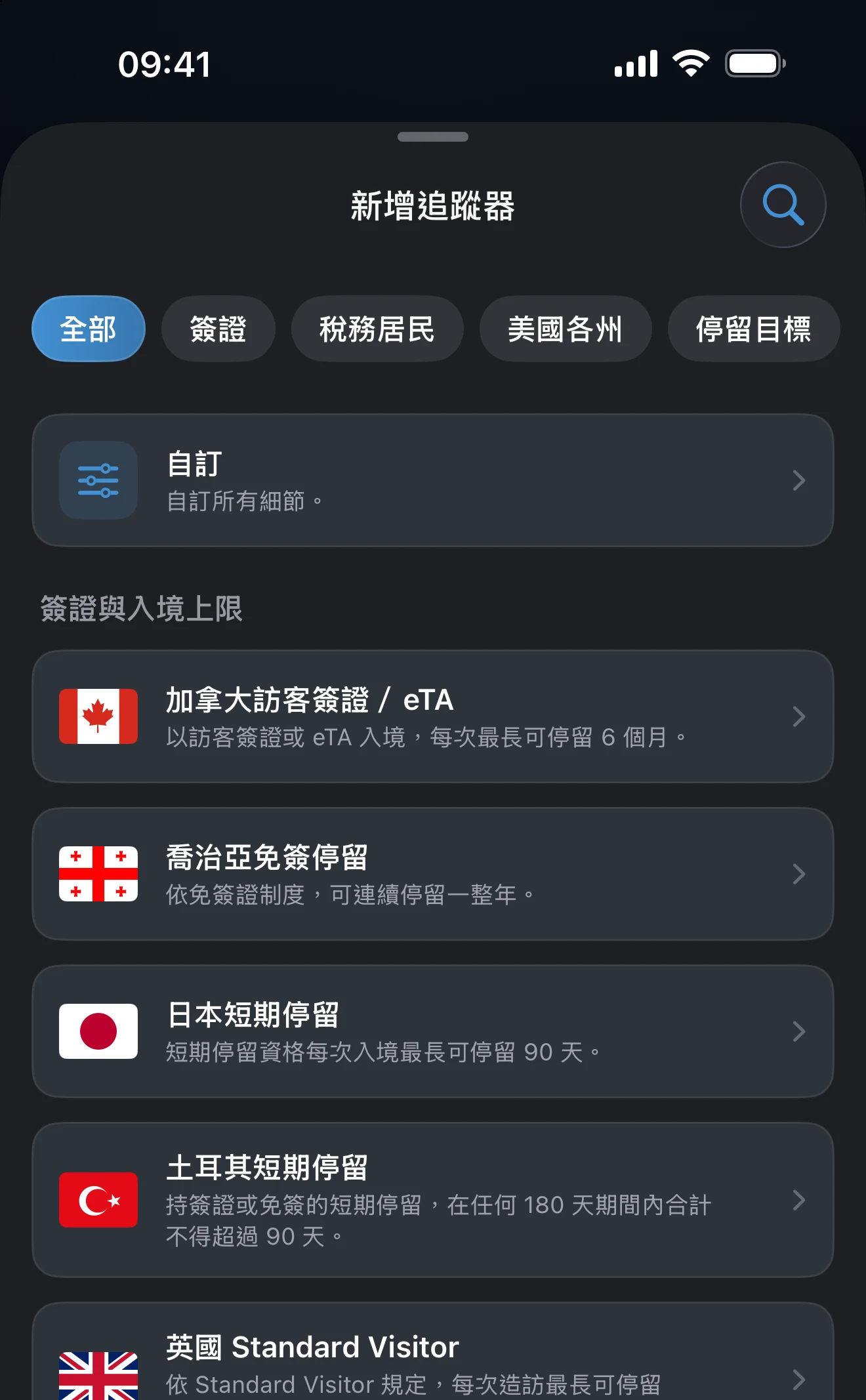
- 開啟總覽,輕點右上角的 +,會開啟新增追蹤器面板。還沒有追蹤器時,也可以改為輕點建立第一個追蹤器卡片。
- 輕點其中一個篩選標籤,或輕點放大鏡搜尋規則或國家。選擇追蹤器預設規則會詳細說明整份清單。
- 輕點某個預設規則,或輕點置頂的自訂卡片,自己建立規則。
- 在編輯畫面確認規則。各列下方的句子會說明追蹤器將計算什麼,瞭解更多則會開啟該規則的說明指南。
- 輕點儲存。
追蹤器的名稱取自它計算的地點。輕點編輯畫面頂端的卡片,可以更改名稱或副標題,也可以更改國家。
設定規則
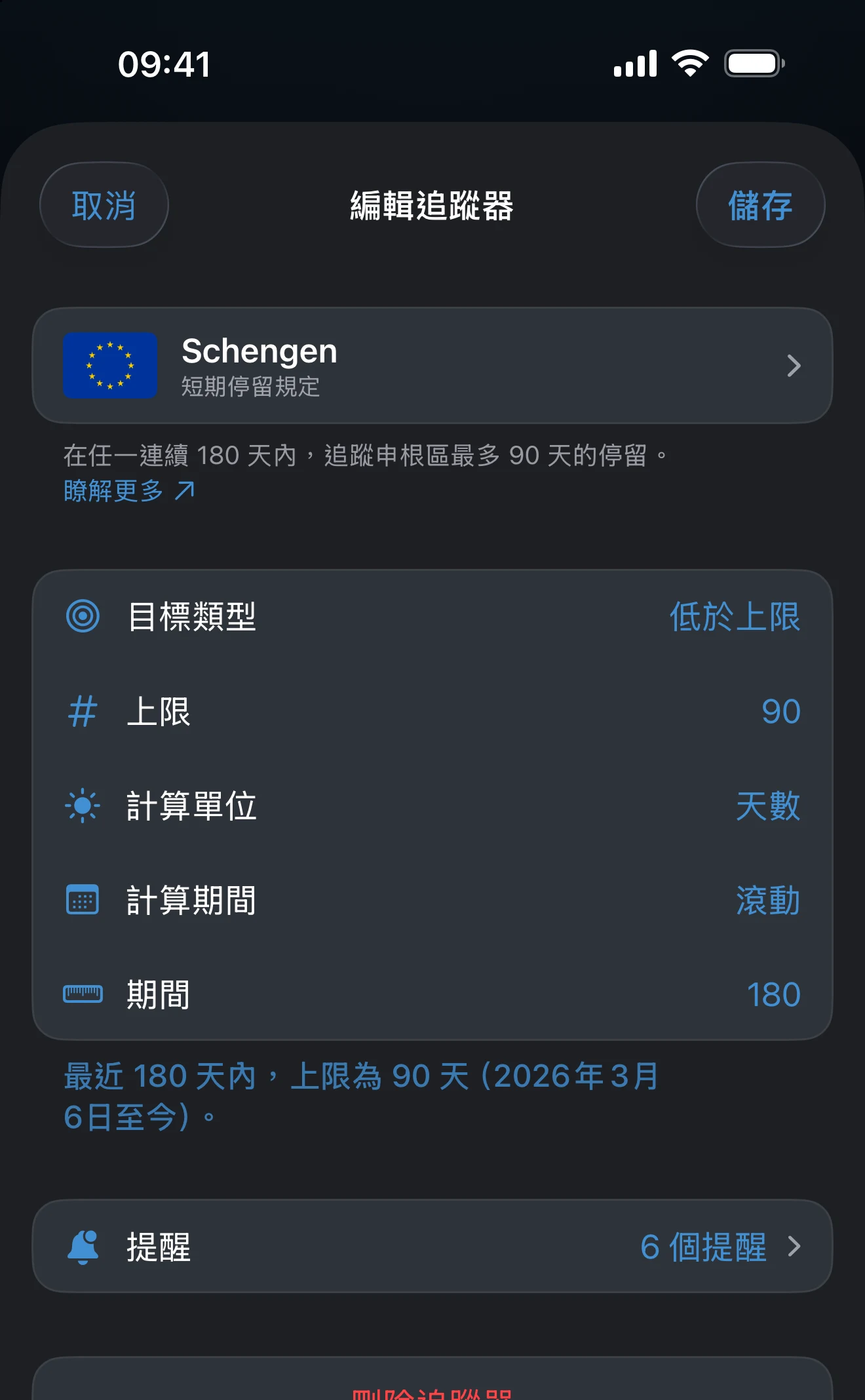
編輯畫面會以幾列簡短的項目呈現規則。預設規則會自動填好這些項目;自訂則從你自己的選擇開始。
- 目標類型:低於上限會把數字視為不應超過的上限;達成目標則把它視為你要努力達成的目標。在稅務居民和美國州追蹤器中,兩個選項下各有一行說明:避免成為稅務居民。和達到成為稅務居民所需的停留天數。
- 上限(或目標):數字,以及計算的內容。輕點這一列設定數字,並在旁邊的選單中選擇單位。天數會完整計入抵達日和離開日,晚數計算抵達與離開之間的夜晚,離境天數計算待在追蹤器所選地點以外的天數,整天則只計算完整的一天,不含抵達日和離開日。計算離開某地的天數會說明離境天數。
- 計算期間:計算涵蓋的期間,說明如下。
選擇計算期間
- 滾動是截止於今天的滑動期間,例如申根 90/180。長度這一列可以用天數或日曆月份來設定。
- 年份計算一整年,從起始日那一列的日期開始。1 月 1 日開始就是日曆年;其他日期則是會計年度。
- 每次入境從開始那一列的日期起計算天數,一次追蹤一段停留,而不是把各次拜訪加總。追蹤器總計的計算方式會說明每種計算期間的衡量對象。
確認地點
包含多個國家的追蹤器,會合併計算所有這些國家中符合條件的天數。美國州別追蹤器需要已標註州別的美國行程:沒有存州別的美國行程無法計入州別追蹤器,這時該列會顯示州而不是國家。
預設只是設定起點
預設能節省設定時間,但不會改變你實際適用的規則。使用數字前,請根據國籍、許可、停留目的和目前情況,確認規則是否適用。想追蹤申根 90/180 規定嗎?專門的步驟說明比自己從頭建立更快。
追蹤一項上限是免費的。第二個追蹤器、美國州別追蹤器和有兩項上限的追蹤器需要 AtlasDays Pro。不使用 Pro 也可以先設定好任何一種;輕點儲存時才會出現升級提示。
新追蹤器沒有任何天數時
確認追蹤器的地點與行程相符,相關行程有開始和結束日期而不是僅年份,且沒有標為轉機。尚未開始的行程要等到日期到來才會計入。
最後更新:2026年10月16日