
選擇追蹤器預設規則
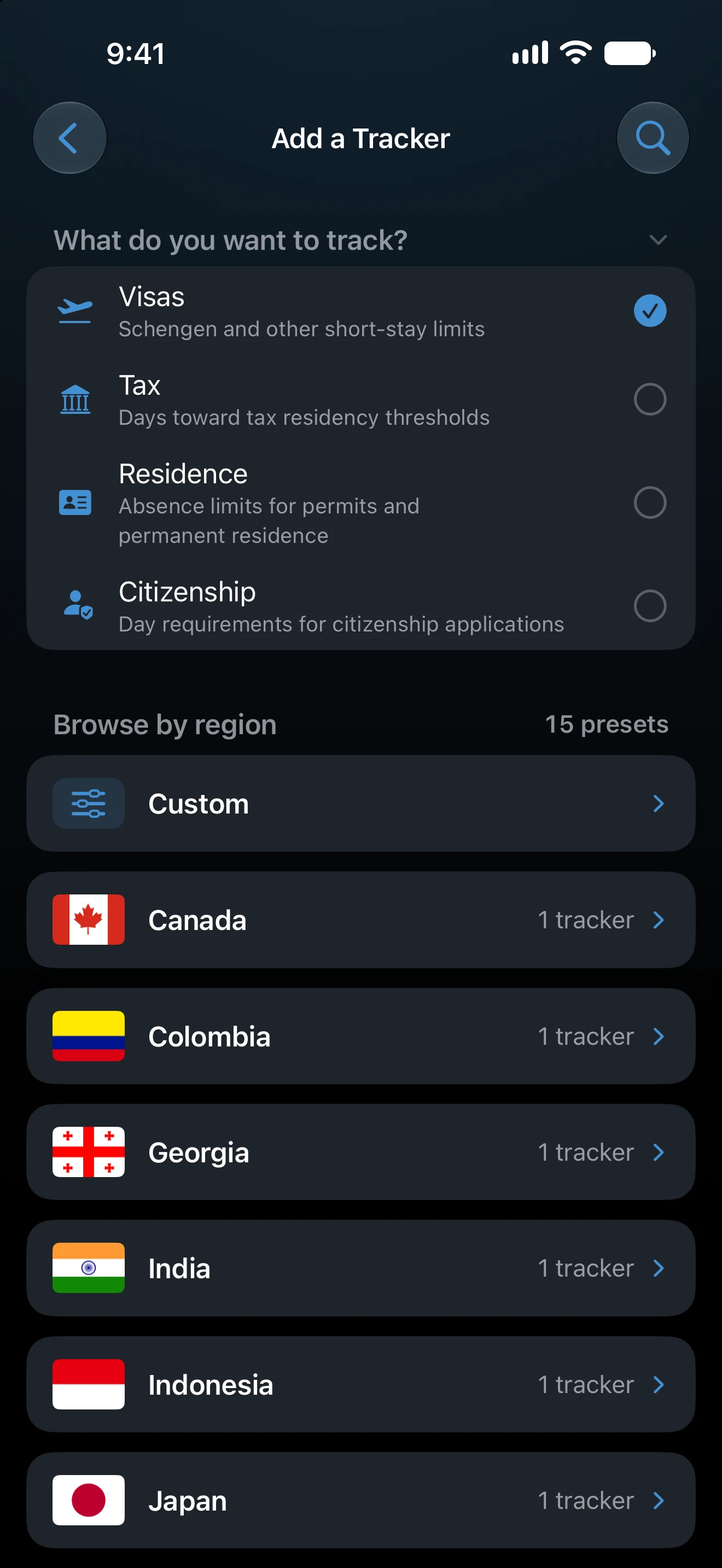
在總覽輕點 +,然後選擇新增追蹤器。告訴 AtlasDays 想追蹤什麼,再從為你推薦挑選規則、在依地區瀏覽中尋找、用放大鏡搜尋,或從自訂開始。
想追蹤什麼?
畫面一開始會列出四個目標,請勾選所有適用的項目:
- 簽證:申根和其他短期停留上限,例如申根 90/180。
- 稅務:累計到稅務居民天數門檻的天數。英國:稅務居民就是 Statutory Residence Test,儲存之前會詢問你與英國的連結。美國各州的居民規則也在這裡。
- 居留:為了保有居留許可、綠卡或永久居留身分,離境天數的限制。
- 入籍:申請入籍時,對停留和離境天數的要求。
勾選的目標決定會推薦和列出哪些規則。選好之後,輕點標題即可將目標收合起來。
截圖顯示的是英文版 App。內文使用的是你在中文介面看到的名稱。
為你推薦
勾選目標後,AtlasDays 會根據居住國、護照核發國和你的行程,推薦最多六項可能適用的規則。如果居住國或護照核發國沒有稅務預設規則,則會改為提供該國的自訂追蹤器。必須先在個人檔案中回答這兩個問題,才會看到推薦;在那之前,會顯示一張取得個人化推薦卡片,輕點即可前往個人檔案。
推薦只是起點,並不代表這項規則一定適用於你。例如,持有歐盟、歐洲經濟區 (EEA) 或瑞士護照的人不會看到申根 90/180 的推薦。
依地區瀏覽
依地區瀏覽會列出所勾選目標的預設規則;若沒有勾選任何目標,則列出所有預設規則。個人檔案的內容不會縮小這份清單。每個地點都有一張卡片,例如申根區、歐盟、某個國家或美國各州,並顯示其中有幾個追蹤器。輕點卡片即可查看其中的規則,輕點規則即可在編輯畫面中開啟。國家卡片的最後一項是自訂,可為該國建立自訂追蹤器。
預設規則以規則和地點命名。完整清單在 App 內,並會隨更新增加,所以請直接瀏覽,不要依賴書面清單。
搜尋
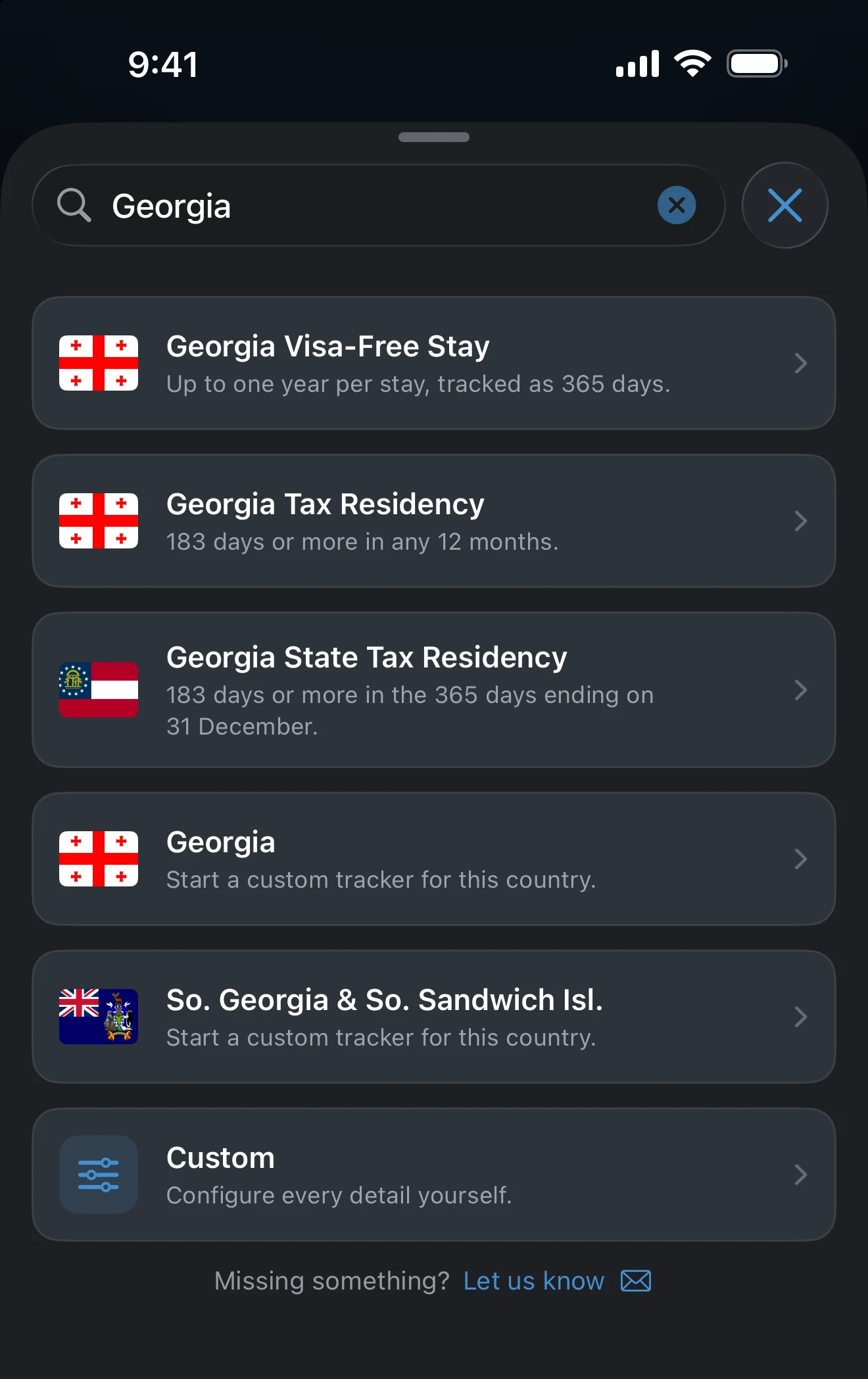
輕點右上角的放大鏡,輸入規則、縮寫或國家。搜尋也會比對規則內文,所以輸入 183 這類數字也可以。結果上方的標籤簽證、稅務、美國各州、居留和入籍,可將結果縮小到單一類別。輸入國家名稱時,還會提供為這個國家新增自訂追蹤器,結果的最後一項是自訂。沒有符合的預設規則時,清單會顯示找不到符合「⋯」的預設追蹤器,引號內是你輸入的內容。
自訂
「依地區瀏覽」最上方的自訂卡片會開啟編輯畫面,讓你自己選擇地點、設定規則。每個勾選的目標各對應一種自訂追蹤器:自訂簽證或入境上限、自訂稅務居民追蹤器、自訂居留許可追蹤器或自訂歸化追蹤器。
預設規則和自訂有什麼不同
預設規則會依已公布的規則填入地點、目標類型、上限和計算期間,替追蹤器命名,並在各列下方用文字說明規則,附上通往該規則指南的瞭解更多連結。每個值都仍可編輯。自訂則全部交給你決定。
有些預設規則並不是單一數字。少數計算規則有兩項上限,許多離境規則計算的是離境天數,而不是停留的天數。兩者都會標示在規則說明中。
哪些是免費的
追蹤一項上限是免費的。第二個追蹤器、美國州別預設規則,以及有兩項上限或合併判定的規則,需要 AtlasDays Pro,在「依地區瀏覽」中會標示 Pro 標章。不使用 Pro 也可以開啟並設定任何預設規則:這時編輯畫面的儲存按鈕會顯示為 Pro,輕點即可查看升級方案。
預設規則只是起點。它會依已公布的規則計算你記錄的天數,但並不了解你的簽證、國籍或豁免。請閱讀瞭解更多指南,並查閱官方資料來源。建立追蹤器會說明編輯畫面。
找不到預設規則或不符合時
搜尋該國家,或從自訂開始,自己設定地點、上限和計算期間。若要申請新增預設規則,請聯絡支援人員。
最後更新:2026年11月16日