
选择追踪器预设
在总览上轻点 +,然后选择添加追踪器。先告诉 AtlasDays 想追踪什么,再从为你推荐里挑一条规定,在按地区浏览里查找,用放大镜搜索,或者从自定义开始。
本页内容
想追踪什么?
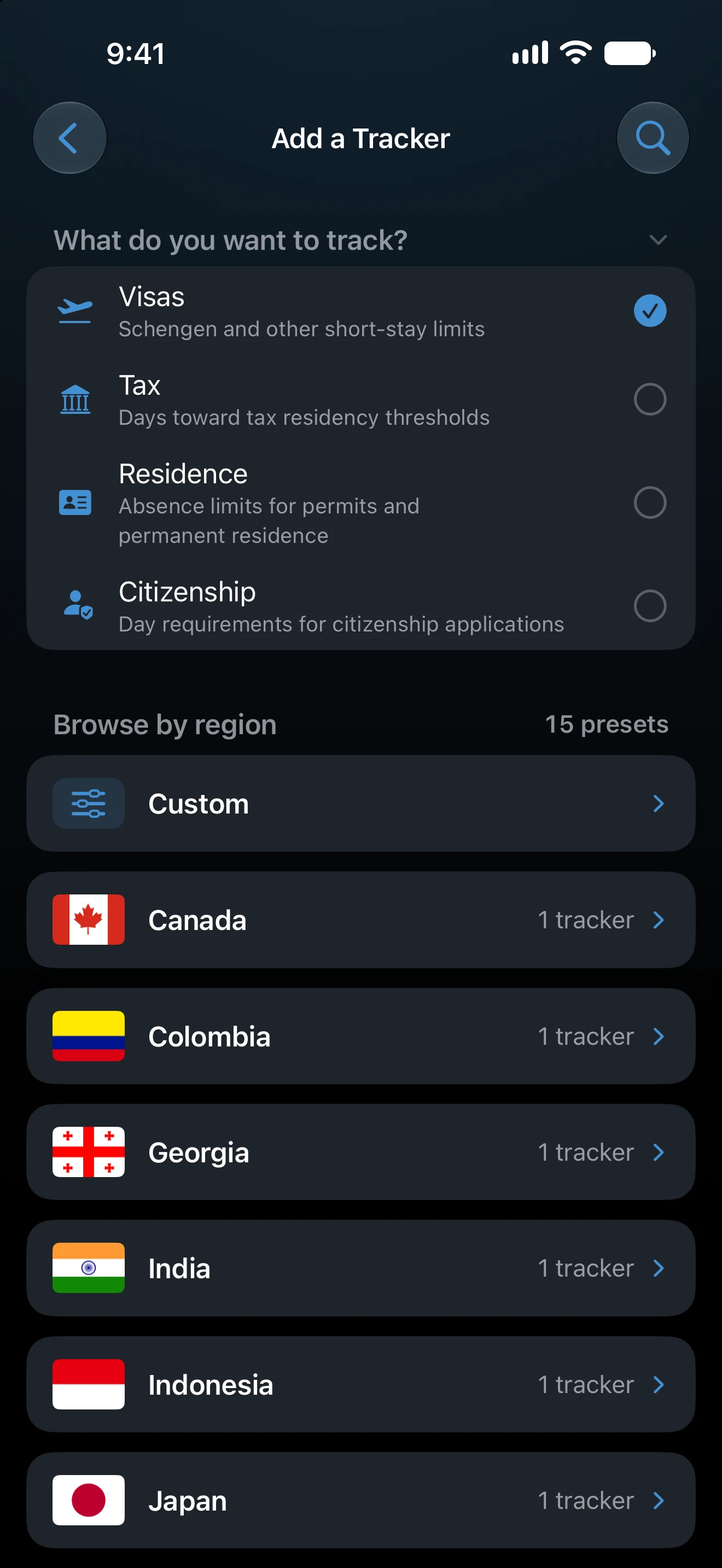
界面一开始列出四个目标,勾选所有适用的项:
- 签证:申根及其他短期停留上限,比如申根 90/180。
- 税务:累计到税务居民天数门槛的天数。英国:税务居民就是 Statutory Residence Test,保存之前会询问你与英国的联系。美国各州的居民规定也在这里。
- 居留:为保住许可、绿卡或永久居留而设的离境上限。
- 入籍:申请入籍时对停留和离境的要求。
勾选的目标决定推荐和列出哪些规定。选好之后,轻点标题即可把目标收起来。
截图显示的是英文版 App。正文使用的是你在中文界面看到的名称。
为你推荐
勾选目标后,AtlasDays 会根据你的居住国、护照签发国和行程,推荐最多六条可能适用的规定。如果居住国或护照签发国没有税务预设,则改为提供该国的自定义追踪器。要看到推荐,需要先在个人资料中回答这两个问题;在此之前,会显示一张获取个性化推荐卡片,轻点即可前往个人资料。
推荐只是一个起点,并不代表这条规定一定适用于你。例如,持有欧盟、欧洲经济区 (EEA) 或瑞士护照的人不会看到申根 90/180 的推荐。
按地区浏览
按地区浏览列出所勾选目标的预设;没有勾选任何目标时,列出全部预设。个人资料不会缩小这份列表。每个地点都有一张卡片,比如申根区、欧盟、某个国家或美国各州,并显示其中有多少个追踪器。轻点卡片可查看其中的规定,轻点规定即可在编辑器中打开。国家卡片的最后一项是自定义,可为该国家创建自定义追踪器。
预设以规定和地点命名。完整列表在 App 里,并会随更新增加,所以请直接浏览,不要依赖一份书面清单。
搜索
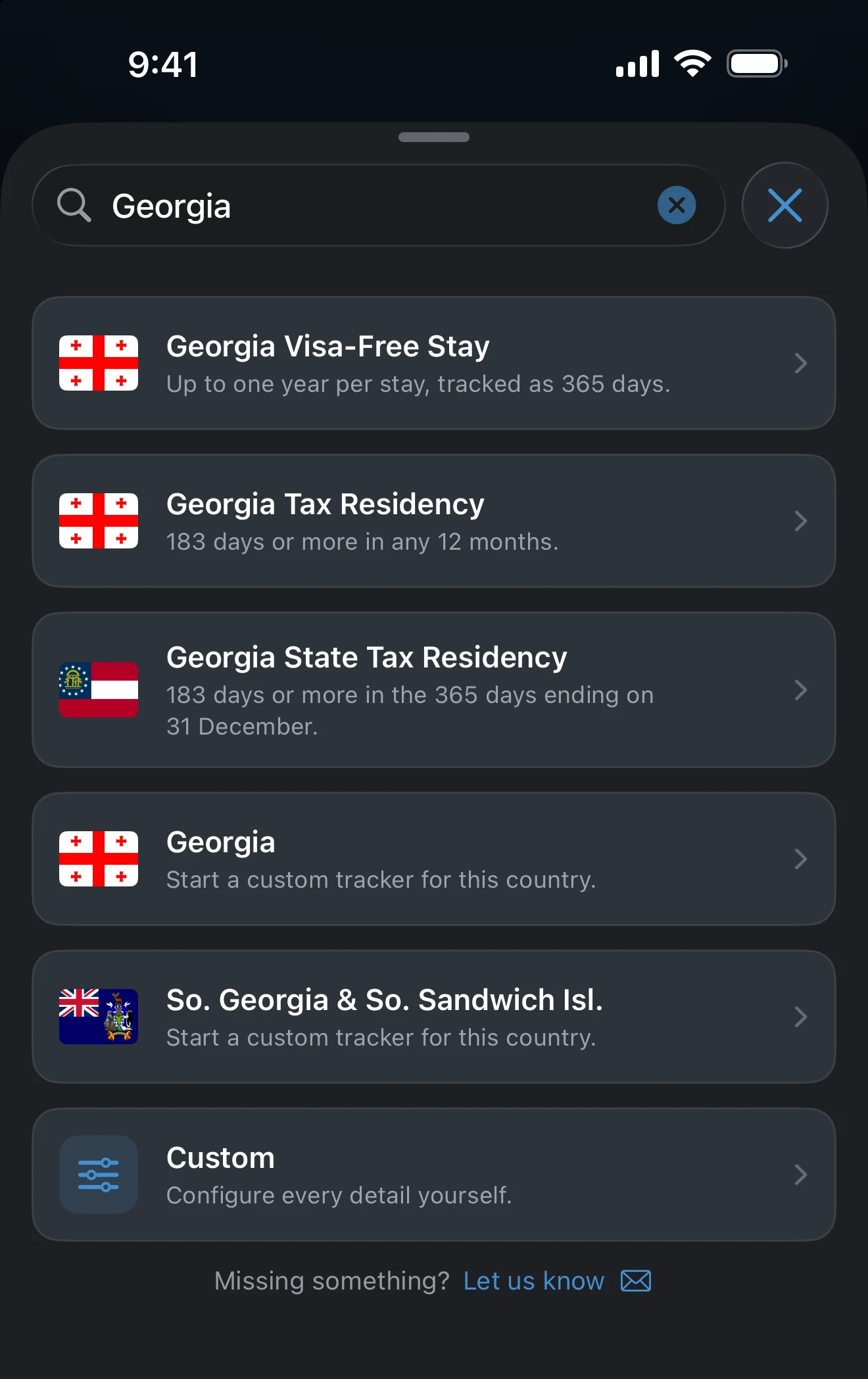
轻点右上角的放大镜,输入规定、缩写或国家。搜索也会匹配规定的文字,所以像 183 这样的数字也能搜到。结果上方的标签签证、税务、美国各州、居留和入籍,可以把结果缩小到某一类。输入国家名称时,还会出现为这个国家自定义追踪器,结果的最后一项是自定义。没有匹配的预设时,列表会显示找不到符合“…”的预设追踪器,引号里是你输入的内容。
自定义
“按地区浏览”最上方的自定义卡片会打开编辑器,地点由你选,规定由你设。每个勾选的目标对应一种自定义追踪器:自定义签证或入境上限、自定义税务居民追踪器、自定义居留许可追踪器或自定义入籍追踪器。
预设与自定义有何不同
预设会为一条已公布的规定填好地点、目标类型、上限和计算期间,给追踪器命名,并在各行下方用文字说明这条规定,附上通往该规定指南的了解更多链接。每个值仍然可以编辑。自定义则把它们全部留给你。
有些预设不只是一个数字。少数计数规定有两项上限,许多离境规定计算的是离开某地的天数,而不是在场的天数。两种情况都会在规定文字中标明。
哪些是免费的
追踪一项上限是免费的。第二个追踪器、美国各州预设,以及带两项上限或组合判定的规定,需要 AtlasDays Pro,在“按地区浏览”中带有 Pro 标记。没有 Pro 也可以打开并配置任何预设:这时编辑器里的保存按钮会显示为 Pro,轻点即可查看升级方案。
预设只是起点。它按一条已公布的规定计算已记录的天数,但不了解你的签证、国籍或豁免情形。请阅读了解更多指南,并核对官方来源。创建追踪器介绍了编辑器。
如果预设找不到或不合适
搜索该国家,或者从自定义开始,自己设置地点、上限和计算期间。想申请新的预设,请联系支持。
最后更新:2026年11月16日