
创建追踪器
在总览上轻点 +,选择预设或自定义,在编辑器里核对规定,然后轻点保存。追踪器只计算已经在时间轴中、且带有精确日期的行程。
添加追踪器
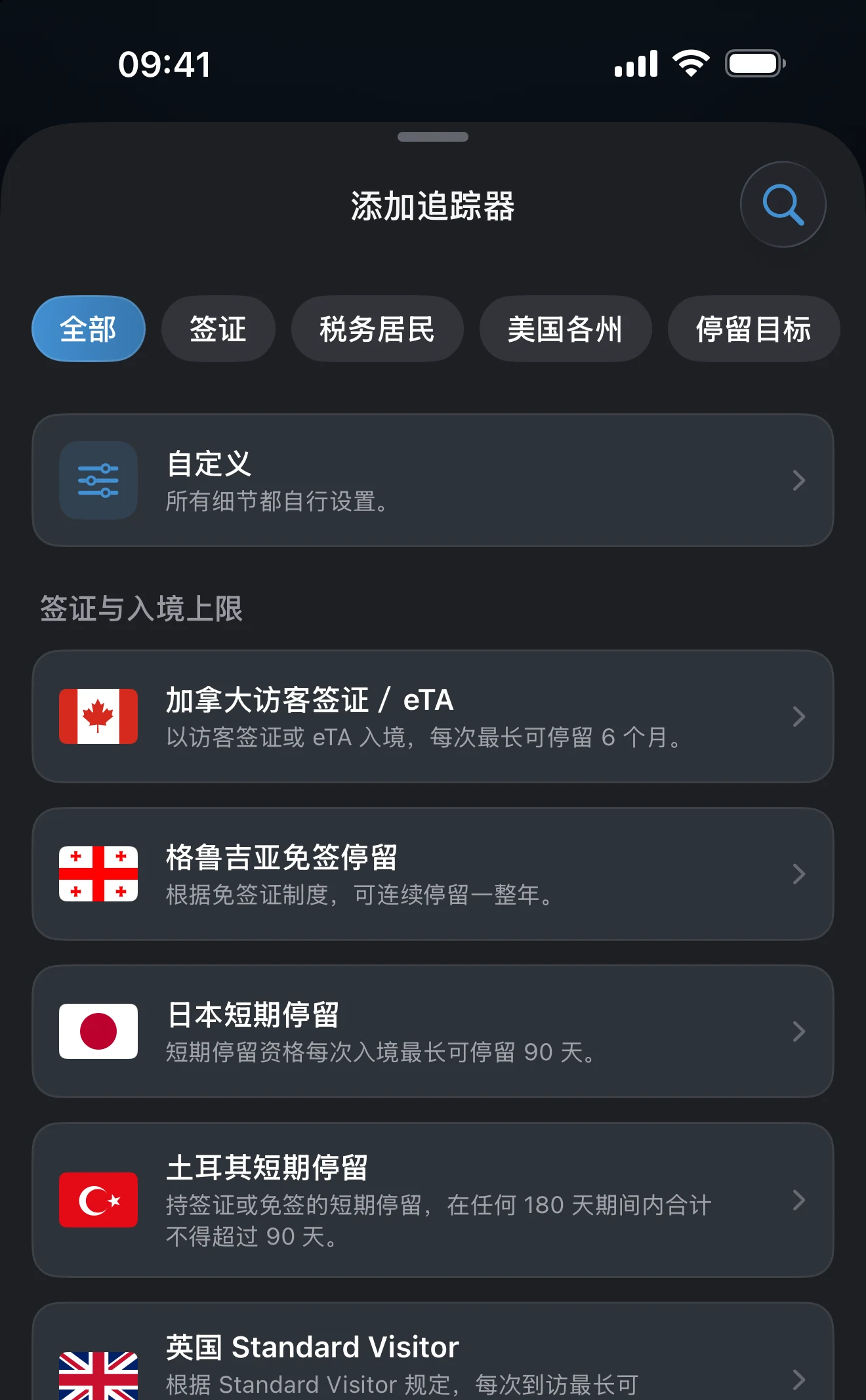
- 打开总览,轻点右上角的 +。添加追踪器面板随即打开。还没有追踪器时,也可以直接轻点创建第一个追踪器卡片。
- 轻点某个筛选标签,或者轻点放大镜,搜索某条规定或某个国家。选择追踪器预设详细介绍了这份列表。
- 轻点某个预设,或轻点置顶的自定义卡片,自己搭一条规定。
- 在编辑器里核对规定。各行下方的那句话说明追踪器会计算什么,了解更多会打开这条规定的指南。
- 轻点保存。
追踪器的名称取自它所计算的地点。轻点编辑器顶部的卡片,可以更改名称或副标题,也可以更改国家。
设置规定
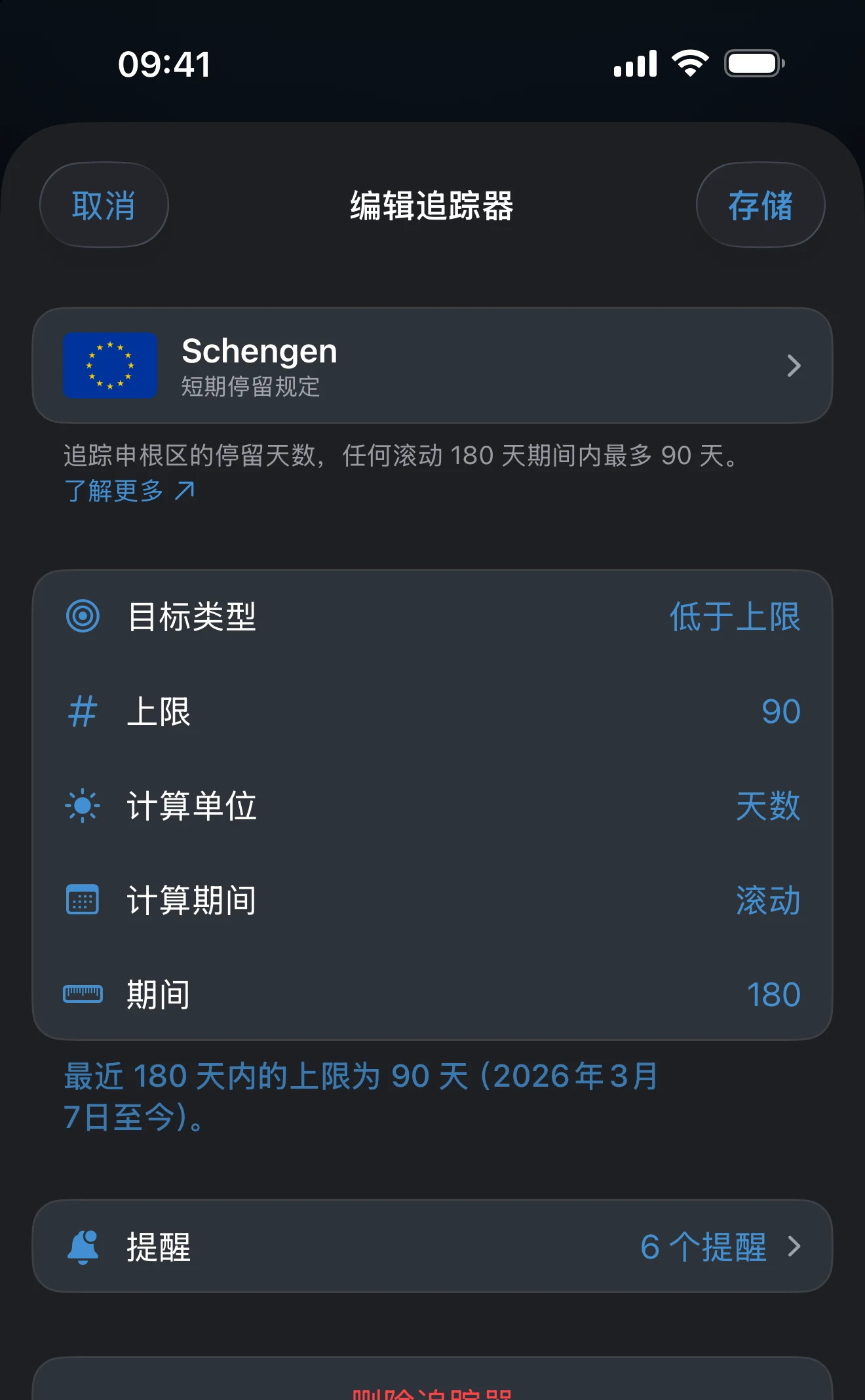
编辑器把规定显示为几行简短的设置。预设会替你填好;自定义则从你自己的选择开始。
- 目标类型:低于上限把这个数字当作不应超过的上限。达成目标把它当作努力要达到的目标。在税务居民和美国州追踪器中,两个选项下各有一行说明:避免成为税务居民。和以成为税务居民为目标。
- 上限(或目标):数字,以及它计算的对象。轻点这一行设置数字,并在旁边的菜单中选择单位。天数会把抵达日和离开日完整计入,晚数计算抵达与离开之间的夜晚,离境天数计算在追踪器所选地点之外度过的天数,整天只计算完整的一天,不含抵达日和离开日。计算离开某地的天数解释了离境天数。
- 计算期间:计数所覆盖的期间,见下文。
选择计算期间
- 滚动是截止到今天的滑动期间,比如申根 90/180。长度一行用天数或日历月来设定它。
- 年份计算一年,从起始日一行的日期开始。1 月 1 日开始就是日历年,其他日期则是会计年度。
- 每次入境从开始一行的日期起计算,一次只跟踪一次停留,而不是把互不相关的到访相加。追踪器总计的计算方式解释了每种计算期间衡量的是什么。
核对地点
多国追踪器会把所选国家范围内符合条件的天数加总。按州的追踪器需要标注了州的美国行程:没有填州就保存的美国行程无法计入按州的追踪器,这一行也会显示为州,而不是国家。
预设只是起始配置
预设省下的是设置时间。它不会改变实际适用的规定,所以在依赖这个数字之前,先确认它符合自己的国籍、许可、出行目的和当前状况。想追踪申根 90/180 规定?专门的操作指引比自己动手搭更快。
追踪一项上限是免费的。第二个追踪器、美国各州追踪器和两项上限的追踪器需要 AtlasDays Pro。没有 Pro 也可以先把它们设置好,轻点保存时才会出现升级提示。
如果新建的追踪器没有天数
确认它的地点和行程对得上,相关行程填的是开始和结束日期而不是仅年份,也没有被标记为转机。开始日期在未来的行程,要等到日期到来才会计入。
最后更新:2026年10月16日