
智能提醒
智能提醒会在追踪器接近或达到上限或目标时通知。它们按追踪器分别设置,依据已记录和预定的行程向前推算,并且需要通知权限。
开启提醒
- 打开追踪器的编辑器:在详情页轻点滑块图标,或者在总览上长按它的卡片并选择编辑。
- 轻点提醒一行。它的值显示为关闭、开启,或者启用的提醒数量。
- 打开提醒开关,iOS 询问时允许通知。
- 设置提醒发送的时间。默认是 9:00。
- 在提醒时机下,轻点 + 添加一个节点,或轻点某个节点上的垃圾桶图标将其移除。
- 返回并轻点保存。提醒的更改是随追踪器一起保存的,所以取消会将其放弃。
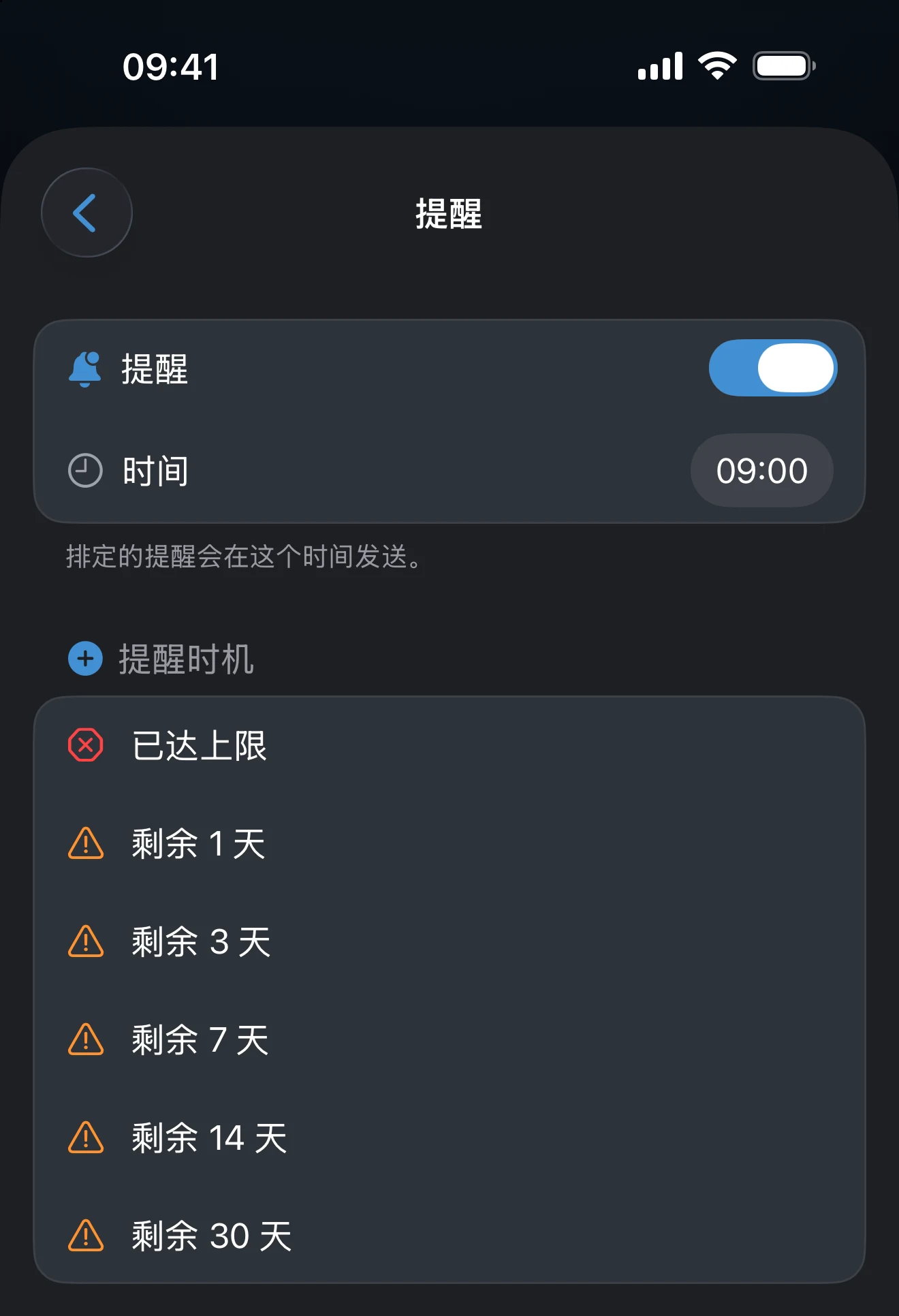
提醒节点
在低于上限的追踪器上,节点显示为剩余 N 天,最后一个是已达上限。在达成目标的追踪器上,节点显示为还差 N 天,以目标达成收尾。新建的追踪器会按上限带一组默认节点;达成目标的追踪器则只带终点线这一个节点。
提醒会向前推算
AtlasDays 依据已记录的行程、正在进行的行程和预定行程,把追踪器向前推算大约一年。它会把每个提醒排在预计到达该节点的那天,并在你选定的时间发送。因此提醒可能在总计越过节点之前就到了,而行程或追踪器规则的改动也会让日期移动。对于两项上限的追踪器,提醒跟随最接近的那项上限。
通知权限是另一回事
追踪器可以配置了提醒,而 iOS 里的通知却是关闭的。如果在没有权限的情况下开启提醒,AtlasDays 会显示通知已关闭,并带一个前往“设置”按钮。你也可以自己打开 iOS 设置 → 通知 → AtlasDays。
智能提醒与自动检测不同
智能提醒针对的是追踪器的门槛。自动检测行程的通知针对的是可能出现的新跨境。两者各有自己的用途和设置。
提醒开关需要 AtlasDays Pro。没有 Pro 时仍然可以编辑节点列表,但开关保持关闭,并显示升级提示。追踪器本身不用提醒也能正常使用。
如果没有收到提醒
检查 iOS 中 AtlasDays 的通知权限,确认这个追踪器的提醒开关已打开并且已经保存,再检查发送的时间。然后把节点与追踪器的预测对照:提醒排在预计到达节点的那天,这一天可能还在后面。
最后更新:2026年9月30日