
Slimme meldingen
Slimme meldingen waarschuwen je wanneer een tracker zijn limiet of doel nadert of bereikt. Ze worden per tracker ingesteld, kijken vooruit op basis van je vastgelegde en geplande reizen en werken alleen als meldingen aan staan in AtlasDays en in iOS.
Meldingen inschakelen
- Open het detailscherm van de tracker en tik rechtsboven op de bel. Zolang meldingen voor die tracker worden bezorgd, is de bel gevuld en heeft hij een groen bolletje.
- Zet de schakelaar Meldingen aan en sta meldingen toe wanneer iOS erom vraagt.
- Tik in de rij Tijd op het tijdstip om te kiezen wanneer meldingen worden bezorgd. Standaard is dat 9:00 uur.
- Tik onder Melding bij op + om een mijlpaal toe te voegen. Tik op een mijlpaal om het getal te wijzigen, of om hem met het prullenbakpictogram te verwijderen.
- Tik op Gereed. Wijzigingen die je via de bel maakt, worden bewaard als je het scherm sluit.
De schermafbeeldingen tonen de app in het Engels. In de tekst staan de namen zoals je ze in het Nederlands ziet.
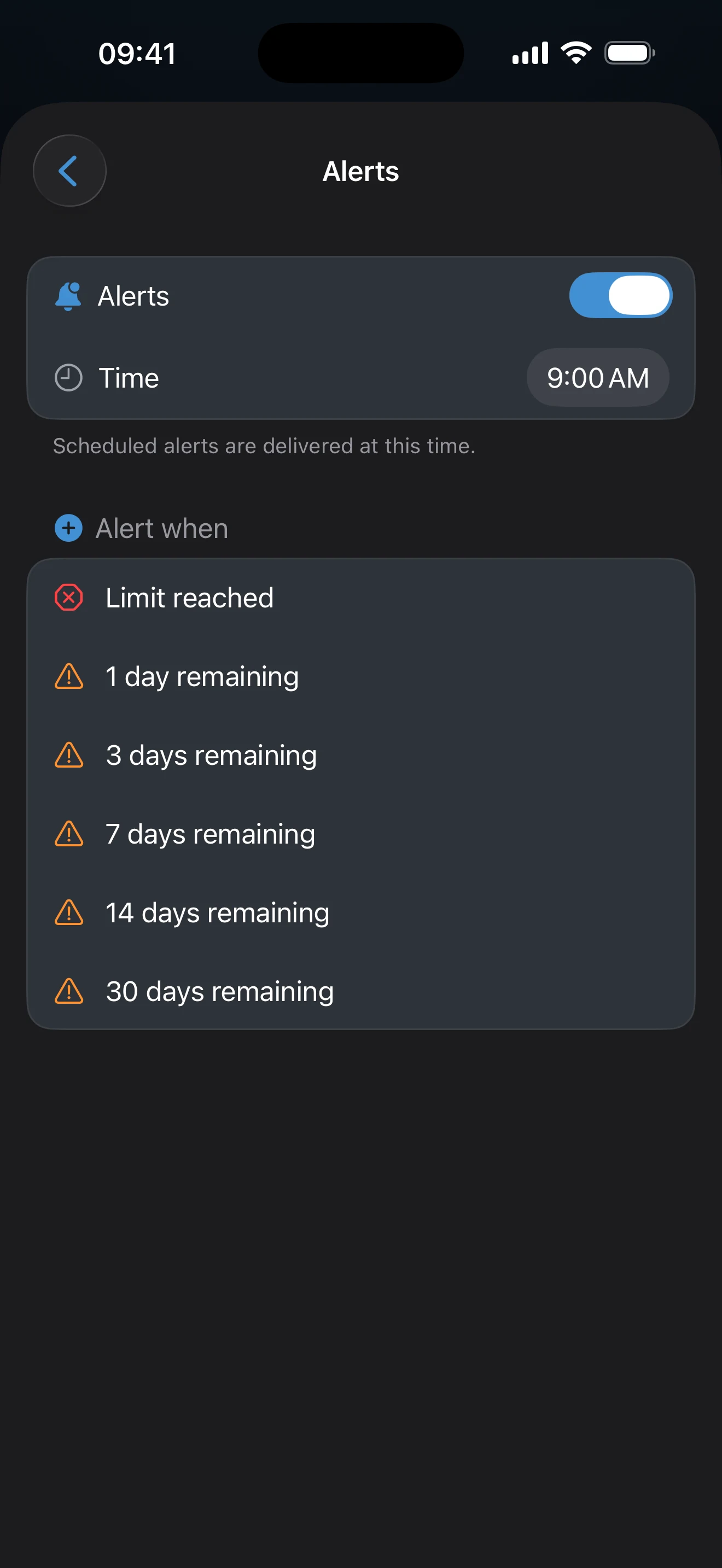
Hetzelfde scherm opent vanuit de rij Meldingen in de editor van de tracker, en vanuit Instellingen → Meldingen. In de editor worden wijzigingen in meldingen bij de tracker opgeslagen als je op Bewaar tikt, dus Annuleer gooit ze weg. De rij in de editor en het scherm Meldingen tonen Uit of het aantal actieve meldingen.
Mijlpalen
Bij een tracker met Onder limiet blijven luidt een mijlpaal N dagen resterend, en Limiet bereikt is de laatste. Bij een tracker met Doel bereiken luidt hij Nog N dagen, eindigend met Doel bereikt. Nieuwe trackers beginnen met een reeks die op de limiet is gebaseerd; een tracker met Doel bereiken begint alleen met de eindstreep.
Meldingen kijken vooruit
AtlasDays rekent de tracker ongeveer een jaar vooruit op basis van je vastgelegde reizen, een lopende reis en geplande reizen. Elke melding wordt gepland op de datum waarop de mijlpaal naar verwachting wordt bereikt en bezorgd op het tijdstip dat jij kiest. Een melding kan dus komen voordat het totaal de mijlpaal heeft overschreden, en een wijziging in een reis of in de regel van de tracker verschuift de datum. Bij een tracker met twee limieten volgen meldingen de limiet die het dichtst bij is.
Instellingen voor meldingen
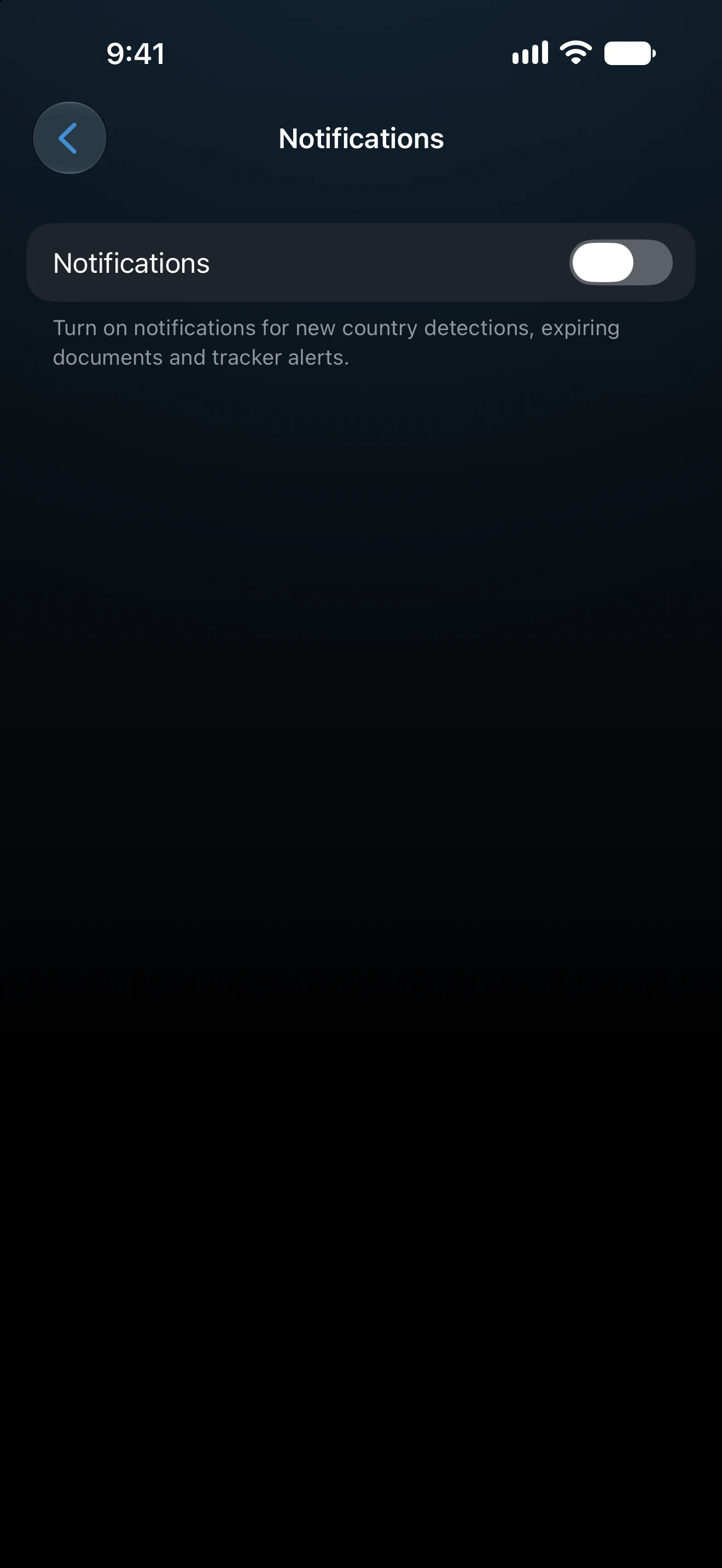
Instellingen → Meldingen regelt alles wat AtlasDays verstuurt. Zet je de schakelaar Meldingen aan, dan wordt iOS om toestemming gevraagd en gaan alle soorten aan. Daarna heeft elke soort een eigen schakelaar:
- Nieuw gedetecteerde landen, als Auto-detect een reis toevoegt. Hiervoor moet Auto-detect aan staan.
- Verlopende documenten, een herinnering voordat een document in je Profiel verloopt.
- Trackermeldingen, de Slimme meldingen van deze pagina. Onder de schakelaar staat elke tracker met zijn meldingen; tik erop om ze te wijzigen.
Staat de schakelaar Meldingen uit, dan verstuurt AtlasDays niets, hoe elke tracker ook is ingesteld. Heb je de toestemming geweigerd toen iOS erom vroeg, dan toont AtlasDays Meldingen geweigerd met een knop Open Instellingen. Je kunt ook zelf iOS-instellingen → Meldingen → AtlasDays openen.
Trackermeldingen vragen AtlasDays Pro. Zonder Pro kun je de lijst met mijlpalen nog wel wijzigen, maar de schakelaar Meldingen toont de upgradeopties, en onder de schakelaar Trackermeldingen staat Voor meldingen heb je AtlasDays Pro nodig. De tracker zelf werkt ook zonder meldingen. Meldingen over nieuw gedetecteerde landen en herinneringen voor documenten zijn gratis.
Als een melding niet verscheen
Controleer de toestemming voor meldingen van AtlasDays in iOS, en of Meldingen en Trackermeldingen aan staan in Instellingen → Meldingen. Controleer of de schakelaar Meldingen voor die tracker aan staat, en controleer de Tijd van bezorging. Vergelijk dan de mijlpaal met de prognose van de tracker: de melding is gepland voor de datum waarop de mijlpaal wordt verwacht, en die ligt misschien nog in de toekomst.
Laatst bijgewerkt op 17 november 2026