
Inteligentne alerty
Inteligentne alerty powiadamiają cię, gdy tracker zbliża się do limitu lub celu albo go osiąga. Ustawia się je osobno dla każdego trackera, wybiegają w przyszłość na podstawie zapisanych i zaplanowanych podróży i wymagają włączonych powiadomień w AtlasDays i w iOS.
Włączanie alertów
- Otwórz ekran szczegółów trackera i stuknij dzwonek w prawym górnym rogu. Dopóki alerty tego trackera będą dostarczane, dzwonek jest wypełniony i ma zieloną kropkę.
- Włącz przełącznik Alerty i zezwól na powiadomienia, gdy iOS o to zapyta.
- W wierszu Godzina stuknij godzinę, aby wybrać, kiedy alerty mają być dostarczane. Domyślnie jest to 9:00.
- W sekcji Alert, gdy stuknij +, aby dodać próg. Stuknij próg, aby zmienić jego liczbę albo usunąć go ikoną kosza.
- Stuknij Gotowe. Zmiany wprowadzone przez dzwonek są zapisywane po zamknięciu ekranu.
Zrzuty ekranu pokazują aplikację po angielsku. Nazwy w tekście są takie, jakie widzisz po polsku.
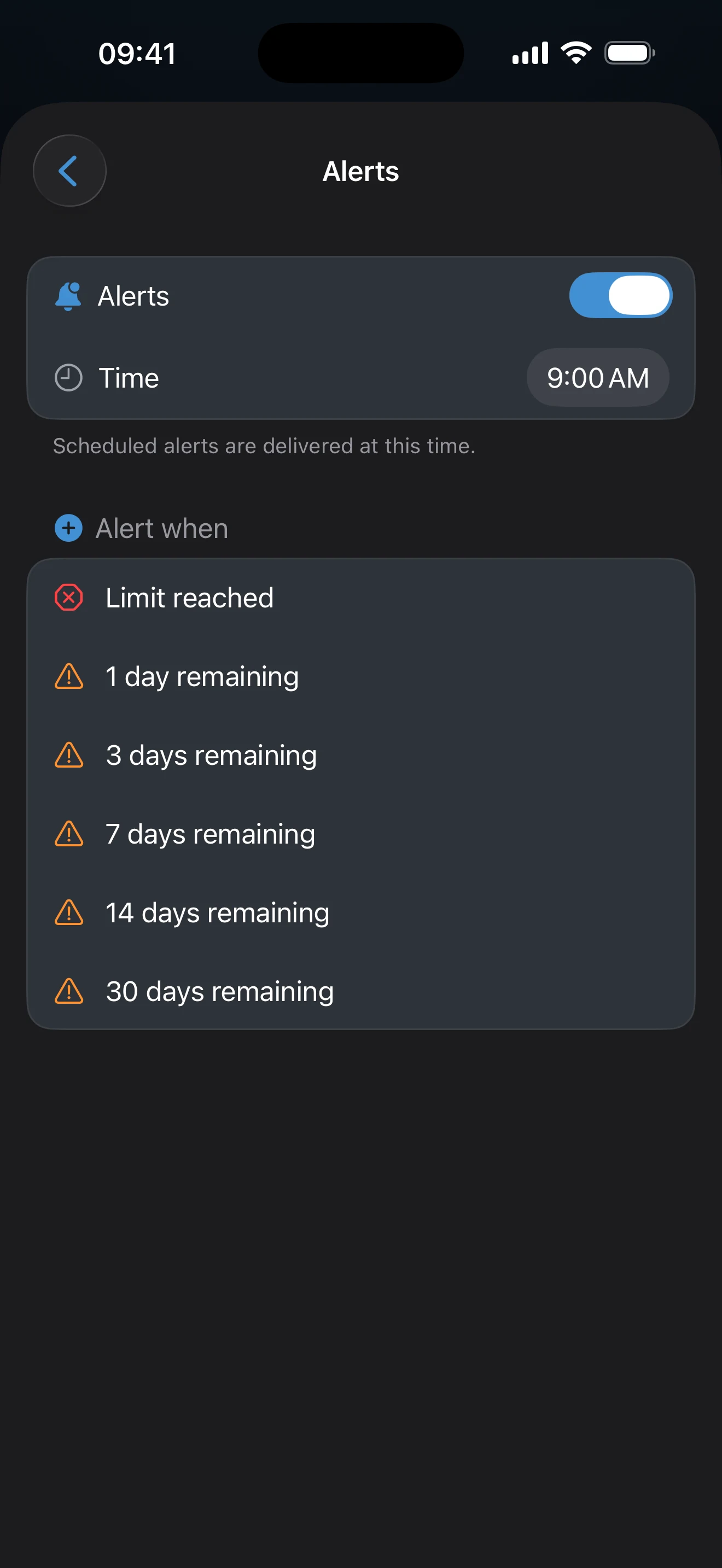
Ten sam ekran otwiera się z wiersza Alerty w edytorze trackera oraz z sekcji Ustawienia → Powiadomienia. W edytorze zmiany alertów są zapisywane razem z trackerem po stuknięciu Zapisz, więc Anuluj je odrzuca. Wiersz Alerty i ekran Powiadomienia pokazują Wył. albo liczbę aktywnych alertów.
Progi
W trackerze Pozostań poniżej próg ma postać N dni w zapasie, a ostatnim progiem jest Osiągnięto limit. W trackerze Osiągnij cel ma postać jeszcze N dni i kończy się na Cel osiągnięty. Nowe trackery zaczynają z zestawem progów dobranym do limitu, a tracker Osiągnij cel zaczyna tylko z samą metą.
Alerty wybiegają w przyszłość
AtlasDays prognozuje tracker mniej więcej rok naprzód na podstawie zapisanych podróży, trwającej podróży i zaplanowanych podróży. Każdy alert planuje na dzień, w którym próg ma zostać osiągnięty, i dostarcza go o wybranej godzinie. Alert może więc przyjść, zanim suma faktycznie przekroczy próg, a zmiana podróży lub zasady trackera przesuwa tę datę. W trackerze z dwoma limitami alerty śledzą limit, który jest najbliżej.
Ustawienia powiadomień
Sekcja Ustawienia → Powiadomienia decyduje o wszystkim, co wysyła AtlasDays. Włączenie przełącznika Powiadomienia wywołuje prośbę iOS o zgodę i włącza wszystkie rodzaje powiadomień. Potem każdy rodzaj ma własny przełącznik:
- Wykrycie nowego kraju, gdy Autowykrywanie doda podróż. Wymaga włączonej funkcji Autowykrywanie podróży.
- Wygasające dokumenty, czyli przypomnienie, zanim dokument z twojego Profilu straci ważność.
- Alerty trackerów, czyli Inteligentne alerty opisane na tej stronie. Pod przełącznikiem widać każdy tracker z jego alertami; stuknij tracker, aby je zmienić.
Gdy przełącznik Powiadomienia jest wyłączony, AtlasDays nic nie wysyła, niezależnie od ustawień poszczególnych trackerów. Jeśli zgoda nie została udzielona, gdy iOS o nią pytał, AtlasDays pokaże komunikat Brak zgody na powiadomienia z przyciskiem Otwórz Ustawienia. Możesz też samodzielnie otworzyć w iOS Ustawienia → Powiadomienia → AtlasDays.
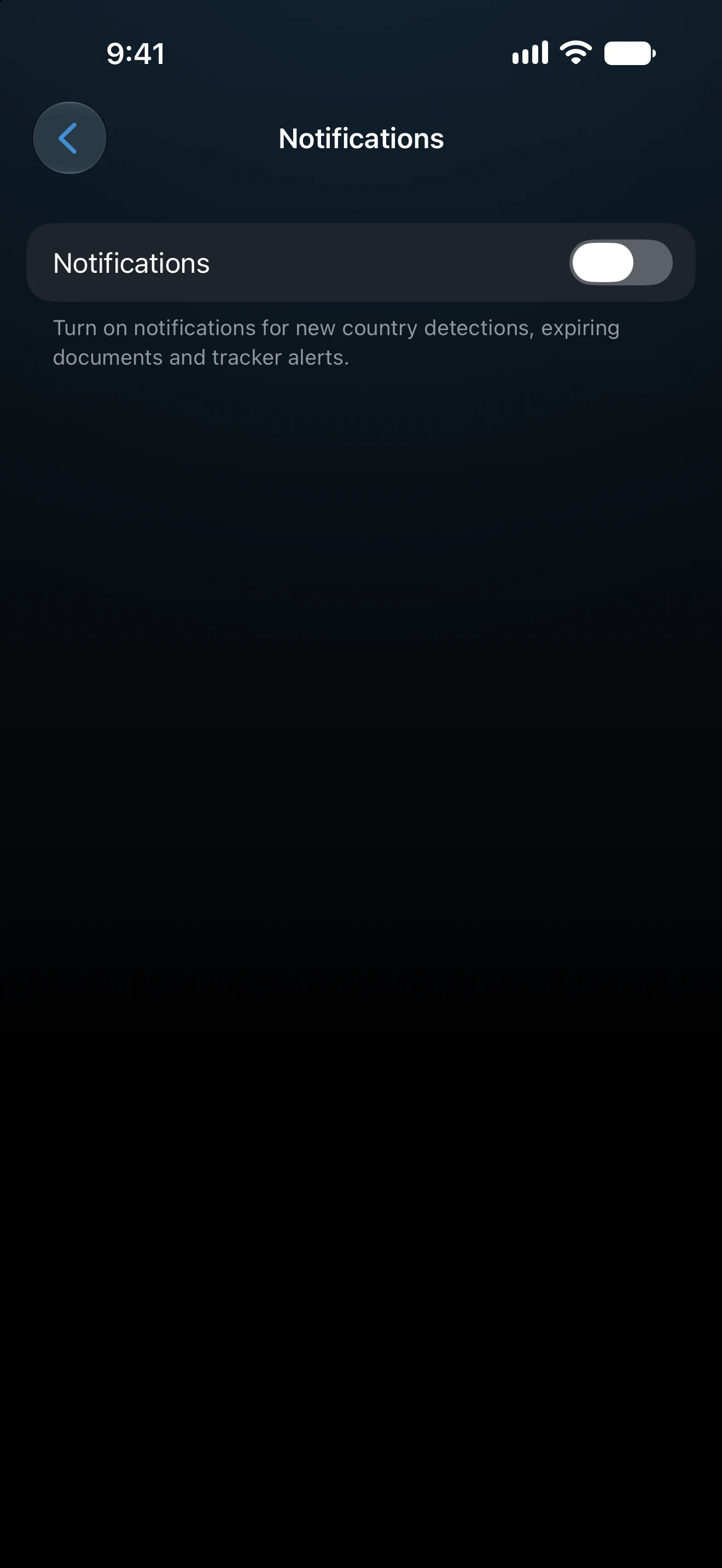
Alerty trackerów wymagają AtlasDays Pro. Bez Pro nadal możesz edytować listę progów, ale przełącznik Alerty pokazuje opcje przejścia na Pro, a pod przełącznikiem Alerty trackerów widać komunikat Alerty wymagają AtlasDays Pro. Tracker działa także bez alertów. Powiadomienia o wykryciu nowego kraju i przypomnienia o dokumentach są bezpłatne.
Jeśli alert się nie pojawił
Sprawdź w iOS, czy AtlasDays ma zgodę na powiadomienia, oraz czy przełączniki Powiadomienia i Alerty trackerów są włączone w sekcji Ustawienia → Powiadomienia. Upewnij się, że przełącznik Alerty jest włączony dla tego trackera, i sprawdź porę dostarczania w wierszu Godzina. Potem porównaj próg z prognozą trackera: alert jest zaplanowany na dzień, w którym próg ma zostać osiągnięty, a ten dzień może być jeszcze przed tobą.
Ostatnia aktualizacja: 17 listopada 2026