
Daten löschen oder neu anfangen
Wähle die engste Aktion, die passt: eine einzelne Reise oder einen Tracker löschen, einen ganzen Import entfernen oder für größere Änderungen Einstellungen → Löschen oder Zurücksetzen nutzen. Erstelle zuerst ein AtlasDays-Backup, wenn du die Daten vielleicht wieder brauchst.
Einen einzelnen Eintrag löschen
- Eine Reise: Öffne sie in der Zeitleiste und wähle Reise löschen, oder wische die Zeile nach links. Nach dem Löschen aus der Zeitleiste erscheint kurz eine Meldung mit Rückgängig.
- Ein Tracker: Öffne seinen Editor und wähle Tracker löschen.
- Ein Import: Öffne Einstellungen → Importe verwalten, um alle Reisen eines Imports auf einmal zu entfernen. Siehe Reisen importieren.
Gesammelt löschen oder zurücksetzen
Öffne Einstellungen → Löschen oder Zurücksetzen. Jede Zeile sagt, was sie entfernt:
- Reisen löschen entfernt alle Reisen und behält deine Tracker.
- Tracker löschen entfernt alle Tracker und behält deine Reisen.
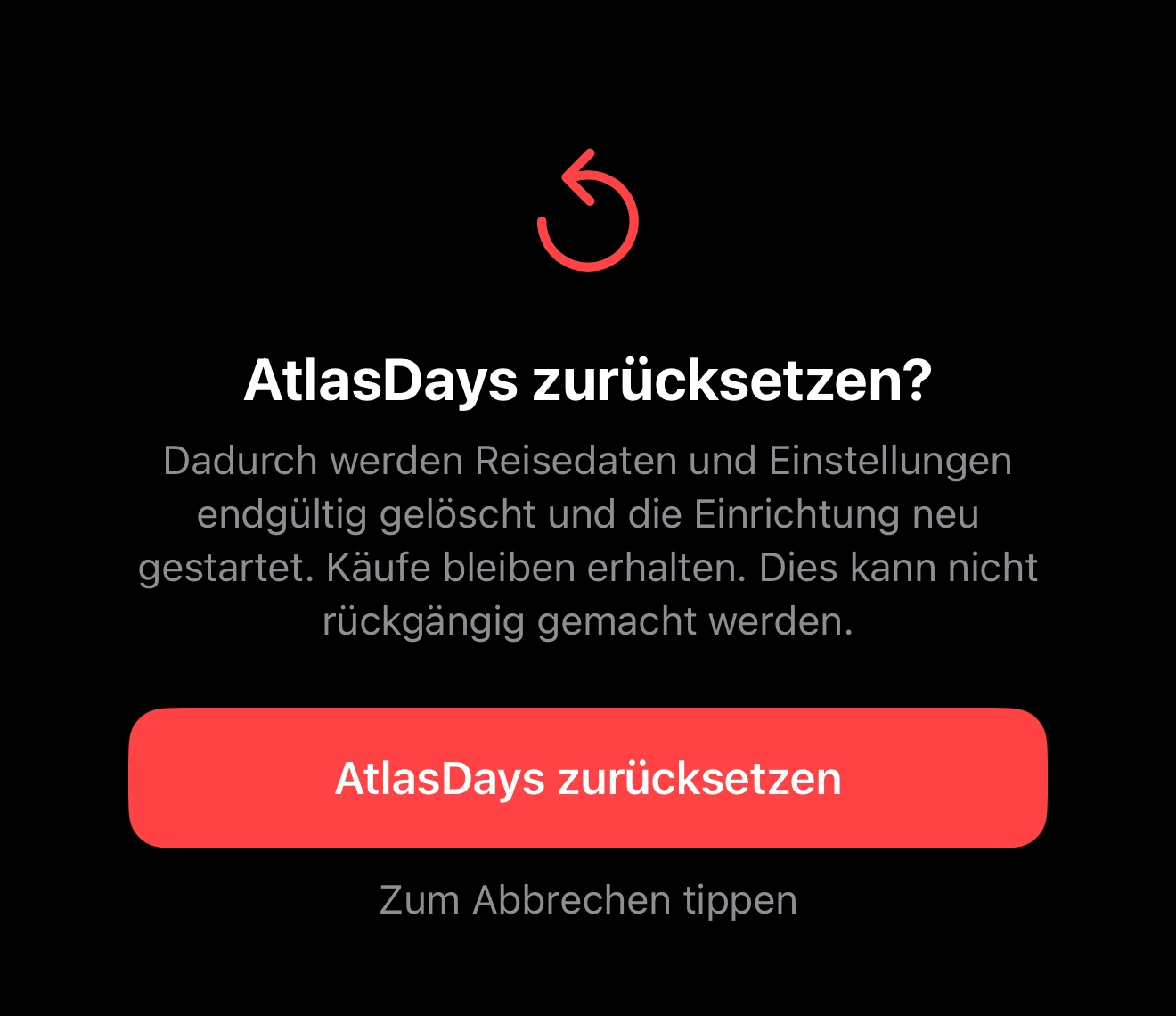
- AtlasDays zurücksetzen löscht alle Daten und Einstellungen und kehrt zur Einrichtung zurück.
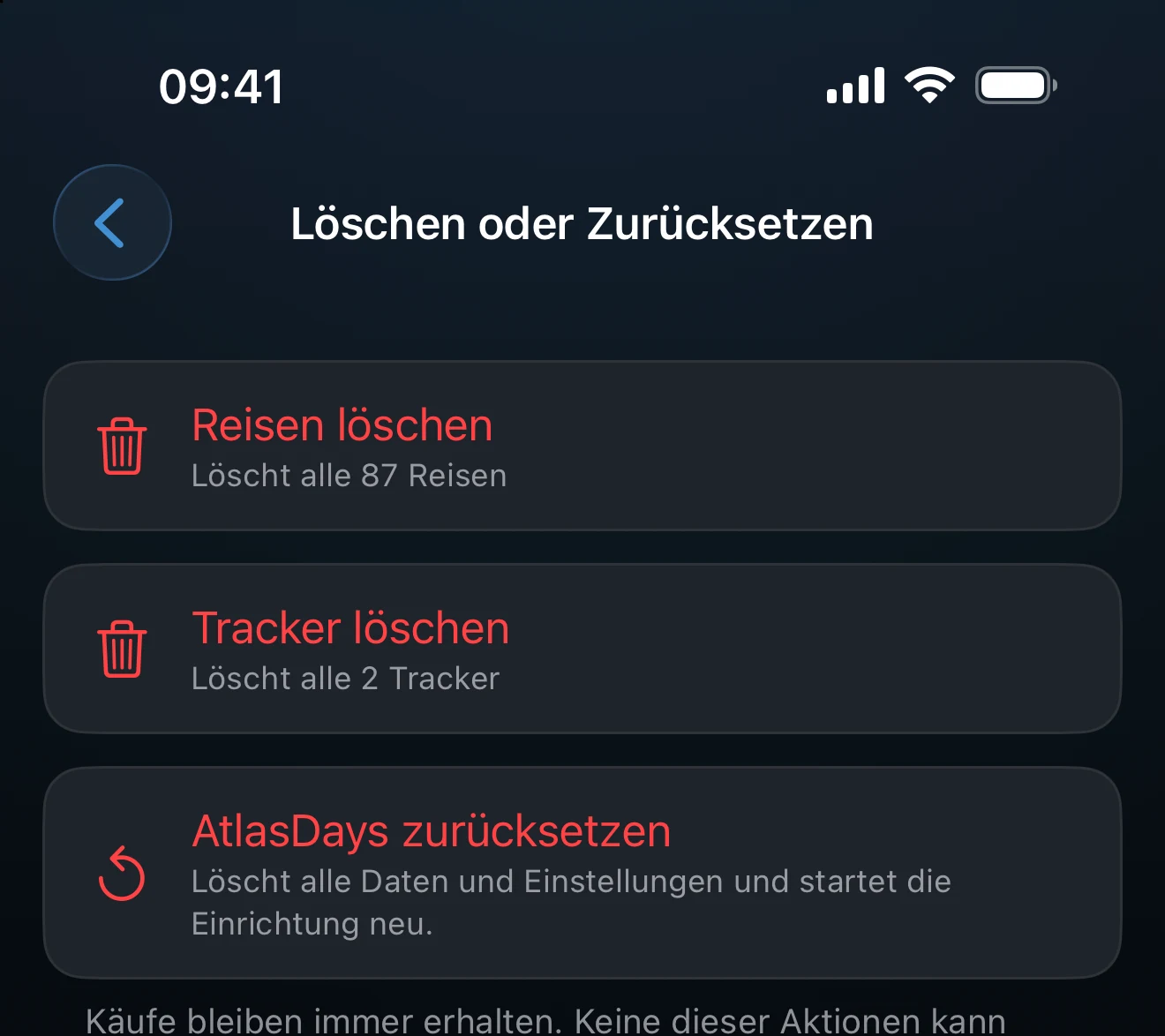
Zeilen für Reisen und Tracker erscheinen nur, wenn es etwas zu löschen gibt. Jede Aktion verlangt auf einem eigenen Bildschirm eine Bestätigung, und du kannst irgendwo außerhalb der roten Taste tippen, um abzubrechen. Käufe sind nie betroffen, AtlasDays Pro bleibt nach einem Zurücksetzen also aktiv.
Vor dem Bestätigen an iCloud denken
Bei eingeschalteter iCloud-Synchronisierung löscht das Löschen von Reisen oder Trackern sie auch auf deinen anderen Geräten, weil die Synchronisierung Löschungen überträgt. Das Zurücksetzen löscht außerdem Einstellungen samt ihrer iCloud-Kopie und sorgt dafür, dass Warnungen und Widgets die alten Daten nicht mehr zeigen.
Keine der Sammelaktionen lässt sich rückgängig machen. Eine exportierte Datei ist von der App getrennt und wird durch ein Zurücksetzen nicht entfernt. Um einen Weg zurück zu behalten, erstelle vor dem Bestätigen ein AtlasDays-Backup.
Wenn du die Synchronisierung reparieren willst
Setz nicht zuerst zurück. Prüf den Status der iCloud-Synchronisierung und wende dich an den Support, solange ein Gerät noch die erwarteten Daten enthält.
Zuletzt aktualisiert am 30. September 2026