

Elimina i dati o ricomincia
Scegli l’azione più circoscritta adatta al caso: elimina un soggiorno o un tracker, rimuovi un’intera importazione oppure usa Impostazioni → Elimina o reimposta per modifiche più ampie. Prima crea un backup AtlasDays se potresti voler recuperare i dati.
Elimina una voce
- Un soggiorno: aprilo nella Cronologia e scegli Elimina soggiorno, oppure scorri la riga verso sinistra. Dopo l’eliminazione dalla Cronologia compare brevemente il messaggio Annulla.
- Un tracker: apri l’editor e scegli Elimina tracker.
- Un’importazione: apri Impostazioni → Gestisci importazioni per rimuovere insieme tutti i soggiorni provenienti da un’importazione. Vedi Importa soggiorni.
Elimina o reimposta più dati insieme
Apri Impostazioni → Elimina o reimposta. Ogni riga indica cosa rimuove:
- Elimina soggiorni rimuove tutti i soggiorni e mantiene i tracker.
- Elimina tracker rimuove tutti i tracker e mantiene i soggiorni.
- Reimposta AtlasDays elimina tutti i dati e le impostazioni e riporta alla configurazione iniziale.
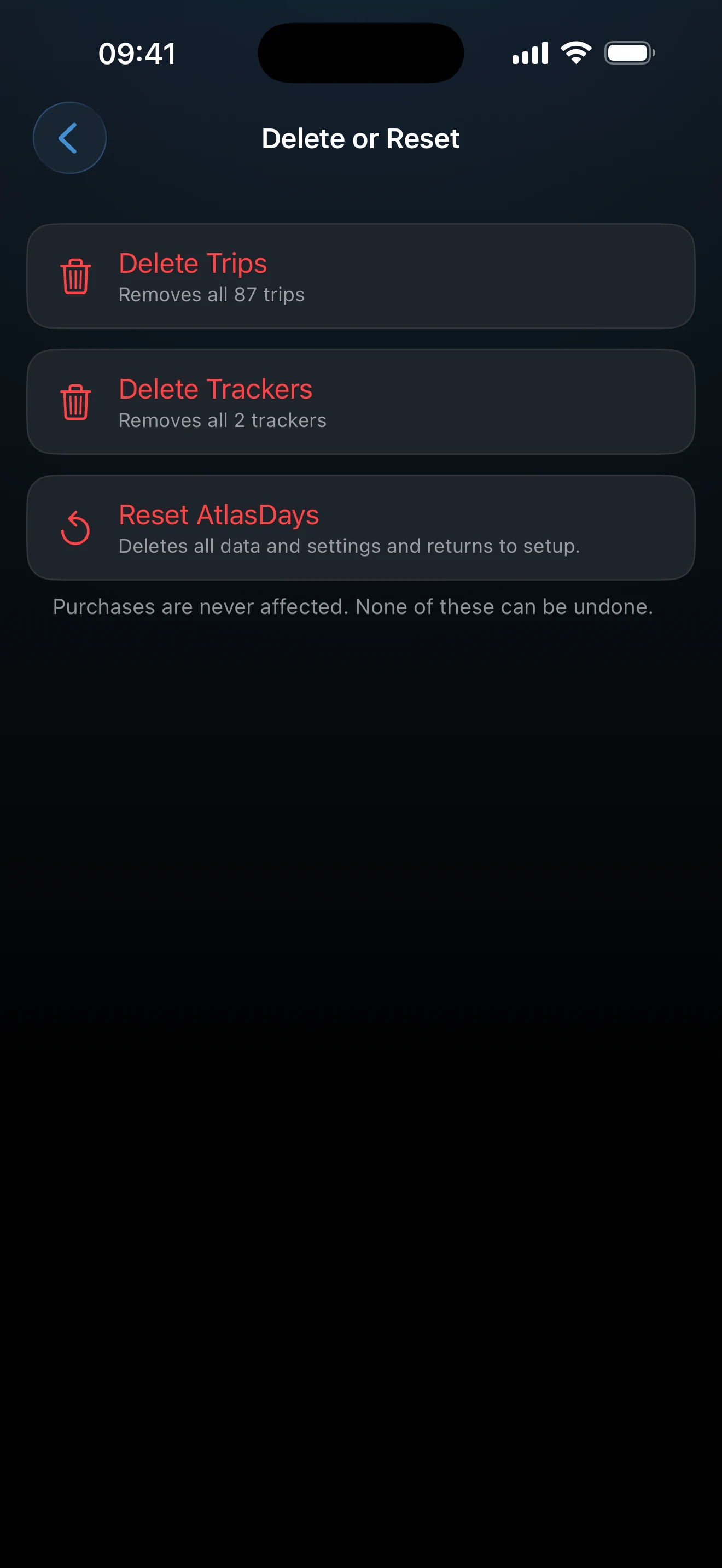
Le righe per soggiorni e tracker compaiono solo se c’è qualcosa da eliminare. Ogni azione chiede conferma in una schermata separata; puoi toccare un punto fuori dal pulsante rosso per annullare. Gli acquisti non vengono mai toccati: AtlasDays Pro rimane attivo dopo una reimpostazione.
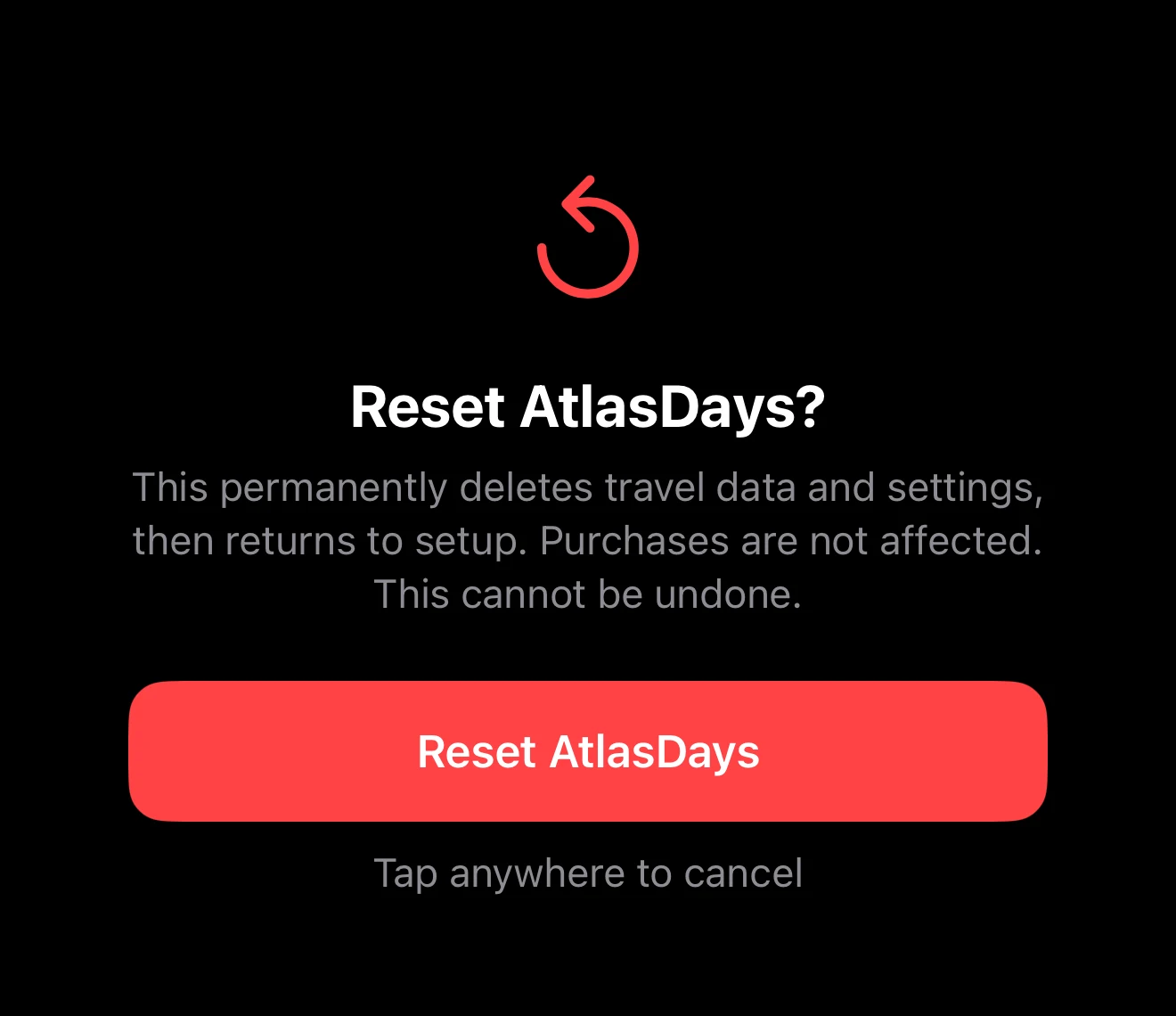
Considera iCloud prima di confermare
Con la sincronizzazione iCloud attiva, eliminare soggiorni o tracker li elimina anche sugli altri dispositivi, perché vengono sincronizzate anche le eliminazioni. La reimpostazione cancella anche le preferenze, inclusa la copia iCloud, e impedisce ad avvisi e widget di mostrare i vecchi dati.
Nessuna delle azioni collettive può essere annullata. Un file esportato è separato dall’app e non viene rimosso dalla reimpostazione. Per poter tornare indietro, crea un backup AtlasDays prima di confermare.
Se stai cercando di risolvere un problema di sincronizzazione
Non iniziare con una reimpostazione. Controlla lo stato della sincronizzazione iCloud e contatta l’assistenza mentre un dispositivo contiene ancora i dati attesi.
Ultimo aggiornamento: 30 settembre 2026