
데이터 삭제 및 재설정
상황에 맞는 가장 좁은 범위의 동작을 고르십시오. 여행 또는 트래커 하나를 삭제하거나, 가져오기 하나를 통째로 제거하거나, 더 큰 변경에는 설정 → 삭제 및 재설정을 사용합니다. 나중에 데이터가 다시 필요할 수 있다면 먼저 AtlasDays 백업을 만드십시오.
개별 기록 삭제
- 여행: 타임라인에서 여행을 열어 여행 삭제를 선택하거나, 행을 왼쪽으로 스와이프하십시오. 타임라인에서 삭제하면 잠시 실행 취소 메시지가 나타납니다.
- 트래커: 편집 화면을 열어 트래커 삭제를 선택하십시오.
- 가져오기: 설정 → 가져오기 관리를 열면 한 번의 가져오기로 들어온 여행을 한꺼번에 제거할 수 있습니다. 여행 가져오기를 참고하십시오.
한꺼번에 삭제하거나 재설정
설정 → 삭제 및 재설정을 여십시오. 각 행에는 무엇이 삭제되는지 적혀 있습니다.
- 여행 삭제는 모든 여행을 삭제하고 트래커는 그대로 둡니다.
- 트래커 삭제는 모든 트래커를 삭제하고 여행은 그대로 둡니다.
- AtlasDays 재설정은 모든 데이터와 설정을 삭제하고 초기 설정 단계로 돌아갑니다.
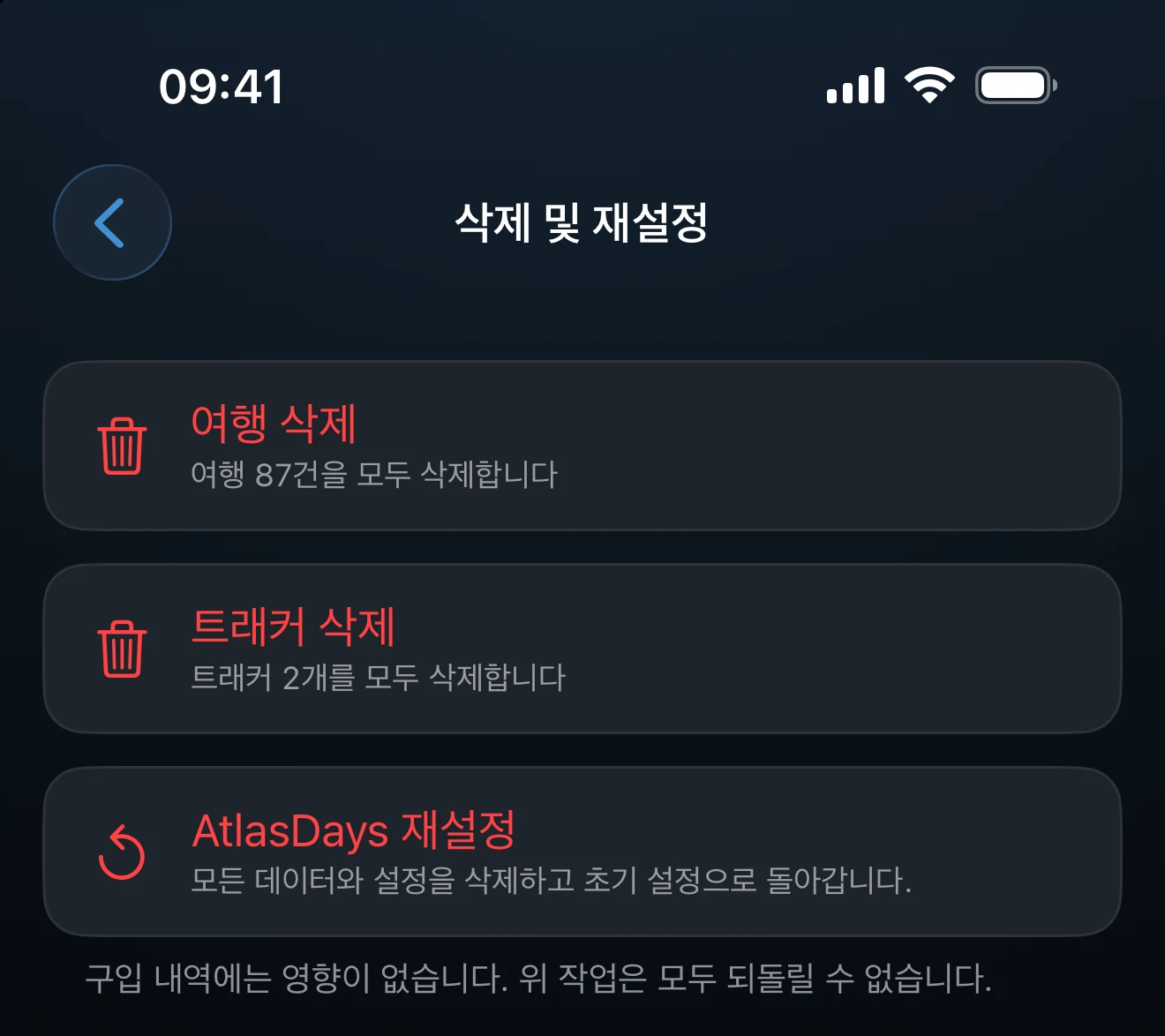
여행과 트래커 행은 삭제할 것이 있을 때만 나타납니다. 모든 동작은 별도의 화면에서 확인을 요청하며, 빨간 버튼 바깥의 아무 곳이나 탭하면 취소됩니다. 구입 내역에는 영향이 없으므로 재설정 후에도 AtlasDays Pro는 그대로 활성 상태입니다.

확인하기 전에 iCloud 고려
iCloud 동기화가 켜져 있으면 동기화가 삭제도 함께 전달하므로, 여행이나 트래커를 삭제하면 다른 기기에서도 삭제됩니다. 재설정은 iCloud에 있는 사본을 포함한 환경설정도 지우며, 알림과 위젯이 이전 데이터를 표시하지 않게 합니다.
한꺼번에 하는 동작은 어느 것도 되돌릴 수 없습니다. 내보낸 파일은 앱과 별개이므로 재설정해도 삭제되지 않습니다. 되돌릴 방법을 남겨 두려면 확인하기 전에 AtlasDays 백업을 만드십시오.
동기화 문제를 해결하려는 경우
먼저 재설정하지 마십시오. 기기에 예상한 데이터가 아직 남아 있는 동안 iCloud 동기화 상태를 확인하고 지원팀에 문의하십시오.
최종 업데이트: 2026년 9월 30일