
내보내기 및 보고서
설정 → 내보내기를 열어 스프레드시트 또는 PDF 보고서를 고르고, 기간과 옵션을 설정한 다음 미리보기로 확인하고 파일을 공유하십시오. 모든 데이터를 복원할 수 있는 사본을 보관하려면 대신 AtlasDays 백업을 사용하십시오.
내보내기 형식 선택
- AtlasDays 백업은 여행, 트래커, 설정을 AtlasDays에서만 열 수 있는 파일 하나에 저장합니다. 무료입니다. 백업 및 복원을 참고하십시오.
- 스프레드시트는 분석과 기록 보관에 쓸 수 있는 Excel 또는 CSV 표를 만듭니다.
- PDF 보고서는 서류 제출, 전문가 상담, 개인 보관용으로 서식을 갖춘 보고서를 만듭니다.
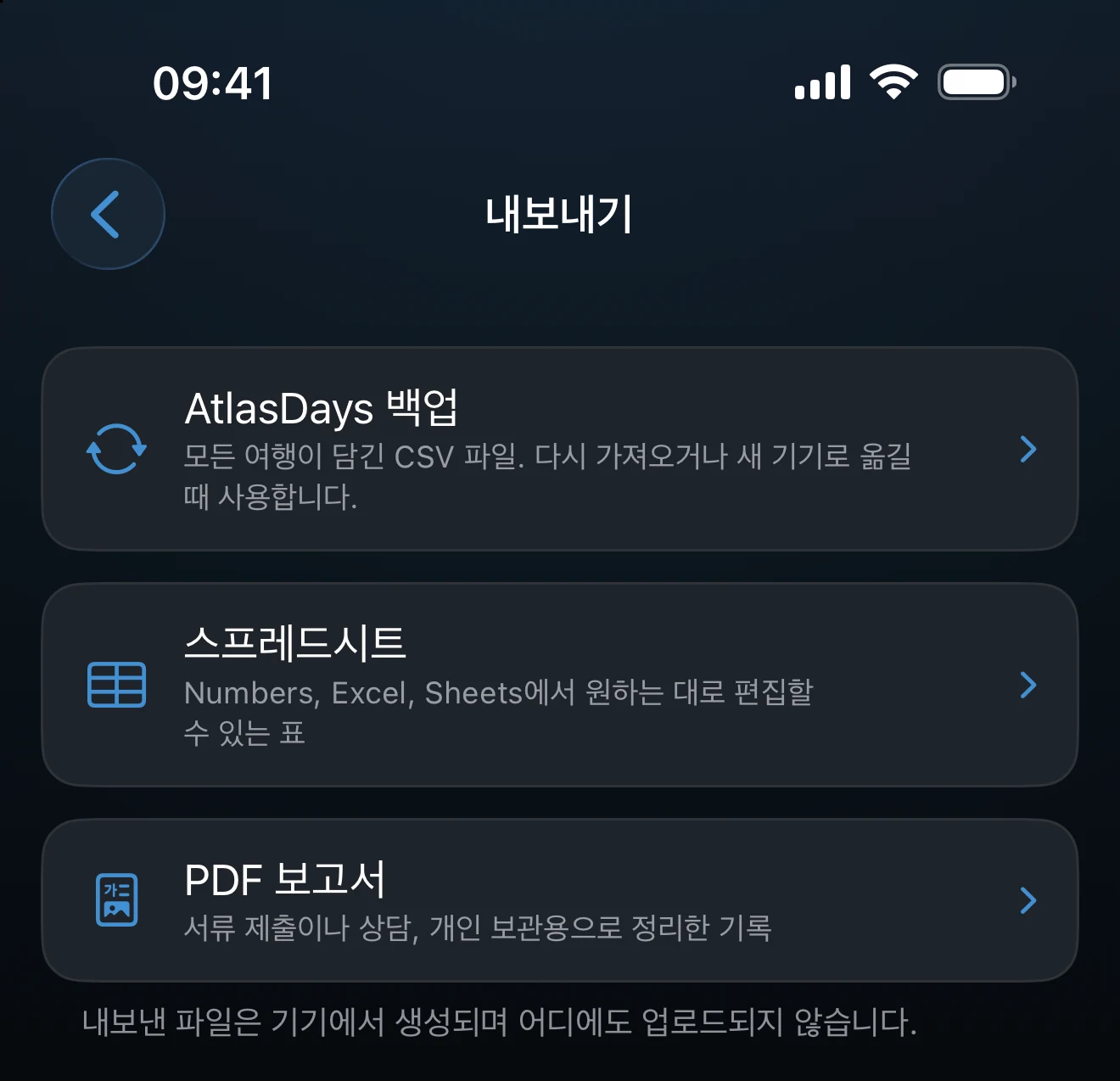
내보내기 파일은 기기에서 만들어지며 업로드되지 않습니다. 설정의 내보내기 행은 여행이 하나 이상 있을 때까지 사용할 수 없습니다.
기간과 세부 항목 설정
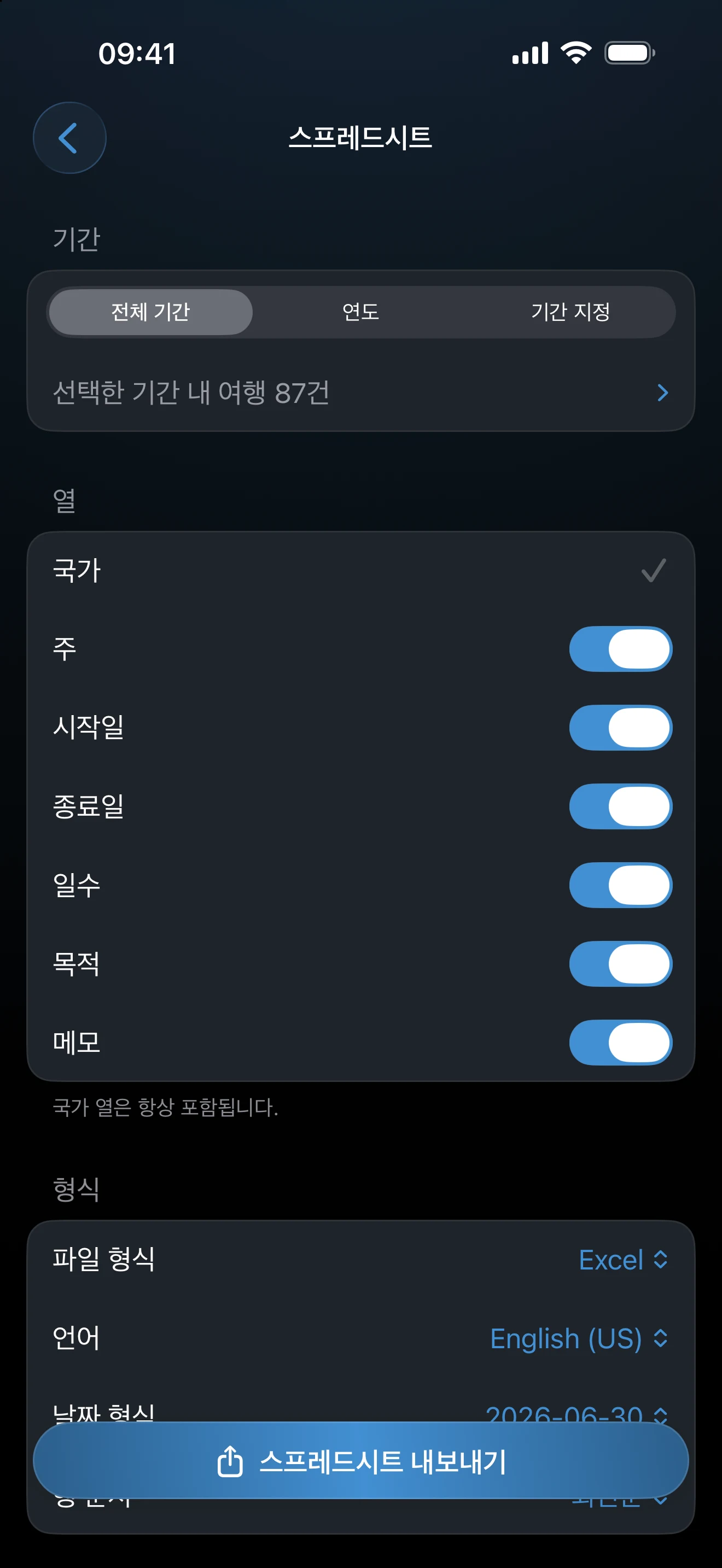
스프레드시트와 PDF는 모두 기간 선택으로 시작합니다. 전체 기간, 연도(한 해 또는 시작일을 따로 정한 회계연도), 또는 최근 며칠이나 직접 지정한 날짜의 기간 지정 중에서 고를 수 있습니다. 기간 아래 행에는 조건에 맞는 여행의 수가 표시되며, 탭하면 그 숫자에 해당하는 목록이 열립니다.
스프레드시트 화면에서는 포함할 열, 파일 형식(Excel 또는 CSV), 언어, 날짜 형식, 행 순서를 추가로 설정합니다. PDF 화면에서는 레이아웃(국가별 또는 시간순), 일수 또는 숙박 일수 중 무엇을 셀지, 목적, 메모, 미국 주, 국가 차트, 서명란, 용지 크기 옵션과 함께, 개별 기록을 제외할 수 있는 내보낼 기록 선택을 추가로 설정합니다. 내보낸 파일에는 받는 사람에게 필요 없는 정보까지 담길 수 있으므로, 공유하기 전에 파일에 무엇을 넣을지 정하십시오.
PDF에 인적 사항 추가
PDF 보고서에는 이름, 국적, 여권, 생년월일, 사용자 지정 항목을 넣을 수 있습니다. 인적 사항을 선택하고 원하는 내용을 입력한 다음 보고서에 표시를 켜십시오. 이 정보는 이 기기에만 저장되며 AtlasDays 백업에는 포함되지 않습니다.
미리보기 후 공유
스프레드시트 내보내기 또는 PDF 내보내기를 탭해 미리보기를 연 다음, 공유 버튼으로 파일을 보내십시오. 여행이 빠졌거나 잘못되어 있다면 타임라인으로 돌아가 기록을 고친 다음 다시 내보내십시오. 내보내기를 만들거나 공유해도 여행은 바뀌지 않으며, 파일은 별도의 사본입니다.
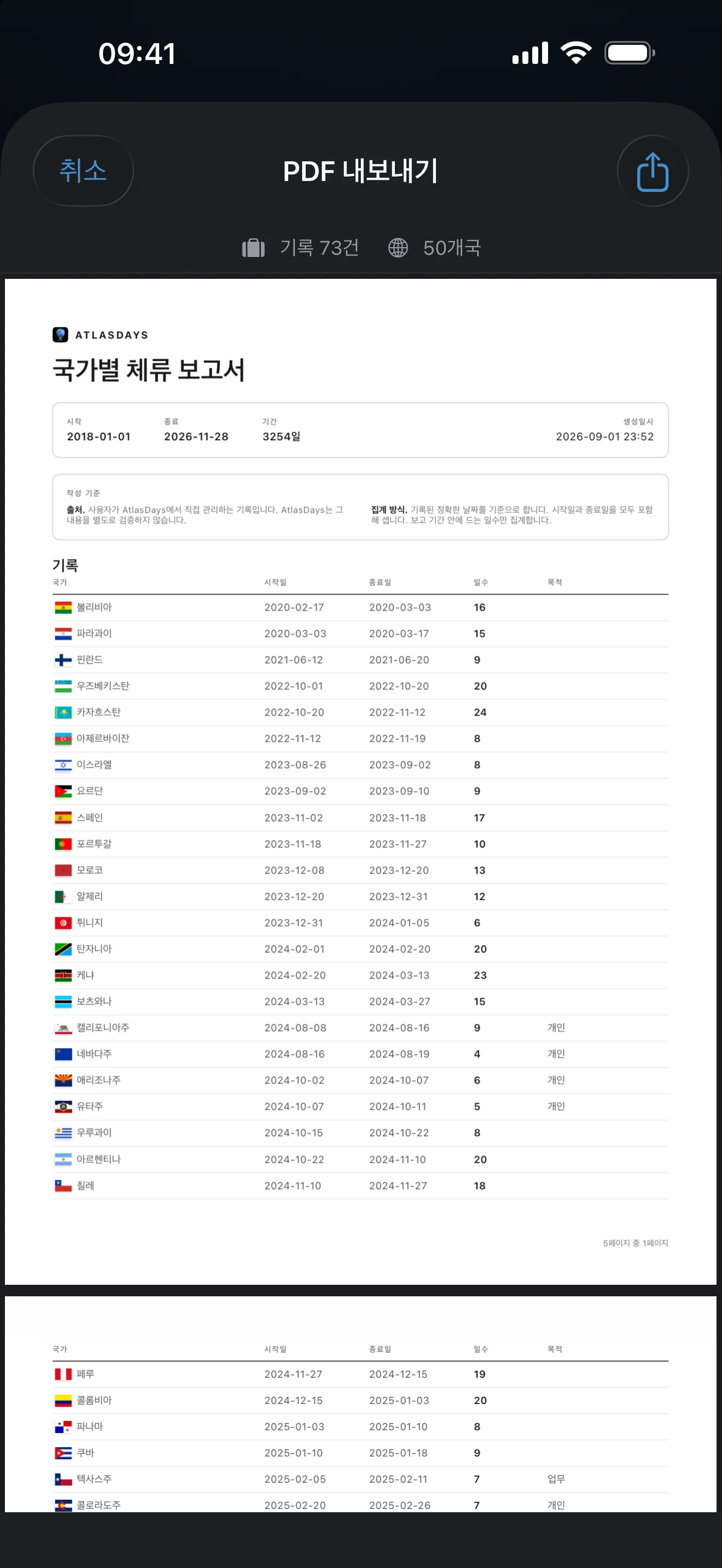
스프레드시트와 PDF 내보내기에는 AtlasDays Pro가 필요합니다. Pro가 없어도 화면을 둘러보고 설정할 수는 있지만, 버튼에는 Pro로 업그레이드가 표시됩니다. 내보낸 파일에는 상세한 여행 기록이 담기고 공유한 뒤에는 AtlasDays가 보호하지 못하므로, 안전하게 보관하십시오.
파일에 여행이 빠져 있는 경우
먼저 내보내기 기간을 확인하십시오. PDF라면 내보낼 기록 선택도 열어 보십시오. 연도만 기록한 여행처럼 정확한 날짜가 없는 기록은 대략적인 날짜 아래에 나열되며 보고서에는 나타날 수 없습니다.
최종 업데이트: 2026년 9월 30일