
Експорт і звіти
Відкрийте «Налаштування → Експорт», виберіть електронну таблицю або звіт PDF, задайте період і параметри, перегляньте результат і поділіться файлом. Щоб зберегти копію всього з можливістю відновлення, скористайтеся резервною копією AtlasDays.
Виберіть тип експорту
- Резервна копія AtlasDays зберігає поїздки, трекери та налаштування в одному файлі, який відкриває лише AtlasDays. Це безкоштовно. Див. Резервні копії та відновлення.
- Електронна таблиця створює таблицю Excel або CSV для аналізу та ведення записів.
- Звіт PDF створює оформлений звіт для документів, консультантів або власного архіву.
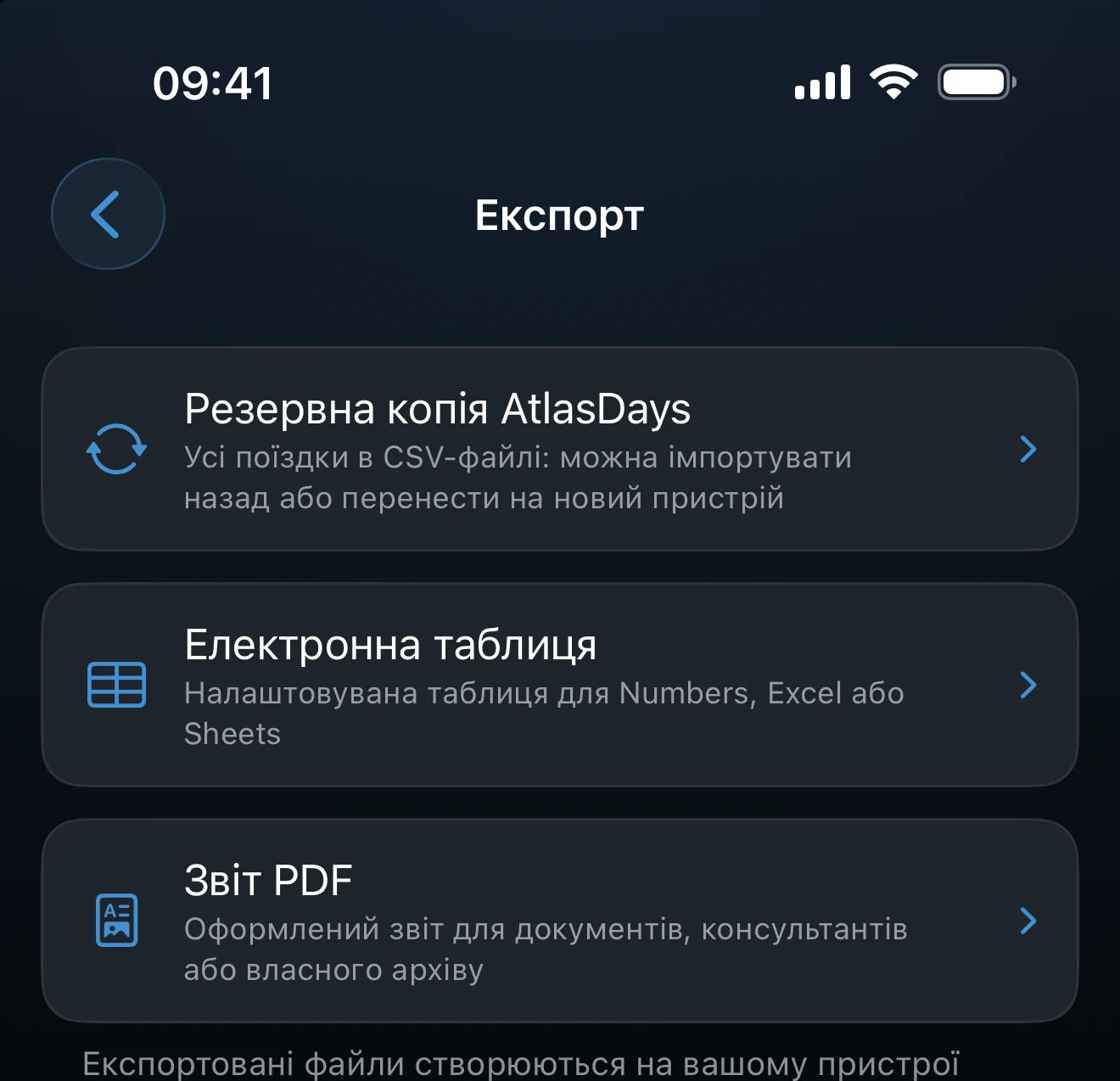
Експорт створюється на вашому пристрої й ніколи не завантажується. Рядок «Експорт» у налаштуваннях недоступний, доки в вас немає хоча б однієї поїздки.
Задайте період і рівень деталізації
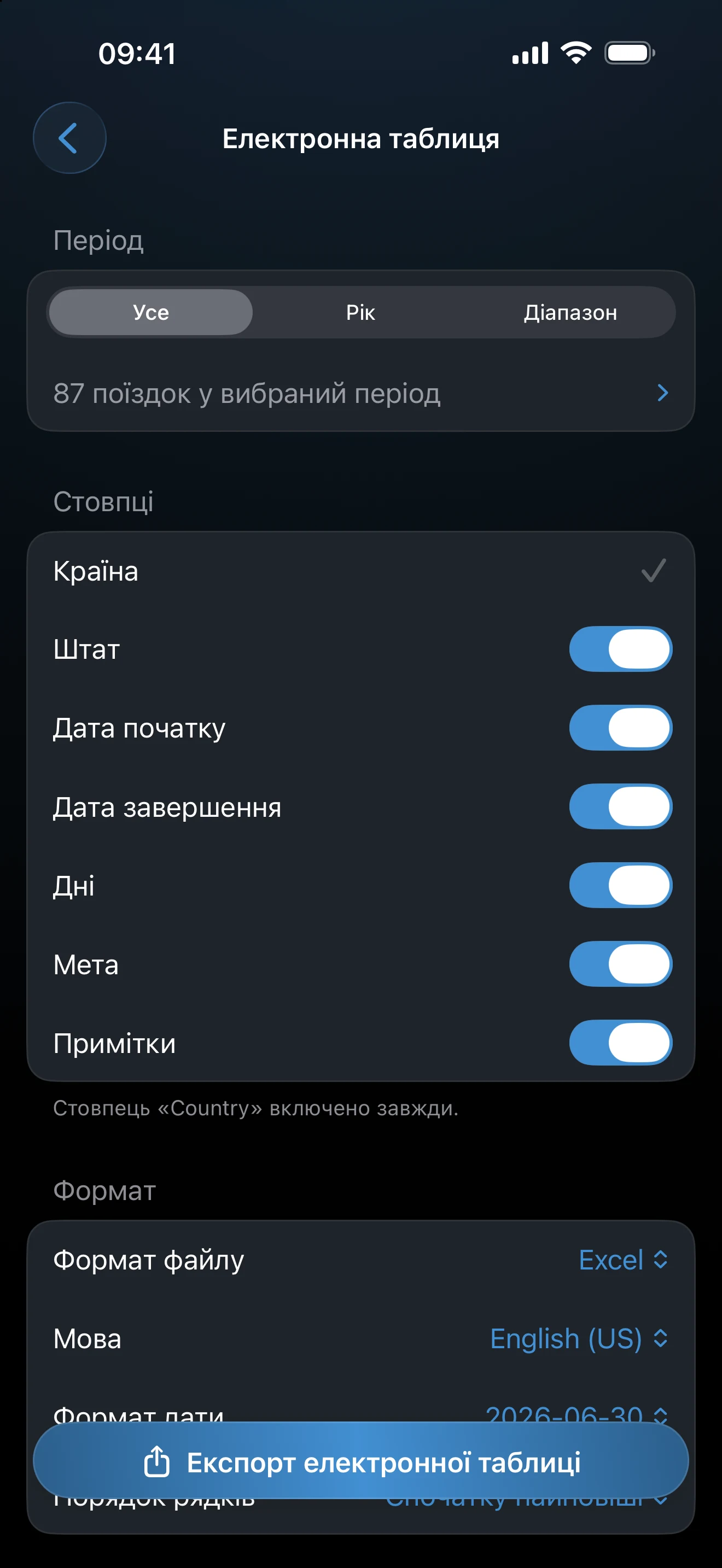
І таблиця, і PDF починаються з вибору періоду: За весь час, Рік (календарний або фінансовий зі власною датою початку) чи Діапазон останніх днів або довільних дат. Рядок під періодом показує, скільки поїздок підходить, і відкриває список, що стоїть за цим числом.
На екрані таблиці додатково є стовпці для включення, формат файлу (Excel або CSV), мова, формат дат і порядок рядків. На екрані PDF додатково є макет (за країнами або хронологічно), підрахунок днів чи ночей, параметри для мети, приміток, штатів США, діаграми країн, рядка підпису та розміру паперу, а також Вибрати для експорту, де можна виключити окремі записи. Вирішіть, що має потрапити у файл, перш ніж ділитися ним, адже експорт може містити більше подробиць, ніж потрібно одержувачу.
Особисті дані у PDF
Звіт PDF може містити ваше ім’я, громадянство, паспорт, дату народження й довільні поля. Виберіть Особисті дані, заповніть потрібне та ввімкніть Показувати у звіті. Ці дані зберігаються лише на цьому пристрої й не входять до резервної копії AtlasDays.
Перегляд і надсилання
Торкніться Експорт електронної таблиці або Експорт PDF, щоб відкрити перегляд, а потім скористайтеся кнопкою «Поділитися», щоб надіслати файл. Якщо поїздки бракує або вона хибна, поверніться до «Хронологія», виправте запис і експортуйте знову. Створення чи надсилання експорту ніколи не змінює ваші поїздки, а файл є окремою копією.
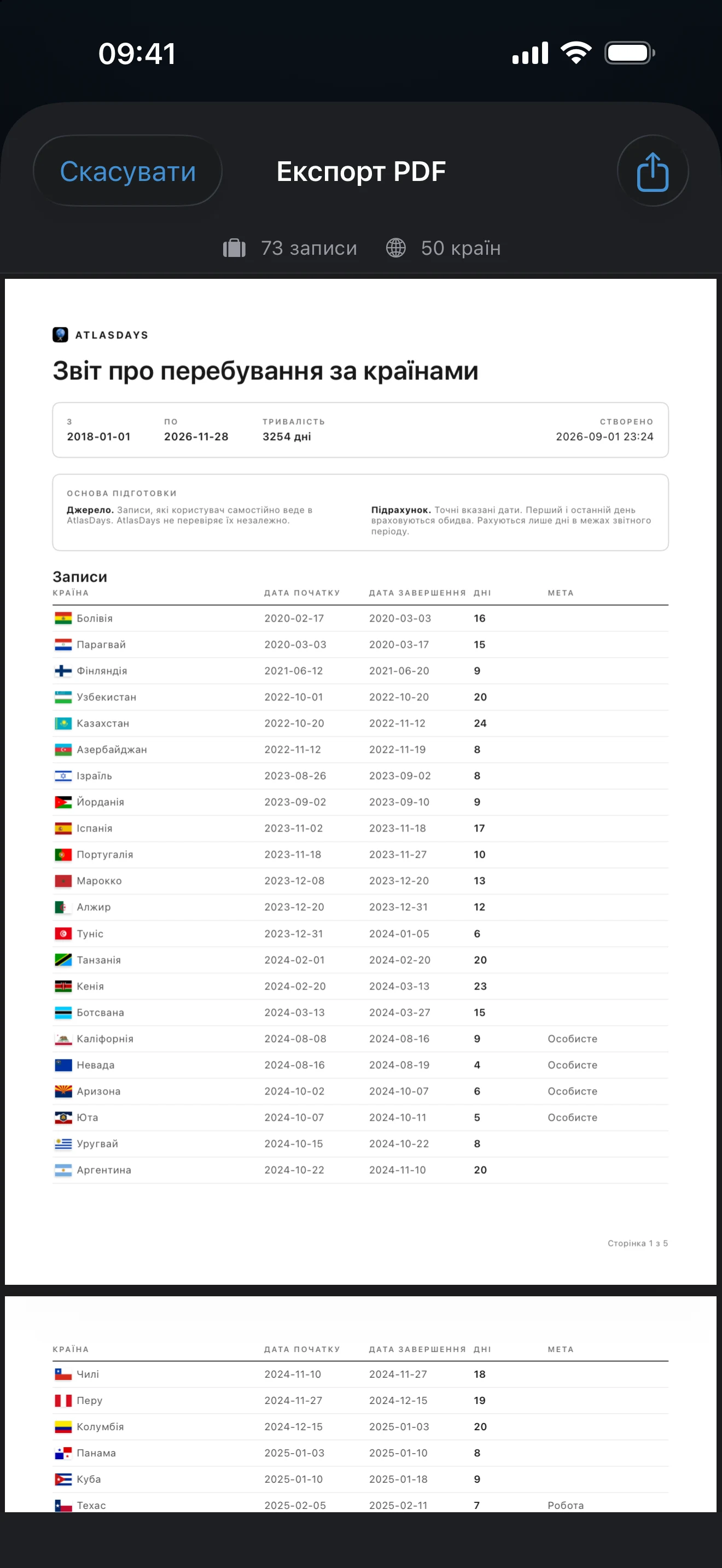
Для експорту в таблицю та PDF потрібен AtlasDays Pro. Без Pro їх можна переглядати й налаштовувати, але на кнопці буде Перейти на Pro. Зберігайте експортовані файли в приватності, адже вони містять докладну історію поїздок і після передавання AtlasDays їх не захищає.
Якщо у файлі немає поїздки
Спершу перевірте період експорту. Для PDF також відкрийте Вибрати для експорту: записи без точних дат, як-от поїздки «Тільки рік», наведено в розділі Приблизні дати, і в звіті вони з’явитися не можуть.
Оновлено 30 вересня 2026 р.