
导出与报表
打开设置 → 导出,选择电子表格或 PDF 报告,设定期间和选项,先预览,再分享文件。若要保留一份可恢复全部内容的副本,请改用 AtlasDays 备份。
选择导出格式
- AtlasDays 备份把行程、追踪器和设置存进一个只有 AtlasDays 能打开的文件,免费。详见备份与恢复。
- 电子表格生成 Excel 或 CSV 表格,用于分析和存档。
- PDF 报告生成排版整齐的报告,适合办理手续、咨询顾问或自行存档。
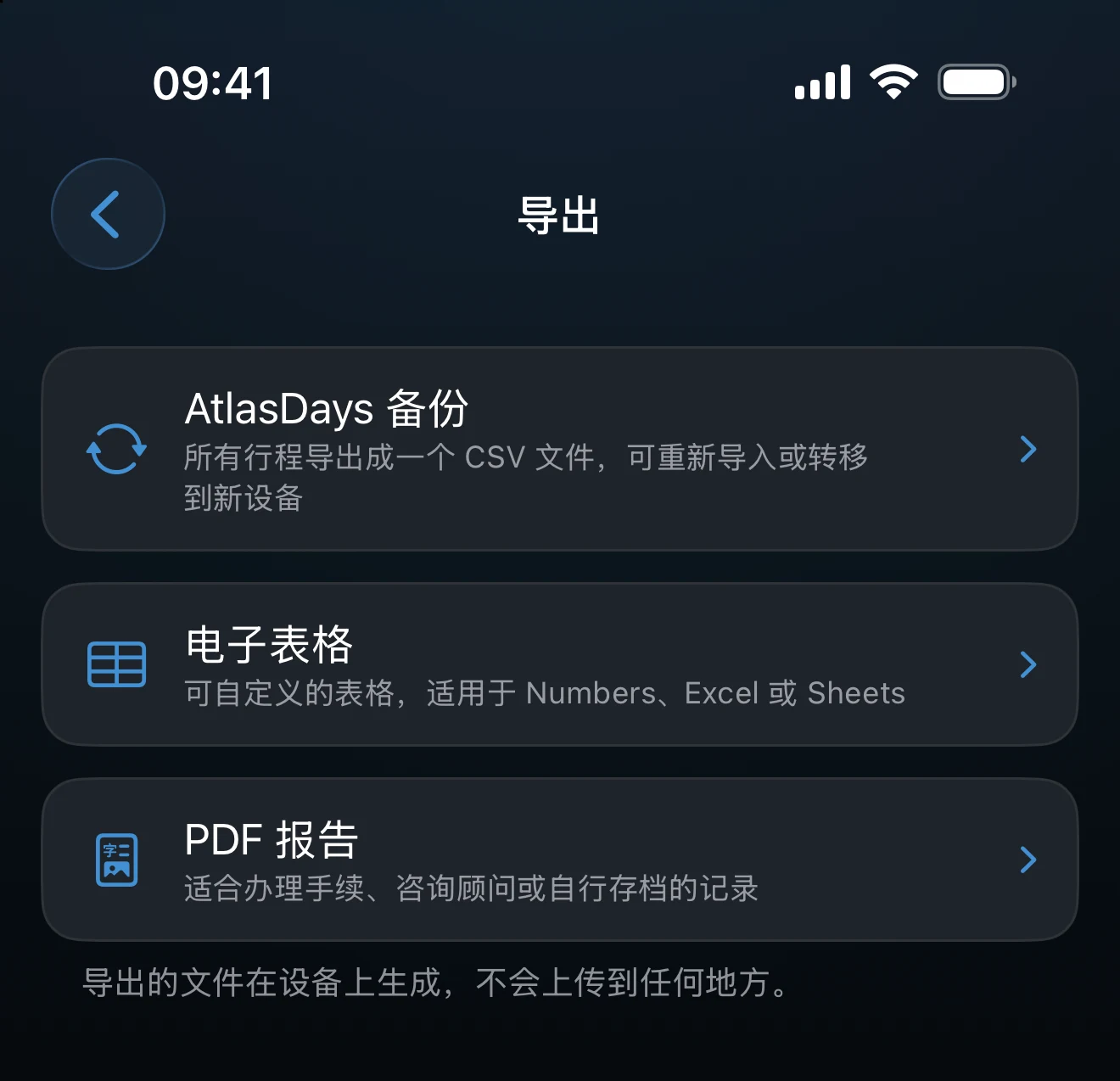
导出文件在设备上生成,不会上传。至少有一条行程之前,设置中的“导出”一行保持不可用。
设定期间与详细程度
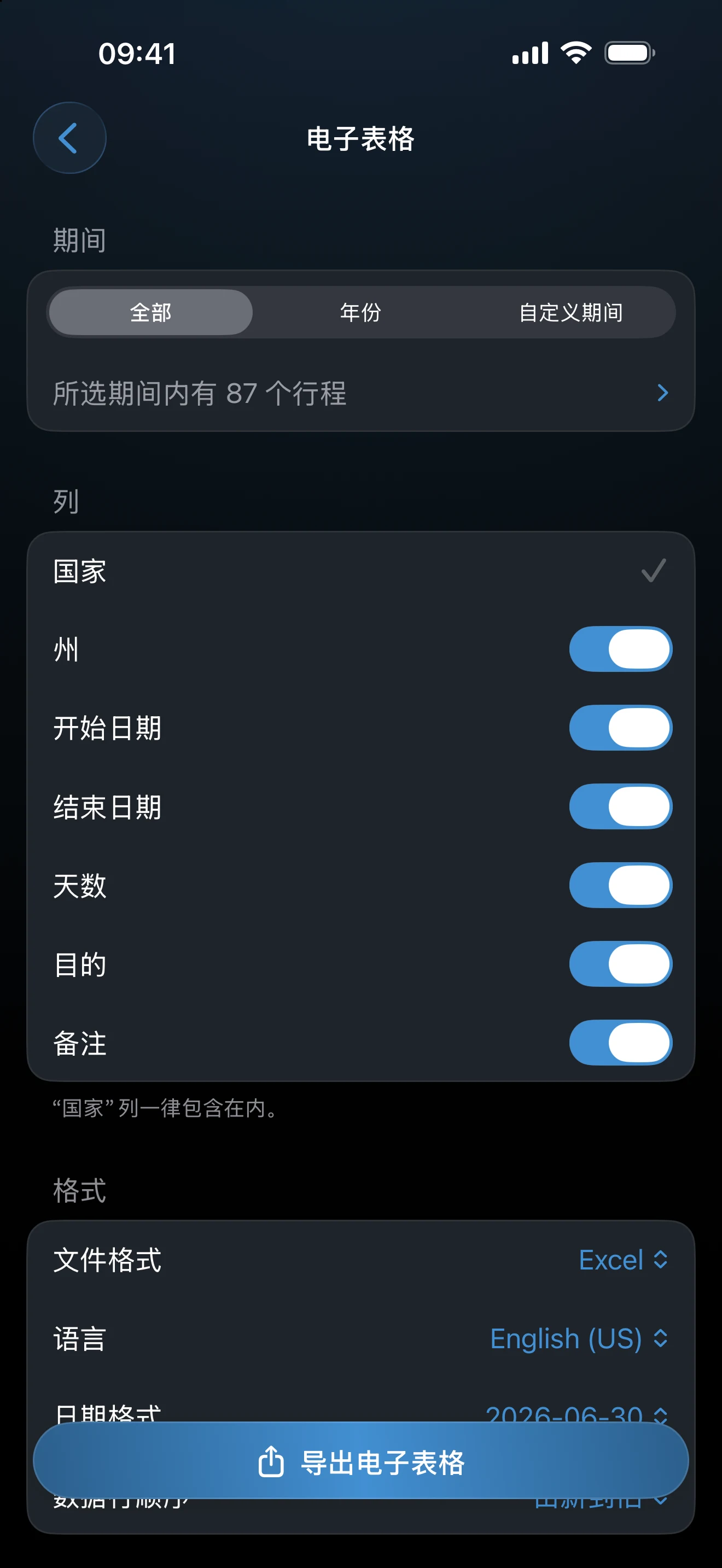
电子表格和 PDF 都先选期间:全部时间、年份(日历年,或有自己起始日期的会计年度),或自定义期间(最近几天,或自选日期)。期间下方的一行显示符合条件的行程数量,轻点可打开该数字背后的列表。
电子表格屏幕还可以设置要包含的列、文件格式(Excel 或 CSV)、语言、日期格式和数据行顺序。PDF 屏幕还可以设置排列方式(按国家或时间顺序)、按天数还是晚数计算、目的、备注、美国各州、国家图表、签名栏和纸张大小的选项,以及选择导出记录,可在其中排除个别记录。分享之前先决定哪些内容该放进文件,因为导出的内容可能比对方需要的更详细。
在 PDF 中加入个人资料
PDF 报告可以带上姓名、国籍、护照、出生日期和自定义字段。选择个人资料,填写想要的内容,再开启显示于报告。这些资料只存储在这台设备上,不属于 AtlasDays 备份的内容。
先预览,再分享
轻点导出电子表格或导出 PDF打开预览,再用分享按钮发送文件。如果少了某条行程或有错,回到时间轴更正记录,再重新导出。生成或分享导出文件不会改动你的行程,文件只是一份独立的副本。
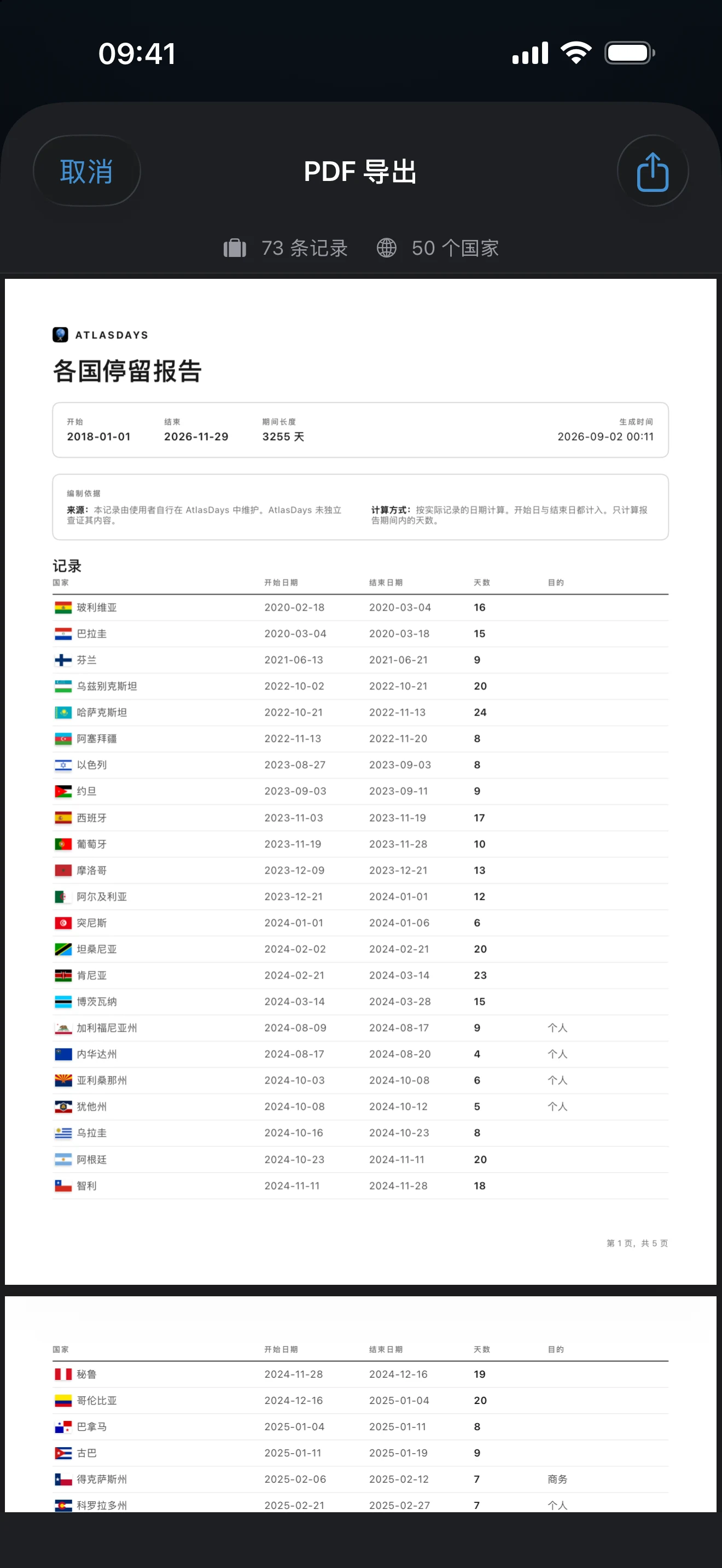
电子表格和 PDF 导出需要 AtlasDays Pro。没有 Pro 时,仍可浏览和配置,但按钮显示为升级至 Pro。导出的文件包含详细的旅行记录,一旦分享出去就不再受 AtlasDays 保护,请妥善保管。
文件里少了某条行程
先检查导出的期间。若是 PDF,还要打开选择导出记录:没有确切日期的记录(例如仅年份的行程)会列在大约日期之下,无法出现在报告上。
最后更新:2026年9月30日