
Google-Timeline-Import
Exportiere deine Zeitachse aus Google Maps, wähle die Datei in AtlasDays aus und prüf die vorgeschlagenen Reisen, bevor du sie sicherst. Er ist eine der Möglichkeiten, vergangene Reisen hinzuzufügen.
Aus Google Maps exportieren
Google speichert die Zeitachse auf deinem Smartphone, nicht online. Öffne in Google Maps auf diesem Smartphone dein Profil, dann Einstellungen → Standort und Datenschutz → Zeitachsendaten exportieren, und sichere die JSON-Datei in Dateien. Das geht von einem iPhone und von einem Android-Smartphone aus; leg die Datei unter Android an einen Ort, den die Dateien-App deines iPhone erreicht, etwa iCloud Drive.
Wenn du deinen Standortverlauf früher einmal über Google Takeout heruntergeladen hast, liest AtlasDays auch die Datei Records.json darin. Entpacke den Download zuerst und wähle diese Datei aus. Die Monatsdateien im Takeout-Ordner Semantic Location History werden nicht gelesen.
In AtlasDays importieren
- Öffne Einstellungen → Importieren → Google Timeline.
- Tipp auf Timeline-Datei auswählen und wähle die exportierte Datei aus. Große Dateien brauchen etwas länger, lass AtlasDays also geöffnet, bis es fertig ist.
- Tipp auf N Reisen prüfen und sieh dir die Vorschau Google-Timeline-Import an.
- Tipp eine Reise an, um sie zu bearbeiten, oder entferne ihre Auswahl, um sie wegzulassen. Tipp dann auf Importieren und bestätige.
Die Bildschirmfotos zeigen die App auf Englisch. Im Text stehen die Namen so, wie du sie auf Deutsch siehst.
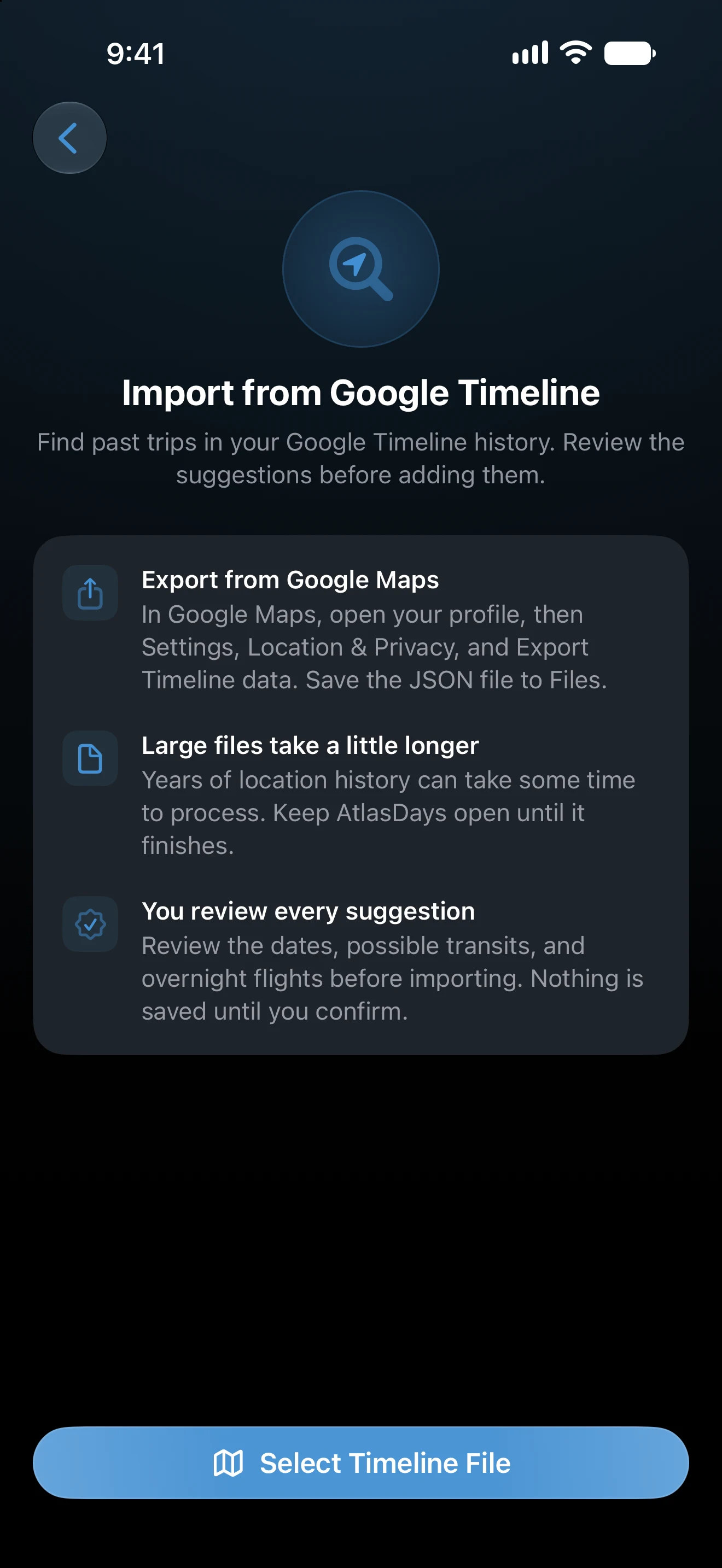
Die Datei wird auf deinem Gerät gelesen und nirgendwohin hochgeladen. Nichts wird gesichert, bevor du bestätigst.
Wie aus Standorten Reisen werden
AtlasDays ordnet jeden Standort einem Land zu und legt eine Reise vom ersten bis zum letzten Tag an, an dem du dort warst. Der Rest der Vorschau ergibt sich daraus:
- Mögliche Transits sind kurze Stopps, bei denen jeder Standort an einem Flughafen liegt. Sie sind zunächst nicht ausgewählt und werden als Transit importiert, wenn du sie auswählst. Wähle einen nur aus, wenn du im Transitbereich geblieben bist.
- Nachtflüge werden als Internationaler Luftraum erfasst, wenn du um Mitternacht in der Luft warst. Auch sie sind zunächst nicht ausgewählt.
- Auf See zählt ein Standort in den Hoheitsgewässern eines Landes für dieses Land, und einer weiter draußen als Internationale Gewässer. Ein Überflug über ein Land erzeugt dort nie einen Aufenthalt.
- Stammen deine neuesten Standorte aus den letzten Tagen, bleibt die letzte Reise ohne Enddatum, weil du vielleicht noch dort bist.
Tipp eine Reise an, um ihre Timeline-Nachweise zu sehen: den ersten und letzten Standort, auf denen sie beruht. Mehr erfahren unter der Liste öffnet So erkennt AtlasDays Reisen.
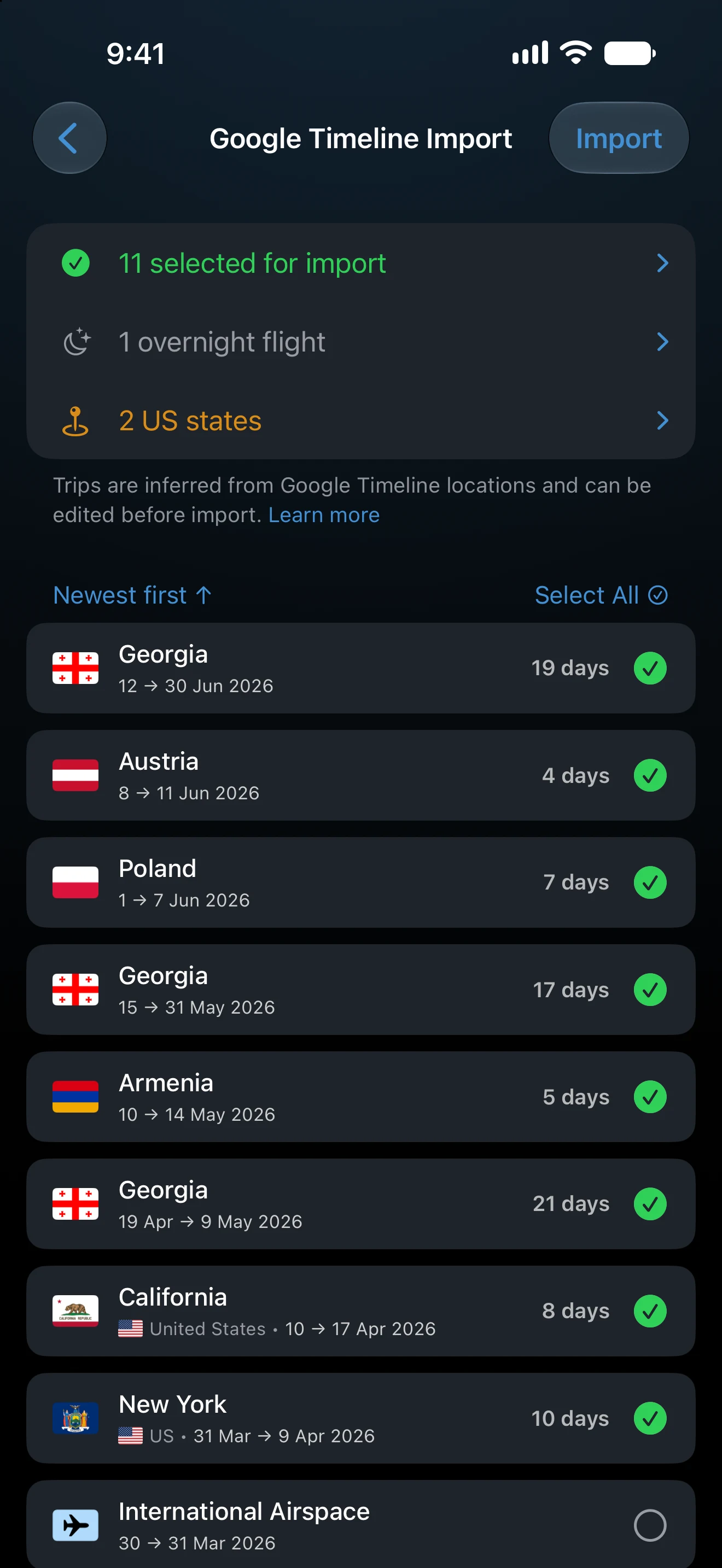
Der Standortverlauf hat Lücken. Tage, an denen dein Smartphone aus war oder die Zeitachse pausiert war, haben keine Standorte, und kurze Lücken füllt AtlasDays mit einer Schätzung. Vergleiche die Reisedaten vor dem Import damit, wo du deine Tage tatsächlich verbracht hast.
Duplikate und Überschneidungen
Reisen, die eine Reise wiederholen, die schon in der Zeitleiste steht, sind mit Duplikat markiert. Zusammenführen heißt: Eine Reise teilt mindestens einen Tag mit einer vorhandenen Reise im selben Land, die AtlasDays erweitert, statt eine zweite Reise hinzuzufügen. Überschneidung heißt: Die Reise teilt eine Nacht mit einer Reise in einem anderen Land. Reisen importieren erklärt die Regeln, die für jede Quelle gelten.
US-Bundesstaaten prüfen
Wenn deine Standorte zeigen, in welchen US-Bundesstaaten du warst, schlägt AtlasDays sie vor. Mit Pro wird jeder Bundesstaat als eigene Reise importiert. Ohne Pro werden die Bundesstaaten als gewöhnliche Reisen in die Vereinigten Staaten importiert. Der Import selbst ist kostenlos.
Wenn die Datei abgelehnt wird
Diese Datei ist kein Google-Timeline-Export heißt, dass AtlasDays die Datei nicht erkennt. Wähle die aus Google Maps exportierte Timeline.json oder Records.json aus einem Takeout-Download aus, keine ZIP-Datei und keine Monatsdatei. Diese Datei enthält kein gültiges JSON heißt, dass die Datei beschädigt oder unvollständig ist; exportiere sie erneut. Keine nutzbaren Standorte in dieser Datei gefunden heißt, dass der Export keine Standorte enthält, die AtlasDays zuordnen kann.
Zuletzt aktualisiert am 16. November 2026