
Google Timelineの読み込み
Google マップからタイムラインのデータを書き出し、そのファイルをAtlasDaysで選択して、提案された旅行を確認してから保存します。過去の旅行を追加する方法の1つです。
Google マップから書き出す
Google Timelineのデータは、オンラインではなくスマートフォン上に保存されています。そのスマートフォンのGoogle マップでプロフィールを開き、「設定」→「位置情報とプライバシー」→「タイムライン データをエクスポート」を選んで、JSONファイルを「ファイル」に保存します。iPhoneでもAndroidスマートフォンでも書き出せます。Androidの場合は、iCloud Driveなど、iPhoneの「ファイル」アプリから開ける場所にファイルを移してください。
以前にGoogle Takeoutでロケーション履歴をダウンロードしたことがある場合は、その中のRecords.jsonファイルも読み込めます。先にダウンロードしたファイルを解凍してから、そのファイルを選択してください。Takeoutの「Semantic Location History」フォルダにある月ごとのファイルは読み込めません。
AtlasDaysに読み込む
- 「設定」→「インポート」→「Google Timeline」を開きます。
- 「Timelineファイルを選択」をタップし、書き出したファイルを選びます。大きなファイルは少し時間がかかるため、終わるまでAtlasDaysを開いたままにしてください。
- 「N件の旅行を確認」をタップし、確認画面「Google Timelineの読み込み」で内容を確認します。
- 旅行をタップすると編集でき、選択を外すと除外できます。そのあと「インポート」をタップして確定します。
スクリーンショットは英語表示のアプリのものです。本文では、日本語の画面に表示される名前を使っています。
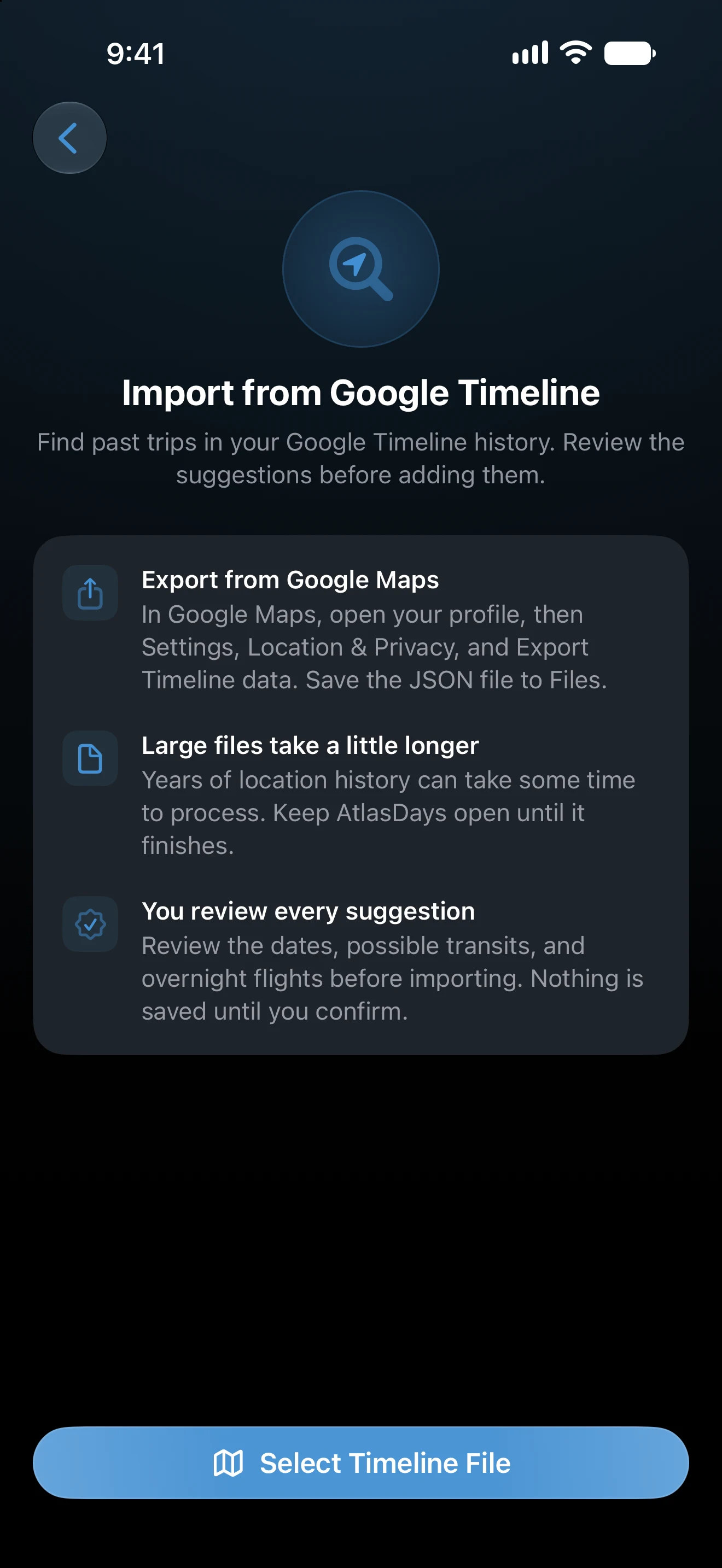
ファイルは端末上で読み取られ、どこにもアップロードされません。確定するまで何も保存されません。
位置情報が旅行になるしくみ
AtlasDaysは各位置情報を国に割り当て、その国にいた最初の日から最後の日までを1件の旅行にします。確認画面の内容は、これに沿って決まります。
- 「乗り継ぎの可能性」は、すべての位置情報が空港内にある短い滞在です。最初は選択されておらず、選択すると乗り継ぎとしてインポートされます。空港の制限エリアから出なかった場合にだけ選択してください。
- 「夜間便」は、深夜0時に飛行中だった場合、国際空域として記録されます。これも最初は選択されていません。
- 海上では、国の領海内の位置情報はその国に数えられ、それより沖の位置情報は公海として数えられます。国の上空を飛行しただけでは、その国に滞在したことにはなりません。
- 最新の位置情報がここ数日以内のものであれば、まだその国にいる可能性があるため、最後の旅行は滞在中のまま残されます。
旅行をタップすると、「Timelineの位置情報」に、その旅行の根拠となった最初と最後の位置情報が表示されます。リストの下にある「詳しく見る」から、「旅行候補が作られる仕組み」を開けます。
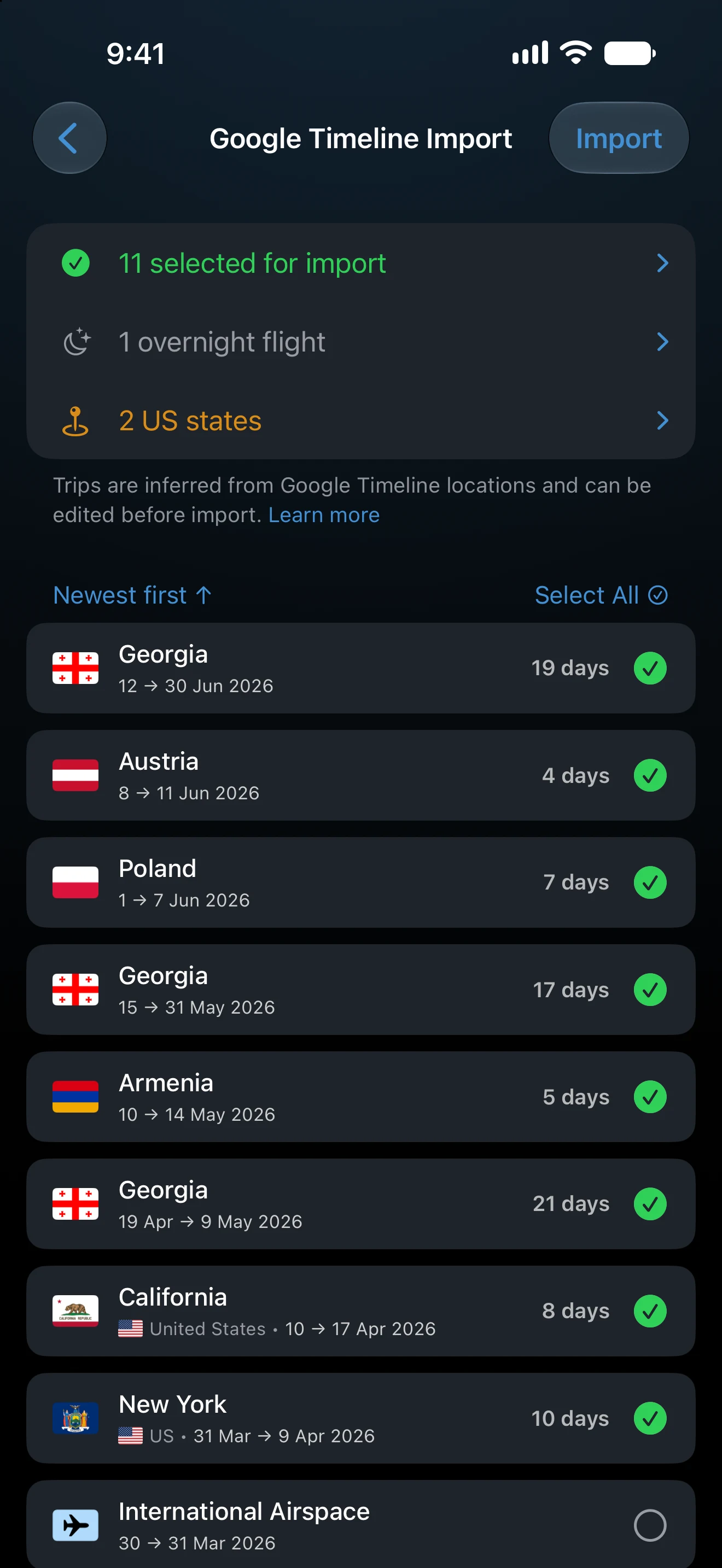
ロケーション履歴には空白があります。スマートフォンの電源が切れていた日や、Google Timelineが一時停止していた日には位置情報がなく、AtlasDaysは短い空白を推定で埋めます。インポートする前に、日付が実際に過ごした場所と合っているかを確かめてください。
重複と重なり
タイムラインにすでにある旅行と同じ旅行には、「重複」のラベルが付きます。「統合」は、同じ国の既存の旅行と少なくとも1日が共通していることを表し、AtlasDaysは2件目の旅行を追加せず、その旅行の期間を広げます。「重なり」は、別の国の旅行と同じ夜を含んでいることを表します。どのソースにも共通するルールは、旅行をインポートで説明しています。
米国の州を確認する
位置情報から米国のどの州にいたかが分かる場合、AtlasDaysはその州を提案します。Proでは、州ごとに別の旅行としてインポートされます。Proでない場合は、通常の米国の旅行としてインポートされます。インポート自体は無料です。
ファイルが受け付けられないとき
「このファイルはGoogle Timelineの書き出しファイルではありません」と表示された場合、AtlasDaysはそのファイルを認識できません。Google マップから書き出したTimeline.json、またはTakeoutのダウンロードに含まれるRecords.jsonを選択してください。zipファイルや月ごとのファイルは使えません。「このファイルは有効なJSONではありません」は、ファイルが破損しているか不完全であることを意味します。もう一度書き出してください。「このファイルに使用可能な位置情報が見つかりません」は、書き出したデータに、AtlasDaysが場所を特定できる位置情報が含まれていないことを意味します。
最終更新:2026年11月16日