
Importación de Google Timeline
Exporta tu historial de Google Timeline desde Google Maps, selecciona el archivo en AtlasDays y revisa los viajes sugeridos antes de guardarlos. Es una de las formas de añadir viajes pasados.
Exportar desde Google Maps
Google guarda Timeline en tu teléfono, no en línea. En Google Maps, en ese teléfono, abre tu perfil y luego Ajustes → Ubicación y privacidad → Exportar datos de la cronología, y guarda el archivo JSON en Archivos. Funciona desde un iPhone o desde un teléfono Android; en Android, mueve el archivo a un lugar al que llegue la app Archivos de tu iPhone, como iCloud Drive.
Si en el pasado descargaste tu historial de ubicaciones desde Google Takeout, AtlasDays también lee el archivo Records.json que contiene. Descomprime primero la descarga y selecciona ese archivo. Los archivos mensuales de la carpeta Semantic Location History de Takeout no se leen.
Importar en AtlasDays
- Abre Ajustes → Importar → Google Timeline.
- Toca Seleccionar archivo de Timeline y elige el archivo exportado. Los archivos grandes tardan un poco más, así que mantén AtlasDays abierta hasta que termine.
- Toca Revisar N viajes y comprueba la vista previa, Importación de Google Timeline.
- Toca cualquier viaje para editarlo, o quita su selección para dejarlo fuera. Luego toca Importar y confirma.
Las capturas de pantalla muestran la app en inglés. En el texto, los nombres aparecen como los ves en español.
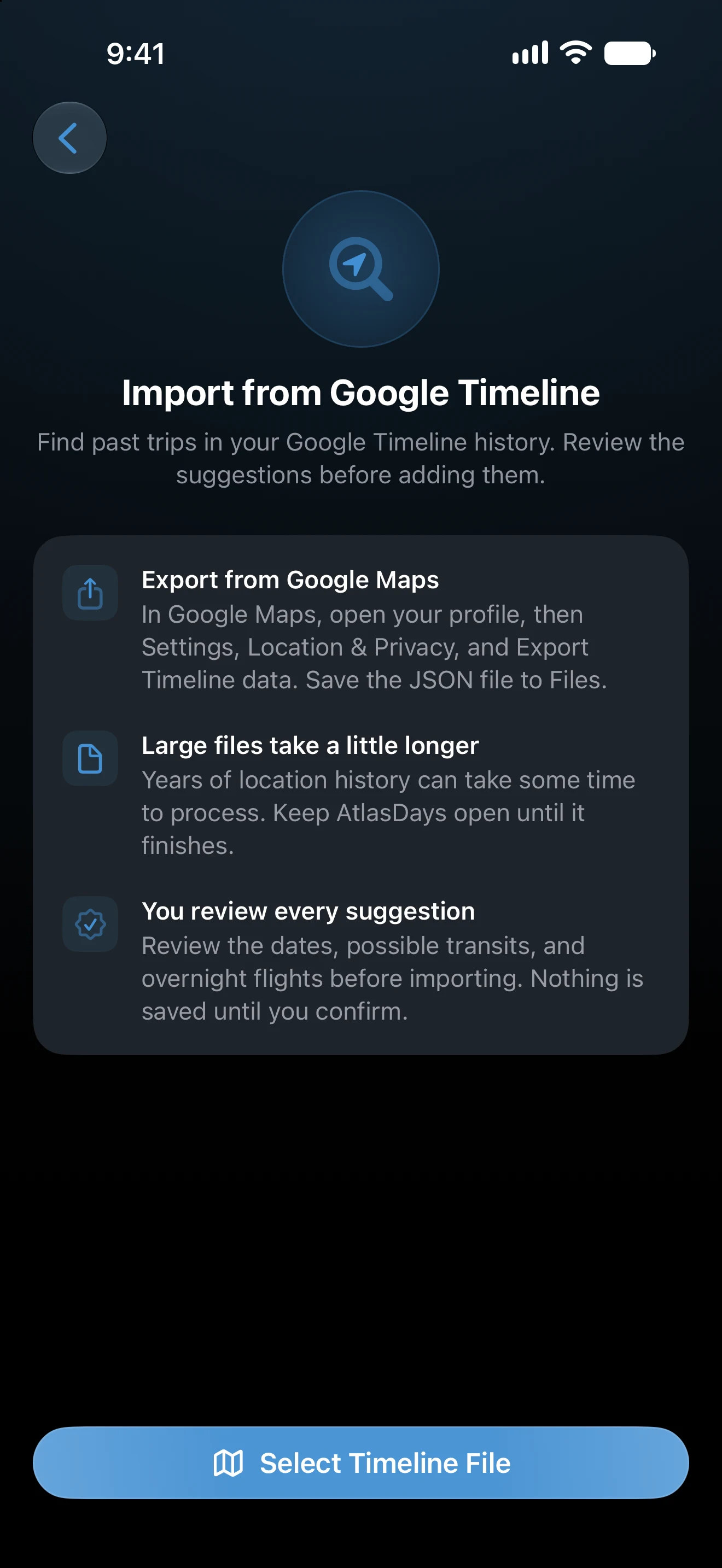
El archivo se lee en tu dispositivo y no se sube a ningún sitio. No se guarda nada hasta que confirmes.
Cómo se convierten las ubicaciones en viajes
AtlasDays sitúa cada ubicación en un país y crea un viaje desde el primer hasta el último día en que estuviste allí. La vista previa se deriva de ahí:
- Los posibles tránsitos son paradas cortas en las que todas las ubicaciones están en un aeropuerto. Empiezan sin seleccionar y, si los seleccionas, se importan como Tránsito. Selecciona uno solo si no saliste de la zona de tránsito del aeropuerto.
- Los vuelos nocturnos se registran como Espacio aéreo internacional cuando estabas en el aire a medianoche. También empiezan sin seleccionar.
- En el mar, una ubicación dentro de las aguas territoriales de un país cuenta para ese país, y una más alejada cuenta como Aguas internacionales. Sobrevolar un país nunca crea una estancia allí.
- Si tus ubicaciones más recientes son de los últimos días, el último viaje queda En curso, porque puede que sigas allí.
Toca un viaje para ver sus Datos de Timeline: la primera y la última ubicación en las que se basa. Más información, debajo de la lista, abre Cómo se crean las sugerencias de viaje.
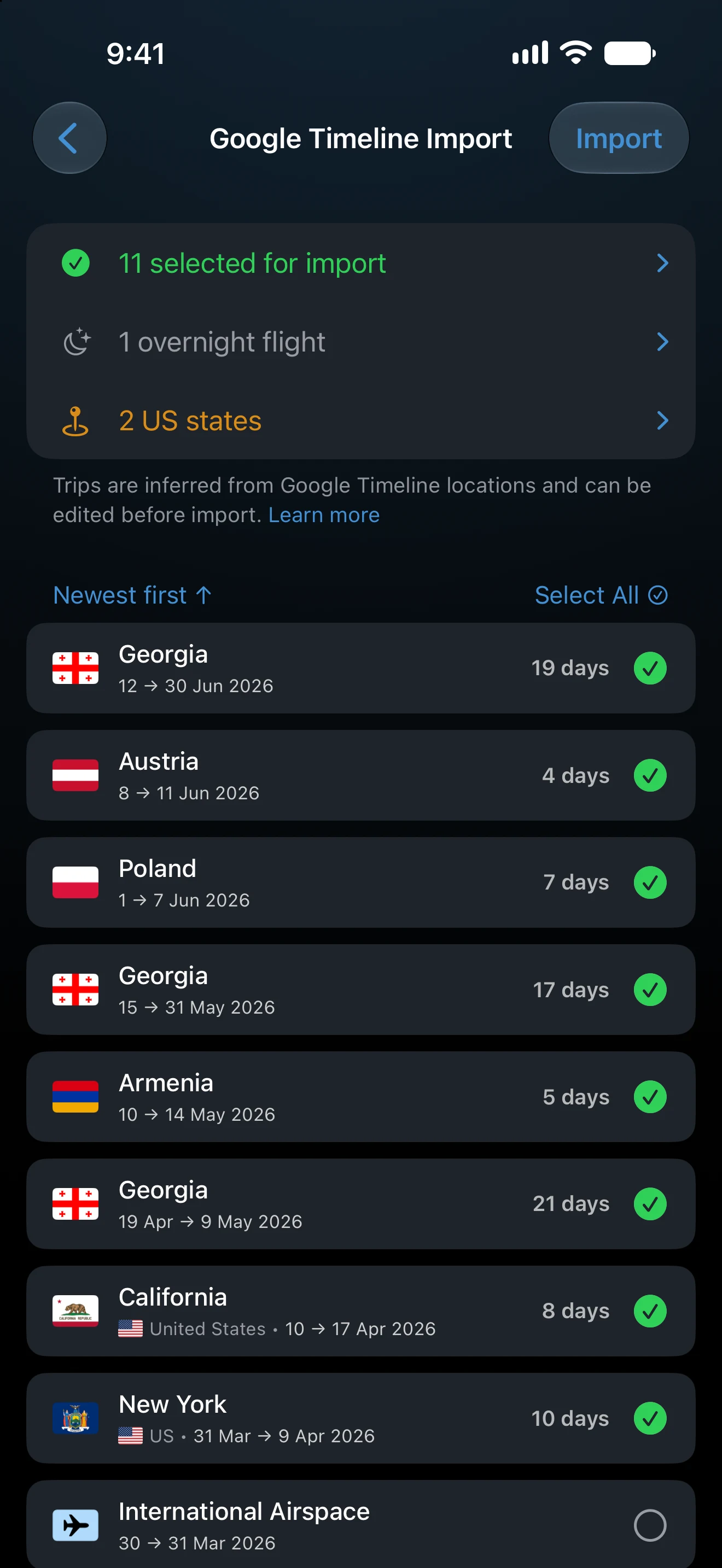
El historial de ubicaciones tiene huecos. Los días en que tu teléfono estaba apagado, o Timeline estaba en pausa, no tienen ubicaciones, y AtlasDays rellena los huecos cortos con una estimación. Compara las fechas con los lugares donde pasaste realmente tus días antes de importar.
Duplicados y solapamientos
Los viajes que repiten uno que ya está en la Cronología se marcan como Duplicado. Fusionar significa que un viaje comparte al menos un día con un viaje existente en el mismo país, que AtlasDays amplía en lugar de añadir un segundo viaje. Solapamiento significa que el viaje comparte una noche con un viaje en otro país. Importar viajes explica las reglas que comparten todas las fuentes.
Revisar los estados de EE. UU.
Cuando tus ubicaciones muestran en qué estados de EE. UU. estuviste, AtlasDays los propone. Con Pro, cada estado se importa como un viaje propio. Sin Pro, los estados se importan como viajes normales a Estados Unidos. La importación en sí es gratuita.
Si el archivo se rechaza
Este archivo no es una exportación de Google Timeline significa que AtlasDays no reconoce el archivo. Selecciona el Timeline.json exportado desde Google Maps, o el Records.json de una descarga de Takeout, no un archivo zip ni un archivo mensual. Este archivo no contiene JSON válido significa que el archivo está dañado o incompleto; vuelve a exportarlo. No se encontraron ubicaciones utilizables en este archivo significa que la exportación no contiene ninguna ubicación que AtlasDays pueda situar.
Última actualización: 16 de noviembre de 2026